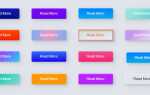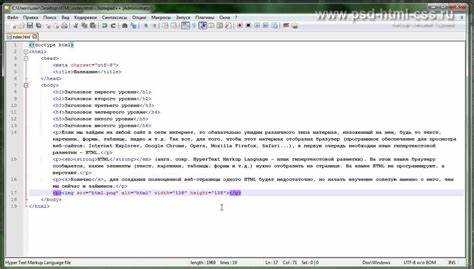
Ленточка с изображениями – это горизонтальный блок, в котором несколько элементов расположены последовательно и создают эффект визуальной галереи. Основой служит список или набор тегов <div>, выстроенных в одну линию с помощью свойств flexbox или inline-block. Такой подход обеспечивает простую структуру и возможность масштабирования.
Для создания ленты удобно использовать контейнер с классом и задать ему свойство display: flex. Каждое изображение помещается в отдельный блок, что позволяет контролировать отступы, размеры и поведение при сжатии экрана. Если нужна прокрутка, контейнеру назначается overflow-x: auto, а ширина изображений задаётся в относительных единицах, например в процентах.
Альтернативный вариант – применение горизонтального списка <ul> с элементами <li>. При таком подходе легко добавить подписи, ссылки или иконки. Чтобы элементы не переносились на новую строку, используется свойство white-space: nowrap, а для управления промежутками – margin или gap.
При адаптивной вёрстке важно указывать max-width для картинок, чтобы они не выходили за пределы контейнера. Также рекомендуется добавлять атрибуты alt и обеспечивать корректное соотношение сторон, чтобы лента выглядела одинаково на разных устройствах.
Создание базовой HTML-разметки для ленты изображений
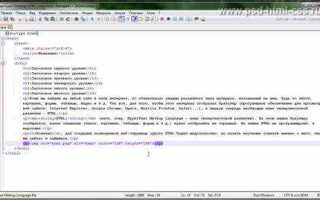
Для организации ленты требуется определить контейнер и последовательность элементов списка, в которых будут размещены ссылки на изображения.
- Используйте тег
<section>или<div>как общий контейнер. - Разместите внутри
<ul>для структурирования элементов. - Каждое изображение оформите через
<li>с вложенной ссылкой<a href="...">. - Для подписи предусмотрите
<span>или<figcaption>, если используется<figure>.
Пример минимальной структуры:
<section class="image-strip">
<ul>
<li>
<a href="photo1.jpg">Фото 1</a>
</li>
<li>
<a href="photo2.jpg">Фото 2</a>
</li>
<li>
<a href="photo3.jpg">Фото 3</a>
</li>
</ul>
</section>
Такой каркас обеспечивает гибкость для последующего добавления стилей и скриптов.
Подключение CSS для горизонтального расположения элементов
Для создания ленточного расположения необходимо задать блоку-контейнеру свойство display: flex и направление row. Это обеспечивает выстраивание всех вложенных элементов по горизонтали без дополнительной разметки.
Пример стилей для контейнера:
.ribbon {
display: flex;
flex-direction: row;
gap: 10px;
overflow-x: auto;
scroll-behavior: smooth;
}
Свойство gap задаёт расстояние между элементами, overflow-x: auto включает горизонтальную прокрутку, если содержимое превышает ширину контейнера. scroll-behavior: smooth улучшает взаимодействие при пролистывании.
Чтобы изображения или блоки внутри не сжимались, рекомендуется применить к дочерним элементам flex-shrink: 0. Это сохранит их изначальные размеры при переполнении.
Использование flexbox для прокручиваемой галереи
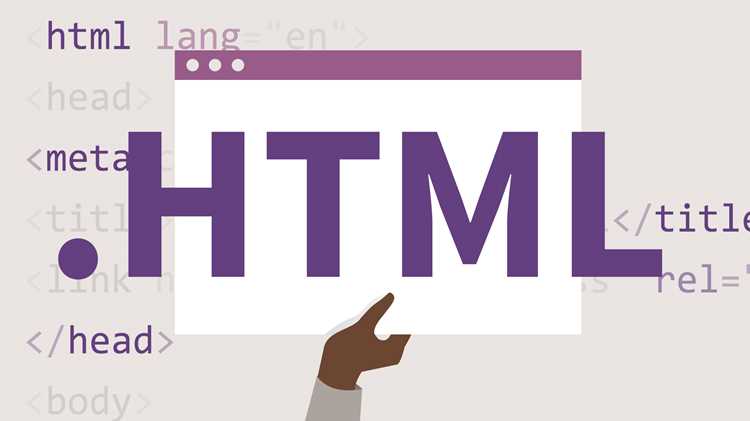
Для создания горизонтальной ленты достаточно задать контейнеру display: flex и направление row. Каждый элемент будет выстраиваться в линию без дополнительных оберток.
Чтобы включить прокрутку, применяют overflow-x: auto и white-space: nowrap для исключения переноса. Высота контейнера ограничивается, чтобы изображения не выходили за пределы блока.
Фиксированная ширина элементов обеспечивает одинаковый размер, а свойство flex: 0 0 auto запрещает их сжатие. Таким образом, все карточки остаются видимыми и равномерно прокручиваются.
Для улучшения взаимодействия стоит добавить scroll-snap-type: x mandatory и scroll-snap-align: start, чтобы при остановке прокрутки элементы фиксировались на границе контейнера.
Дополнительно полезно использовать gap для контроля расстояния между карточками, избегая необходимости в отступах у каждого элемента.
Добавление стрелок навигации с помощью HTML и CSS
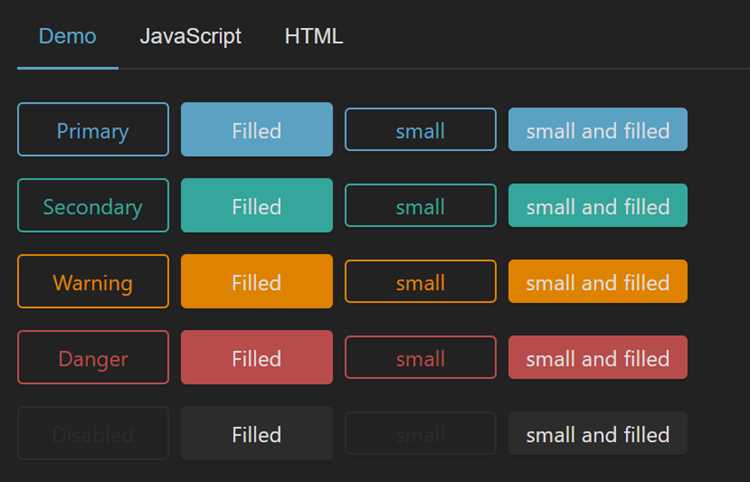
Для управления прокруткой ленты удобно разместить стрелки по краям контейнера. Они могут быть реализованы с помощью тегов
Пример базовой структуры:
<div class="slider">
<button class="arrow left"></button>
<div class="track">
<!-- элементы ленты -->
</div>
<button class="arrow right"></button>
</div>
CSS для стрелок:
.arrow {
position: absolute;
top: 50%;
width: 40px;
height: 40px;
border: none;
background: transparent;
cursor: pointer;
transform: translateY(-50%);
}
.arrow.left { left: 10px; }
.arrow.right { right: 10px; }
.arrow::before {
content: '';
display: block;
width: 12px;
height: 12px;
border-top: 3px solid #333;
border-right: 3px solid #333;
}
.arrow.left::before { transform: rotate(-135deg); margin-left: 14px; }
.arrow.right::before { transform: rotate(45deg); margin-left: 12px; }
Ключевые параметры для настройки:
| Свойство | Назначение | Рекомендация |
|---|---|---|
| width / height | Размер активной области кнопки | Не менее 40px для удобства нажатия |
| border | Форма стрелки | Использовать только две стороны для направления |
| position | Фиксация относительно контейнера | absolute с выравниванием по краям |
| transform | Ориентация стрелки | rotate(-135deg) для левой, rotate(45deg) для правой |
Стрелки должны быть кликабельными даже при высокой плотности элементов, поэтому важно увеличивать область кнопки, а не только сам символ стрелки.
Реализация плавной прокрутки через JavaScript
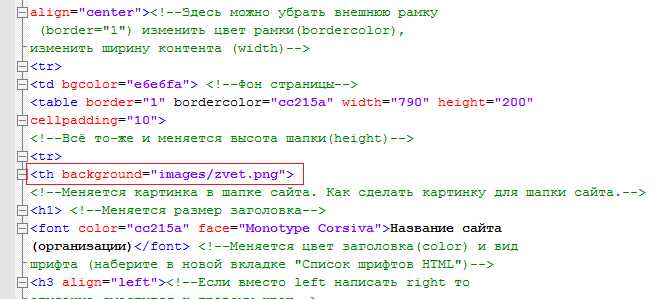
Для управления движением ленты удобно использовать метод scrollBy с опцией behavior: "smooth". Такой подход позволяет перемещать контейнер без резких скачков.
Пример: document.querySelector(".ribbon").scrollBy({ left: 200, behavior: "smooth" });. Значение 200 задаёт количество пикселей, на которое произойдёт сдвиг.
Чтобы реализовать автоматическую прокрутку, можно использовать setInterval. Внутри интервала вызывается scrollBy с небольшим шагом, например 2–5 пикселей. Это создаёт непрерывное движение.
Для контроля конца ленты полезно отслеживать свойства scrollLeft и scrollWidth контейнера. Когда scrollLeft + offsetWidth достигает scrollWidth, ленту можно возвращать в начало методом scrollTo(0,0).
Если требуется прокрутка по кнопкам, достаточно добавить обработчики событий и вызывать scrollBy с разными направлениями. Такой вариант даёт пользователю выбор между автоматическим и ручным управлением.
Настройка адаптивности для разных размеров экранов
Для создания адаптивной ленточки используйте CSS-свойство display: flex; с flex-wrap: nowrap; и добавьте overflow-x: auto;, чтобы элементы оставались в одной линии и при необходимости появлялся горизонтальный скролл.
Размеры изображений задавайте через max-width и height: auto;, чтобы они масштабировались пропорционально. Для мобильных устройств оптимально ограничивать max-width до 150–200px, а на десктопах можно увеличивать до 300–400px.
Используйте медиазапросы @media для конкретных точек перелома: до 480px – уменьшение отступов и высоты ленточки; 481–1024px – средний размер изображений и плавные интервалы; выше 1024px – стандартные размеры с увеличенными отступами.
Для сохранения четкости на устройствах с высокой плотностью пикселей применяйте изображения с разрешением минимум 2x по сравнению с их отображаемым размером.
Добавьте scroll-snap-type: x mandatory; для контейнера и scroll-snap-align: start; для элементов, чтобы при скролле картинка останавливалась ровно по краю, что улучшает восприятие на узких экранах.
Используйте gap вместо маргинов для внутреннего расстояния между элементами, чтобы избежать накопления отступов при изменении ширины контейнера.
Проверяйте адаптивность в режиме эмуляции разных устройств и на реальных экранах с шириной от 320px до 2560px, корректируя размеры изображений и интервалы для сохранения удобства скролла и визуальной гармонии.
Вопрос-ответ:
Как добавить горизонтальную прокрутку для ленточки с картинками в HTML?
Чтобы сделать ленточку прокручиваемой, можно использовать CSS-свойство overflow-x: auto; для контейнера, в котором находятся изображения. Также удобно задать white-space: nowrap;, чтобы картинки располагались в один ряд и не переносились на следующую строку. Каждый элемент картинки лучше оформить как inline-block или flex item, чтобы обеспечить корректное отображение при прокрутке.
Можно ли сделать ленточку с автоматическим прокручиванием?
Да, автоматическое движение можно реализовать с помощью CSS-анимации или JavaScript. Например, для CSS можно использовать @keyframes, задав сдвиг контейнера по горизонтали, чтобы картинки перемещались слева направо или наоборот. В JavaScript обычно создают функцию, которая постепенно меняет scrollLeft у контейнера через setInterval, создавая эффект непрерывного движения.
Как правильно масштабировать изображения в ленточке, чтобы они выглядели одинаково?
Лучше всего задать фиксированные размеры для всех изображений через CSS-свойства width и height, или использовать object-fit: cover;, если размеры изображений различаются. Это позволяет сохранить пропорции, при этом картинки не будут искажаться, а ленточка сохранит аккуратный вид.
Можно ли сделать ленточку адаптивной для мобильных устройств?
Да, адаптивность достигается с помощью медиа-запросов и гибких единиц измерения, таких как % или vw. Контейнер ленточки можно сделать с display: flex; и overflow-x: auto;, а ширину картинок задавать в относительных единицах, чтобы они уменьшались на маленьких экранах. Также полезно скрывать часть лишнего контента с помощью scroll-snap-type для удобства прокрутки пальцем.
Какие теги HTML использовать для создания ленточки с картинками?
Обычно используют <div> как контейнер для всей ленточки и <img> для каждого изображения. Если нужно добавлять подписи к картинкам, можно обернуть <img> в <figure> с <figcaption>. Также допустимо использовать <a> вокруг <img>, если картинки должны быть ссылками.
 (пока оценок нет)
 Загрузка...