При создании веб-страницы часто требуется обозначить элемент списка или выделить строку символом точки. В HTML для этого применяются разные способы: использование готовых тегов списков и добавление символов вручную.
Наиболее распространённый вариант – тег <ul> с элементами <li>. Каждый элемент списка автоматически получает точку перед текстом. Такой подход подходит для структурированных данных и обеспечивает правильное отображение во всех браузерах.
Если нужно поставить точку перед текстом без списка, можно вставить символ • (•) или · (·). Эти коды позволяют контролировать размещение точки в любом месте текста, независимо от структуры документа.
Ещё один приём – использование псевдоэлемента ::before через CSS, когда точка добавляется программно. Такой вариант удобен для динамического оформления, однако требует подключения стилей.
Использование символа • в разметке
Символ • (U+2022) можно вставить напрямую в текст или указать как •. Второй вариант надёжен для любой кодировки.
Применение: создание маркеров без использования списков, выделение элементов в таблицах или формирование компактных пунктов в одном абзаце.
Пример: <p>• Первый пункт • Второй пункт</p> – позволяет разместить несколько маркеров в строку.
Для доступности важно, чтобы символ был текстовым, а не изображением: экранные читалки корректно его произносят, что повышает удобство восприятия.
Применение HTML-сущности •
- Вставка маркера в тексте:
Пример • Текст→ Пример • Текст - Создание нестандартных разделителей между элементами меню:
Главная • О нас • Контакты - Использование в заголовках и подписях, когда нужен акцент:
Новости • 2025
Рекомендации:
- Для списков лучше применять
<ul>и<li>, а•использовать точечно. - Избегайте множественного подряд применения символа – это затрудняет чтение.
- Для адаптивных интерфейсов проверяйте отображение • в разных шрифтах, так как размеры могут отличаться.
Добавление точки с помощью тега <span>
- Простейший вариант:
<span>•</span> Текст
- Использование символа точки Unicode:
<span>•</span> Элемент
- Для квадратной точки:
<span>■</span> Запись
Такой способ позволяет комбинировать разные символы и управлять ими через CSS, если потребуется настройка цвета или размера.
Вставка точки через CSS псевдоэлемент ::before

Пример:
p::before {
content: "•";
margin-right: 6px;
color: #333;
font-size: 14px;
}
Символ точки задаётся через свойство content. Отступ справа регулируется margin-right, чтобы текст не сливался с маркером. Цвет и размер можно менять под стиль интерфейса.
Такой способ подходит для кастомных списков, навигационных элементов и выделения важных фрагментов, где использование стандартных тегов <ul> и <li> не требуется.
Создание списка с кастомным маркером «точка»
Чтобы заменить стандартные маркеры, используется свойство list-style-type или псевдоэлемент ::before. Второй вариант даёт полный контроль над видом и расположением символа.
Пример с использованием псевдоэлемента:
<ul class="dot-list">
<li>Элемент 1</li>
<li>Элемент 2</li>
<li>Элемент 3</li>
</ul>
<style>
.dot-list {
list-style: none;
padding: 0;
}
.dot-list li::before {
content: "•";
margin-right: 6px;
color: #000;
}
</style>
Такой способ позволяет изменить цвет, размер и отступ точки без ограничений стандартных стилей.
| Метод | Возможности | Когда применять |
|---|---|---|
list-style-type: disc; |
Быстрая установка чёрной точки | Простые списки без кастомизации |
::before + content: "•" |
Полный контроль над символом и его стилем | Кастомный дизайн и точная настройка |
SVG или фон через background |
Любая форма и цвет | Сложные декоративные маркеры |
Использование Unicode-символов для точки
В HTML можно использовать Unicode-символы для вставки точки перед текстом без применения списков или CSS. Наиболее распространённые варианты:
• – U+2022 (•) «Bullet» – стандартная точка списка.
· – U+00B7 (·) «Middle Dot» – небольшая точка, используется в текстах и меню.
● – U+25CF (●) «Black Circle» – крупная чёрная точка, визуально выделяет элемент.
⋅ – U+2219 (∙) «Bullet Operator» – математическая точка, подходит для технических текстов.
Чтобы вставить символ, используйте HTML-entity в формате &#код; или напрямую вставьте символ в кодировку UTF-8. Пример: • Текст с точкой или • Текст с точкой.
Для однородности отображения на разных устройствах рекомендуется выбирать символы из стандартного диапазона Unicode (U+2022, U+00B7), так как они поддерживаются всеми современными браузерами и не требуют дополнительных шрифтов.
Если требуется изменить размер или цвет точки, используйте CSS: span { font-size: 1.2em; color: #333; } и оборачивайте символ в тег <span>.
Настройка отступов и выравнивания точки
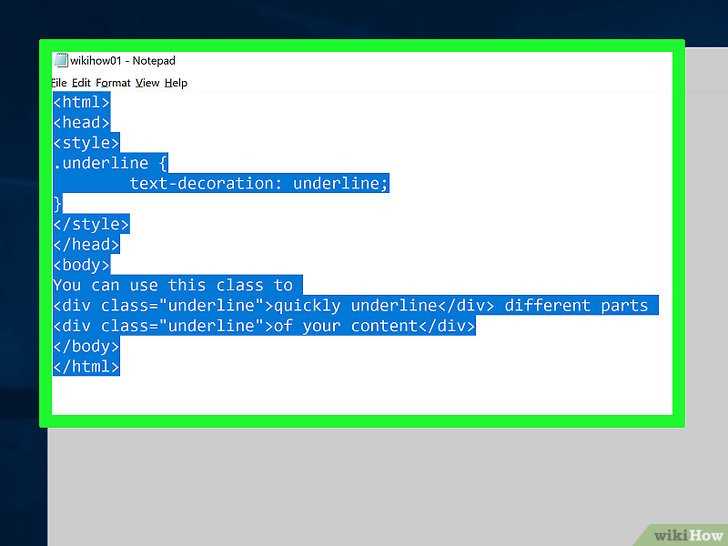
Для точного позиционирования точки перед текстом используйте CSS-свойства margin и padding. Например, для списка с точками (bullet points) стандартное значение padding-left обычно составляет 40px, но можно изменить его до 20px для более компактного вида: ul { padding-left: 20px; }
Выравнивание точки относительно текста регулируется свойством list-style-position. Значение inside перемещает точку внутрь области текста, а outside оставляет её за пределами отступа. Пример: ul { list-style-position: inside; }
Для одиночных элементов с точкой перед текстом (custom bullet) используйте ::before. Пример:
p::before { content: "•"; padding-right: 8px; vertical-align: middle; }. Значение padding-right определяет расстояние между точкой и текстом, а vertical-align регулирует высоту точки относительно строки.
Чтобы управлять выравниванием по вертикали и горизонтали, применяйте line-height и text-indent. Например:
p { line-height: 1.5; text-indent: -10px; } позволяет сместить текст ближе к точке и сделать выравнивание аккуратным.
При точной настройке учитывайте масштаб шрифта (font-size) и контекст оформления, чтобы точка выглядела гармонично с остальным контентом.
Стилизация точки цветом и размером через CSS
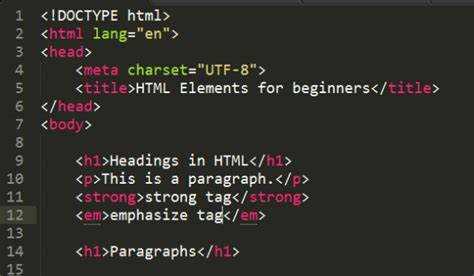
Для изменения цвета и размера точки перед текстом используют CSS-свойства list-style или псевдоэлементы ::before. В случае списков, достаточно изменить свойства list-style-type и color.
Пример для списка:
ul { list-style-type: disc; color: red; font-size: 18px; }
Здесь точка станет красной и увеличится за счёт изменения font-size.
Если используется произвольный текст, применяется псевдоэлемент:
p::before { content: "•"; color: blue; font-size: 20px; margin-right: 5px; }
Этот способ позволяет гибко управлять размером и цветом точки независимо от основного текста.
Для точной настройки лучше использовать комбинацию font-size и line-height, чтобы точка выглядела пропорционально тексту:
p::before { content: "•"; color: green; font-size: 14px; line-height: 1; }
Для более сложных дизайнов можно применять background и border-radius, например:
p::before { content: ""; display: inline-block; width: 8px; height: 8px; background: purple; border-radius: 50%; margin-right: 6px; }
Так точка будет круглой, заданного размера и цвета, без использования стандартных маркеров списка.
Вопрос-ответ:
Почему использование символа точки напрямую в HTML не всегда удобно?
Вставка точки вручную, например через символ •, работает, но имеет ограничения. Если вам нужно добавить точки перед множеством элементов или поддерживать единый стиль, проще использовать CSS. Это обеспечит удобство правки и более чистый код, так как изменения будут внесены в одном месте, а не во множестве HTML-строк.

 Загрузка...