
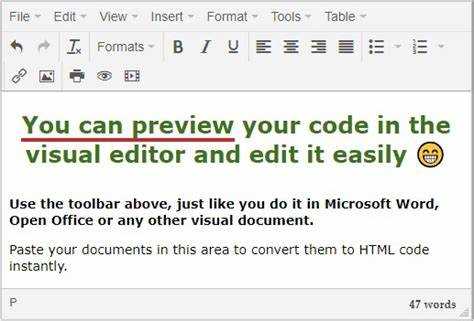
MS Word способен сохранять документы в формате HTML, однако структура создаваемого кода отличается от привычных стандартов. Программа вставляет собственные теги, атрибуты и комментарии, что часто усложняет дальнейшее использование файла на сайтах. Чтобы исправить разметку, можно открыть файл в режиме исходного кода и внести изменения вручную.
Для доступа к HTML-документу в Word достаточно сохранить файл через пункт Сохранить как и выбрать тип Веб-страница, отфильтрованная. Этот вариант уменьшает количество лишних тегов и позволяет редактировать структуру более точно. После сохранения документ можно открыть в любом текстовом редакторе и корректировать HTML-код напрямую.
При ручной правке важно следить за соответствием открывающих и закрывающих тегов, убирать встроенные стили Word и заменять их на классы или внешние CSS-файлы. Такой подход обеспечивает корректное отображение страниц в браузерах и ускоряет загрузку сайта.
Редактирование HTML кода напрямую в MS Word
MS Word позволяет открыть и отредактировать HTML-документ как обычный текст, но при этом вносит собственные теги и атрибуты. Чтобы работать с исходным кодом без искажений, необходимо учитывать несколько особенностей.
- Файл открывается через меню «Файл» → «Открыть», при этом Word загружает структуру документа в формате, близком к XHTML.
- При сохранении следует выбирать тип «Веб-страница, только HTML» (*.htm, *.html), чтобы минимизировать внедрение служебных стилей и тегов Word.
- Для просмотра исходного кода удобно переключиться на режим «Веб-документ» и использовать редактор «Блокнот» или иной IDE параллельно.
Практически полезно редактировать в Word только текстовое содержимое и базовые элементы структуры. Для корректировки стилей, скриптов и мета-тегов лучше применять специализированные редакторы.
- Открыть HTML в Word.
- Внести изменения в тексте или разметке.
- Сохранить как «Веб-страница, только HTML».
- Проверить код в стороннем редакторе и браузере.
Такой подход подходит для правки простых страниц или работы с содержимым, но не рекомендуется для сложных проектов, где важна точность кода.
Как открыть HTML файл в MS Word для редактирования
Запустите Microsoft Word и выберите в меню «Файл» пункт «Открыть».
В проводнике укажите «Все файлы (*.*)», чтобы отобразить документы с расширением .html или .htm.
Выберите нужный HTML файл и подтвердите открытие. Word загрузит структуру документа вместе с текстовым содержимым.
Для корректного отображения таблиц и разметки рекомендуется использовать версии Word не ниже 2016, так как они лучше обрабатывают теги и кодировку.
Если текст отображается с ошибками, проверьте кодировку через «Файл» → «Параметры» → «Дополнительно» → «Общие» → «Подтверждать преобразование формата при открытии» и заново откройте файл с выбором нужной кодировки.
Редактирование в Word изменяет исходный HTML-код, поэтому перед сохранением создайте резервную копию, чтобы сохранить оригинальную верстку.
Выбор правильной кодировки при открытии HTML
MS Word при открытии HTML-файлов нередко искажает текст, если указана неверная кодировка. Чаще всего используется UTF-8, так как она поддерживает русский язык и большинство символов без дополнительных настроек.
Если HTML-документ создан в старых редакторах, он может содержать Windows-1251. В этом случае при открытии в Word следует выбрать «Файл» → «Открыть» → «Параметры» и в диалоговом окне указать нужную кодировку вручную.
Чтобы определить правильную кодировку до открытия, стоит проверить тег <meta charset> в исходном HTML. Например, <meta charset="UTF-8"> или <meta http-equiv="Content-Type" content="text/html; charset=windows-1251">.
При несоответствии метатега и фактической кодировки текст в Word будет отображаться с «кракозябрами». Решение – открыть файл в текстовом редакторе, сохранить его в требуемой кодировке (обычно UTF-8 без BOM) и затем повторно загрузить в Word.
Для стабильной работы рекомендуется всегда указывать кодировку в метатеге HTML и использовать UTF-8, чтобы исключить проблемы с русскими буквами при последующем редактировании в Word.
Просмотр исходного кода внутри MS Word
MS Word не предоставляет прямого инструмента для отображения HTML-кода, но исходный текст можно увидеть через сохранение документа в формате «Веб-страница, отфильтрованная» (*.htm, *.html). После этого файл открывается в любом текстовом редакторе, где фиксируется структура тегов и разметка.
При использовании Word 2016 и новее исходный код часто перегружен дополнительными служебными атрибутами, связанными с форматированием. Чтобы уменьшить объем кода, рекомендуется использовать именно «отфильтрованный» вариант сохранения, так как в обычном HTML Word добавляет множество избыточных стилей.
Для регулярной проверки разметки удобно назначить ассоциацию формата *.html с редактором вроде Notepad++ или VS Code. Это позволяет быстро переключаться из Word к исходному коду и обратно.
Если требуется анализировать содержимое без промежуточного сохранения, можно воспользоваться вставкой файла как текста: открыть *.html через «Файл → Открыть» и выбрать режим отображения «Обычный текст». В этом случае Word покажет HTML-код как последовательность символов, но без цветовой подсветки.
Редактирование тегов и атрибутов вручную
В MS Word открытый HTML код отображается в виде структуры с тегами, которые можно изменять через вкладку «Разметка» или «Исходный код». Для корректного редактирования рекомендуется использовать режим просмотра HTML, а не обычный текстовый режим.
Теги HTML в Word часто дополняются лишними атрибутами, такими как class="MsoNormal" или style="mso-spacerun:yes", которые не нужны в чистом HTML. Их можно удалять вручную, оставляя только необходимые свойства для оформления или функционала.
При изменении атрибутов тегов важно соблюдать синтаксис: кавычки для значений обязательны, а отсутствие закрывающего тега для парных элементов (<p>, <div>) приводит к некорректному отображению страницы в браузере.
Для вставки ссылок вручную используйте <a href="URL">Текст</a>. Проверяйте абсолютные и относительные пути, так как Word автоматически конвертирует локальные пути в полные пути к файлам на диске.
Изменение изображений через атрибуты src и alt требует точного указания адреса файла и описания для доступности. Word добавляет лишние параметры (width, height, v:shapes), их рекомендуется корректировать или удалять, чтобы HTML оставался чистым и адаптивным.
Редактирование тегов стилей вручную требует внимательности: встроенные стили style="..." лучше перенести в отдельный CSS файл. Это уменьшает количество повторяющихся атрибутов и повышает читаемость кода.
Перед сохранением изменений проверяйте структуру документа через валидатор HTML. Даже мелкие ошибки, такие как незакрытые теги или лишние атрибуты Word, могут вызвать некорректное отображение страниц в браузере.
Использование сохранения документа в формате HTML
Microsoft Word позволяет сохранять документы напрямую в формате HTML через меню «Файл» → «Сохранить как» → «Тип файла: Веб-страница (*.htm; *.html)». Этот метод формирует HTML-код, который можно использовать на веб-сайте без дополнительного конвертирования.
При сохранении документа Word генерирует основной файл HTML и папку с ресурсами, содержащую изображения, стили и скрипты. Для упрощения последующего редактирования рекомендуется сохранять документ в формате «Веб-страница, фильтрованная», так как этот режим удаляет лишние Word-специфические теги и снижает объем кода.
Важно проверять код после сохранения, так как Word добавляет собственные атрибуты и inline-стили, которые могут конфликтовать с существующим CSS на сайте. Для оптимизации кода можно использовать текстовый редактор или специализированные HTML-валидаторы для удаления ненужных тегов и исправления структуры документа.
При работе с таблицами и списками Word часто генерирует сложные вложенные конструкции. Рекомендуется проверять семантику тегов и при необходимости заменять table и span на более чистые HTML-структуры для корректного отображения на всех устройствах.
Для сохранения интерактивности и стилей можно подключать внешние CSS-файлы и скрипты вместо встроенных. Word поддерживает базовое форматирование, но внешние файлы обеспечивают единообразное оформление и упрощают дальнейшее редактирование.
Регулярное сохранение документа в HTML во время работы позволяет отслеживать изменения в коде и минимизировать ошибки при публикации на веб-сайте.
Решение проблем с потерей стилей и разметки
При вставке HTML-кода в MS Word часто теряются CSS-правила и корректная структура тегов. Основная причина – Word использует собственный движок отображения и игнорирует внешние таблицы стилей. Для сохранения стилей рекомендуется использовать встроенные стили (style="...") непосредственно в тегах элементов.
Перед вставкой кода убедитесь, что все изображения и шрифты имеют абсолютные пути или встроены через Base64. Word не подтягивает внешние ресурсы автоматически, что приводит к нарушению отображения.
Для сложной разметки используйте таблицы Word с минимальной конвертацией HTML. Преобразуйте блоки div в таблицы с фиксированной шириной, если требуется точное позиционирование, поскольку Word плохо интерпретирует плавающие элементы и position: absolute.
При сохранении документа в формате Word с HTML-контентом отключите автоматическое форматирование текста и стили по умолчанию через параметры «Стили и форматирование». Это уменьшит вмешательство Word в существующую разметку.
Если после вставки код теряет теги ul, ol или table, рекомендуется вставлять код через функцию «Вставить как текст» и применить стили вручную, чтобы Word не заменял теги на собственные элементы списка или таблицы.
Для проверки корректности разметки используйте предварительный просмотр через браузер. Это позволит увидеть изменения до сохранения документа, а также выявить элементы, которые Word автоматически преобразует или игнорирует.
При регулярном редактировании HTML в Word полезно создать шаблон с заранее встроенными стилями и таблицами, что минимизирует потерю форматирования при повторных вставках.
Редактирование встроенного CSS через MS Word
MS Word позволяет редактировать HTML с встроенными стилями, но работает с ними ограниченно. Встроенный CSS отображается в виде атрибутов style внутри тегов или блока <style> в заголовке документа. Для внесения изменений откройте HTML-файл через «Файл → Открыть» и выберите «Все файлы».
Редактирование отдельных элементов происходит через панель «Стили» и «Формат». MS Word автоматически преобразует визуальные изменения в inline CSS. Например, изменение цвета текста выделением в Word добавит style="color:#0000FF" к тегу <span>.
Чтобы редактировать блоки CSS напрямую, используйте «Разметка → HTML-код документа». В этом режиме можно добавлять или изменять правила внутри тега <style>:
| Пример изменения | Результат в HTML |
|---|---|
| Изменение шрифта заголовка H1 на Arial, 24px |
<style>h1 { font-family: Arial; font-size: 24px; }</style>
|
| Добавление фона для параграфов |
<style>p { background-color: #f2f2f2; }</style>
|
| Настройка отступов и полей |
<style>div { margin: 10px; padding: 5px; }</style>
|
Важно учитывать, что Word может добавлять лишние теги <span> и inline-стили при копировании текста из других источников. Для очистки кода рекомендуется использовать поиск и замену style="…" или специализированные редакторы после сохранения.
Для комплексных изменений стоит редактировать CSS блоки в начале документа, а не только inline, чтобы сохранить структуру и снизить количество избыточных стилей.
Конвертация готового документа обратно в HTML
После редактирования документа в MS Word его можно сохранить в формате HTML для использования на веб-сайтах. Процесс требует точного выбора настроек, чтобы сохранить структуру и минимизировать лишний код.
Рекомендации по конвертации:
- Выберите Файл → Сохранить как и укажите тип Веб-страница, фильтрованная (*.htm; *.html). Этот вариант удаляет большую часть лишнего Word-кода.
- Проверяйте вложенные стили. Word автоматически вставляет
<style>иclassдля форматирования текста. Для упрощения кода удаляйте ненужные правила вручную. - Таблицы и списки сохраняются корректно, но для сложной верстки рекомендуется проверить теги
<table>,<ul>и<ol>на соответствие стандартам HTML5. - Изображения сохраняются в отдельной папке рядом с HTML-файлом. Проверяйте пути к файлам и при необходимости исправляйте их на относительные для публикации на сервере.
- Используйте текстовый редактор или IDE для очистки и оптимизации кода после сохранения, удаляя лишние
<span>и<font>теги. - Для повторного редактирования в Word можно оставить исходный документ в формате DOCX, чтобы не потерять возможность удобной правки.
Тестирование полученного HTML важно провести в нескольких браузерах, чтобы убедиться в корректном отображении структуры, шрифтов и изображений.
Вопрос-ответ:
Можно ли прямо редактировать HTML-код в MS Word?
MS Word позволяет сохранять документы в формате HTML и просматривать исходный код, но редактор Word не предназначен для полноценного редактирования кода. Можно открыть документ как веб-страницу, внести небольшие правки через вкладку «Разметка», но сложные изменения лучше делать в специализированных редакторах.
Как открыть HTML-файл в Word для редактирования?
Чтобы открыть HTML-файл, нужно выбрать «Файл» → «Открыть» и выбрать тип файла «Веб-страницы (*.htm; *.html)». После открытия Word отображает содержимое в виде документа, сохраняя структуру HTML, и позволяет редактировать текст, таблицы и форматирование. Прямой исходный код можно увидеть, сохранив файл и открыв его через браузер или текстовый редактор.
Какие ограничения есть при редактировании HTML в Word?
Word не поддерживает все современные теги HTML и CSS. Некоторые стили и скрипты могут быть удалены или изменены при сохранении документа. Это делает Word непригодным для сложных веб-проектов, но он подходит для создания простых страниц с таблицами, списками и форматированным текстом.
Можно ли редактировать CSS вместе с HTML в Word?
Прямого инструмента для редактирования CSS в Word нет. Стили обычно вставляются в виде встроенного форматирования или отдельных тегов