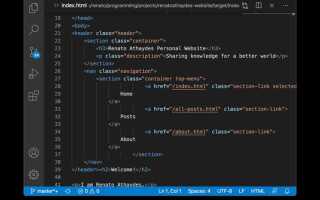
Visual Studio Code предоставляет гибкую среду для разработки веб-страниц. Начать работу с HTML проще всего через создание нового файла с расширением .html. Рекомендуется заранее выбрать удобную папку проекта и открыть её через меню File → Open Folder, чтобы все файлы проекта были на виду.
После создания файла важно добавить базовую структуру документа. VS Code поддерживает сниппеты: ввод ! + Tab автоматически создаёт стандартный шаблон HTML с тегами <!DOCTYPE html>, <html>, <head> и <body>. Это ускоряет работу и минимизирует ошибки в синтаксисе.
Для удобного редактирования используйте встроенные функции автозаполнения и подсветки синтаксиса. Рекомендовано включить Emmet – инструмент для сокращённого ввода тегов. Например, запись ul>li*3 создаст список из трёх элементов <li> всего за одну команду.
После сохранения файла с расширением .html его можно открыть в любом браузере двойным кликом или через Live Server – расширение для VS Code, которое обновляет страницу автоматически при внесении изменений в код. Это облегчает проверку корректности разметки и работу с динамическим содержимым.
Создание HTML файла в VS Code: пошаговое руководство
Откройте VS Code и убедитесь, что установлено расширение «HTML Language Support» для автодополнения тегов и подсветки синтаксиса.
Создайте новую папку для проекта. Это позволит хранить все файлы в одном месте и упростит навигацию.
В меню VS Code выберите «File» → «New File» или используйте сочетание клавиш Ctrl+N. Сохраните файл через «File» → «Save As» с расширением .html в созданной папке.
Для базовой структуры HTML введите шаблон:
<!DOCTYPE html>
<html lang="ru">
<head>
    <meta charset="UTF-8">
    <title>Название страницы</title>
</head>
<body>
</body>
</html>
Сохраняйте изменения регулярно через Ctrl+S. VS Code позволяет включить автосохранение в настройках.
Для быстрого просмотра откройте файл в браузере. Можно использовать расширение «Live Server», которое обновляет страницу при каждом сохранении.
Добавляйте теги и контент последовательно: сначала структура, затем заголовки <h1>-<h6>, параграфы <p> и списки <ul>/<ol>. Так упрощается отладка кода.
Используйте встроенный линтер VS Code или расширение «HTMLHint» для проверки синтаксиса и обнаружения ошибок перед публикацией.
Сохранив файл и убедившись, что структура корректна, HTML-документ готов к дальнейшему редактированию и интеграции с CSS и JavaScript.
Установка VS Code и выбор рабочей папки
Перейдите на официальный сайт Visual Studio Code: https://code.visualstudio.com/. Выберите версию для вашей операционной системы: Windows (64-bit или 32-bit), macOS или Linux. Для Windows предпочтительно использовать стабильный 64-битный установщик с расширением .exe.
Скачанный файл запустите и следуйте инструкциям установщика. Рекомендуется отметить галочки для добавления VS Code в системный PATH и создания контекстного меню «Open with Code» при установке на Windows. На macOS перетащите VS Code в папку Applications.
После установки откройте VS Code. Для создания рабочей папки выберите «File» → «Open Folder…» и укажите путь к новой или существующей папке на диске. Название папки должно отражать проект, например my-first-website, чтобы упрощать навигацию и организацию файлов.
Рекомендуется включить отображение скрытых файлов и папок в проводнике, чтобы видеть системные файлы, необходимые для настройки проекта. При работе с HTML-файлами используйте корневую папку проекта для всех связанных файлов: HTML, CSS и JavaScript.
Создание нового HTML файла в проекте
В Visual Studio Code откройте папку проекта через File → Open Folder. Это гарантирует, что новый файл будет сохранён внутри структуры проекта, а не отдельно на диске.
Для создания файла выберите Explorer → New File или нажмите комбинацию клавиш Ctrl+N и затем Ctrl+S для сохранения. В появившемся окне укажите имя файла с расширением .html, например index.html. Использование понятных имён упрощает навигацию и организацию проекта.
При создании HTML файла рекомендуется сохранять его в отдельной папке, например src или pages, чтобы структурировать проект по функциональным блокам. Таблица ниже демонстрирует оптимальное распределение файлов:
| Папка | Назначение | Примеры файлов |
|---|---|---|
| src | Основной код сайта | index.html, about.html, contact.html |
| assets | Изображения и медиа | logo.png, banner.jpg |
| styles | CSS файлы для оформления | main.css, reset.css |
| scripts | JavaScript для логики | app.js, utils.js |
После создания файла можно сразу добавить базовую структуру HTML. В VS Code можно использовать сокращение ! + Tab, чтобы автоматически сгенерировать стандартный шаблон документа, включающий <!DOCTYPE html>, <html>, <head> и <body>.
Регулярно сохраняйте изменения через Ctrl+S и следите, чтобы имена файлов и папок не содержали пробелов или специальных символов. Это предотвращает ошибки при подключении файлов в будущем.
Добавление базовой структуры HTML с помощью шаблона

В Visual Studio Code создайте новый файл с расширением .html. Для ускорения работы используйте встроенный сниппет Emmet. Введите ! и нажмите Tab – автоматически сформируется каркас HTML-документа.
Стандартная структура включает объявление DOCTYPE, открывающий и закрывающий теги <html>, <head> и <body>. В <head> добавьте <meta charset="UTF-8"> для корректного отображения текста и тег <title> с названием страницы.
Для упрощения дальнейшей работы добавьте ссылки на внешние CSS-файлы через <link rel="stylesheet" href="style.css"> и подключение JavaScript через <script src="script.js"></script> перед закрывающим тегом </body>.
Используйте отступы по 2 пробела для читаемости кода. Сохраняйте файл регулярно для предотвращения потери данных. После создания шаблона откройте его в браузере, чтобы убедиться, что базовая структура отображается корректно.
Подключение CSS и JavaScript файлов

Для правильного подключения внешних CSS и JavaScript файлов в HTML важно соблюдать синтаксис и порядок подключения.
CSS подключается в секции <head> с помощью тега <link>:
<link rel="stylesheet" href="styles.css">rel="stylesheet"указывает, что файл является таблицей стилей.href="styles.css"содержит путь к файлу. Если CSS находится в той же папке, достаточно имени файла; для вложенных папок используйте относительный путь, напримерcss/styles.css.- Для подключения нескольких CSS файлов добавляйте отдельный тег
<link>для каждого.
JavaScript подключается перед закрывающим тегом </body> с помощью тега <script>:
<script src="script.js"></script>src="script.js"указывает путь к JS файлу. Аналогично CSS, можно использовать относительный путь.- Расположение внизу страницы ускоряет загрузку, так как сначала загружается HTML и CSS.
- Для одновременного подключения нескольких JS файлов добавляйте отдельные теги
<script>. - Если скрипт должен выполняться после загрузки DOM, можно использовать атрибут
defer:
<script src="script.js" defer></script>Для проверки корректности подключений:
- Откройте страницу в браузере и используйте инструменты разработчика (F12) на вкладке Console – ошибки подключения отображаются сразу.
- Проверьте путь к файлу и регистр букв – в системах с чувствительностью к регистру (Linux, macOS) это критично.
Соблюдение этих правил обеспечивает правильное применение стилей и работу скриптов без задержек и конфликтов.
Использование автозаполнения и сниппетов
VS Code автоматически предлагает элементы HTML при вводе тегов. Для активации автозаполнения достаточно начать печатать открывающий тег, например <div>, и редактор предложит закрывающий тег и атрибуты.
Сниппеты ускоряют вставку повторяющихся блоков кода. Стандартный сниппет html:5 создаёт каркас HTML с <!DOCTYPE html>, <head> и <body>. Для его использования достаточно ввести html:5 и нажать Tab.
Можно создавать собственные сниппеты через меню Файл → Настройки → Пользовательские сниппеты. Пример: блок <section> с классом и заголовком, который вставляется одной командой.
При редактировании часто используемых тегов полезно использовать сочетания клавиш для автозаполнения: Ctrl+Space показывает список доступных тегов и атрибутов, а Tab применяет выбранный вариант.
Подключение расширений, таких как HTML Snippets или Emmet, расширяет стандартные возможности: можно создавать списки, таблицы и формы за пару нажатий, вводя сокращения вроде ul>li*5 для генерации списка из пяти элементов.
Регулярное использование автозаполнения и сниппетов сокращает количество ошибок, обеспечивает единообразие кода и ускоряет процесс создания HTML-страниц.
Сохранение и проверка HTML файла в браузере

После завершения написания кода в VS Code, сохраните файл с расширением .html. Для этого используйте комбинацию Ctrl + S (Windows) или Cmd + S (Mac). Убедитесь, что выбран корректный каталог проекта, чтобы легко находить файл в дальнейшем.
Рекомендуется давать файлу осмысленное имя, без пробелов и спецсимволов, например: index.html. Это облегчает работу с файлами на локальном сервере и при переносе проекта.
Для проверки HTML откройте файл в браузере. Дважды кликните на него в проводнике или используйте команду Open With → Ваш браузер. Chrome, Firefox и Edge корректно отображают большинство стандартных тегов и поддерживают инспектор кода для отладки.
Если требуется быстро увидеть изменения после редактирования, сохраните файл и обновите страницу браузера с помощью F5 или Ctrl + R. Для автоматической перезагрузки можно установить расширение Live Server в VS Code, которое обновляет страницу при каждом сохранении.
Проверяйте консоль браузера (F12 → Console) на наличие ошибок HTML или JavaScript. Это позволяет выявлять незакрытые теги, неправильные атрибуты или другие проблемы до публикации проекта.
Исправление ошибок синтаксиса и предупреждений VS Code
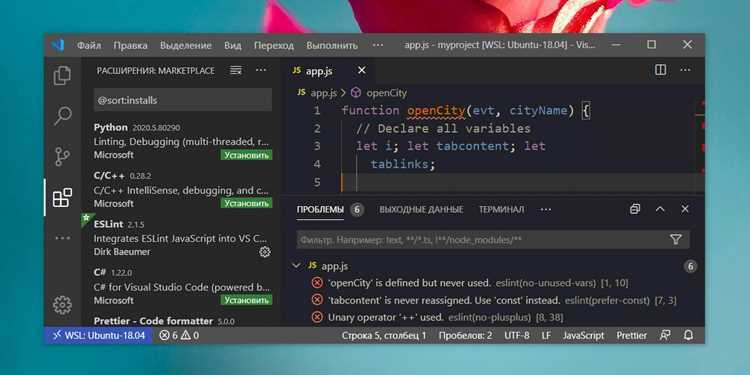
VS Code автоматически подсвечивает ошибки синтаксиса HTML красной линией и предупреждения желтой. Первым шагом проверьте открывающие и закрывающие теги: несоответствие, пропуск или неправильный порядок часто вызывает ошибки. Используйте Ctrl+Shift+M (или вкладку «Проблемы»), чтобы открыть список всех текущих ошибок и предупреждений.
Для атрибутов элементов HTML важно соблюдать правильный синтаксис: значения должны быть заключены в двойные или одинарные кавычки. Например, <img src=»image.jpg» alt=»Описание»> корректен, а <img src=image.jpg alt=Описание> вызовет предупреждение.
VS Code поддерживает расширения, которые помогают обнаруживать ошибки: HTMLHint и Prettier автоматически форматируют код и указывают на потенциальные проблемы. Установите их через Marketplace и активируйте проверку в настройках.
Для исправления конфликтов вложенности элементов проверяйте соответствие стандарту HTML5: <ul> может содержать только <li>, <table> – корректные сочетания <tr>, <td>. VS Code подсветит неправильные конструкции.
Предупреждения часто возникают из-за устаревших или неправильных атрибутов. Например, использование bgcolor на современных страницах вызовет предупреждение. Рекомендуется заменить устаревшие атрибуты на CSS-свойства.
После исправления ошибок обновите список проблем: VS Code перестроит подсветку. Для проверки совместимости используйте встроенный предпросмотр или подключите расширение Live Server, чтобы сразу увидеть результат в браузере.
Настройка расширений для удобной работы с HTML
Для эффективной работы с HTML в VS Code рекомендуется установить и настроить несколько ключевых расширений. Они ускоряют написание кода, обеспечивают подсказки и автоматическую проверку синтаксиса.
- HTML CSS Support – добавляет автодополнение для HTML и CSS. Поддерживает подключённые CSS-файлы, упрощая выбор классов и стилей.
- Live Server – запускает локальный сервер и обновляет страницу в браузере при сохранении изменений. Полезно для мгновенной проверки результатов.
- Prettier – Code formatter – автоматически форматирует HTML, CSS и JavaScript. Настройка правил позволяет поддерживать единообразный стиль кода.
- IntelliSense for HTML class names in CSS – предлагает имена классов из CSS-файлов при написании HTML. Ускоряет работу с большими проектами.
- Bracket Pair Colorizer 2 – подсвечивает парные скобки разными цветами. Удобно при работе с вложенными структурами.
Для установки расширений:
- Откройте боковую панель Extensions в VS Code (Ctrl+Shift+X).
- Введите название расширения в поисковой строке.
- Нажмите кнопку Install.
- Перезагрузите VS Code для активации всех функций.
После установки рекомендуем настроить Prettier для автоматического форматирования при сохранении:
- Откройте настройки VS Code (Ctrl+,).
- Найдите Format On Save и включите опцию.
- Выберите Prettier в качестве стандартного форматтера.
Эти расширения минимизируют ручные проверки, ускоряют написание кода и делают работу с HTML более структурированной и удобной.
Вопрос-ответ:
Как создать новый HTML файл в VS Code?
Чтобы создать HTML файл, откройте VS Code, нажмите «Файл» → «Создать файл», затем сохраните его с расширением .html, например index.html. После этого можно начать писать HTML-код, используя стандартную структуру документа.
Нужно ли устанавливать какие-то расширения для работы с HTML в VS Code?
Для базового редактирования HTML расширения не обязательны. Однако есть расширения, которые делают работу удобнее, например, подсветка синтаксиса, автодополнение тегов и быстрые сниппеты. Одно из популярных расширений — «HTML Snippets».
Как проверить, правильно ли отображается HTML файл в браузере?
После сохранения HTML файла можно открыть его через любой браузер. Для этого можно дважды кликнуть на файл или использовать функцию «Открыть с помощью» и выбрать браузер. Любые изменения в коде нужно сохранять, чтобы они обновились при повторном открытии страницы.
Можно ли создать HTML файл прямо в проекте с другими языками, например JavaScript или CSS?
Да, HTML файл можно добавить в любую папку проекта. Главное — сохранить его с расширением .html. После этого его легко подключить к другим файлам, например, к CSS или JS, через теги link и script.
Есть ли способ быстро создать стандартную структуру HTML документа в VS Code?
Да, VS Code поддерживает сокращения Emmet. Для стандартной структуры достаточно создать новый файл с расширением .html и ввести ! (восклицательный знак), затем нажать Tab. VS Code автоматически создаст базовый HTML-каркас с тегами html, head, title и body.

 Загрузка...