Удаление HTML файлов может привести к потере критически важной информации сайта. Первым шагом всегда является определение метода удаления: случайное удаление с жесткого диска отличается от потери файлов на сервере через FTP. Знание точного источника позволяет выбрать оптимальный инструмент восстановления.
На локальных носителях наиболее эффективным подходом является использование специализированных программ для восстановления данных, таких как Recuva или R-Studio. Они сканируют диск на уровне секторов и позволяют вернуть файлы даже после форматирования, если новые данные не перезаписали удаленные блоки.
Если HTML файлы исчезли с веб-сервера, необходимо проверить резервные копии и журналы FTP. В ряде случаев cPanel или Plesk сохраняют временные копии файлов. Для восстановления без резервных копий используют утилиты типа PhotoRec или подключение к серверу через SSH для анализа корзины или временных директорий.
Независимо от метода, важно действовать немедленно: каждый последующий процесс записи данных снижает вероятность успешного восстановления. Рекомендуется сначала создать образ диска или бэкап сервера, чтобы любые операции проводились с копией, минимизируя риск окончательной потери информации.
Восстановление удаленных HTML файлов: пошаговое руководство
Шаг 1. Проверка корзины операционной системы. На Windows откройте «Корзину», на macOS – «Trash». Найдите удаленный HTML файл, выберите его и нажмите «Восстановить». Если файл найден, восстановление завершено.
Шаг 2. Использование функций резервного копирования. На Windows откройте «Историю файлов», на macOS – «Time Machine». Выберите дату создания или изменения файла и выполните восстановление. Этот способ подходит только при предварительно настроенном резервном копировании.
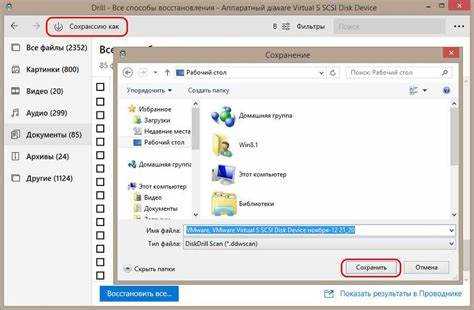
Шаг 3. Применение специализированного ПО для восстановления. Программы типа Recuva, Disk Drill или EaseUS Data Recovery поддерживают восстановление HTML и других веб-файлов. Запустите сканирование диска, выберите тип файла HTML и сохраните найденные файлы на другой диск, чтобы избежать перезаписи данных.
Шаг 4. Проверка временных папок браузера. Если HTML-файл открывался в браузере, откройте кэш (Chrome: chrome://cache/, Firefox: about:cache) и извлеките содержимое с расширением .html. Этот способ работает только при недавнем просмотре файла.
Шаг 5. Восстановление из облачных хранилищ. Если файл синхронизировался с Google Drive, OneDrive или Dropbox, откройте историю версий документа и восстановите нужную версию HTML.
Шаг 6. Анализ резервных копий редакторов. Редакторы кода, такие как VS Code или Sublime Text, иногда сохраняют временные копии файлов в папках проекта или в локальных настройках. Проверьте директории типа .vscode/backups или аналогичные для восстановления HTML.
Шаг 7. Предотвращение повторной потери. После восстановления переместите файлы в защищённое место, включите регулярное резервное копирование и настройте версионность на уровне редактора или облачного хранилища.
Проверка корзины и временных папок на наличие удаленных HTML файлов
Первый шаг восстановления удалённых HTML файлов – проверка системной корзины. На Windows откройте корзину через рабочий стол или Проводник, сортируйте содержимое по типу файлов. HTML файлы обычно имеют расширение .html или .htm. На macOS откройте Trash и используйте поиск по расширению. Если файл найден, выделите его и нажмите «Восстановить».
Если файл отсутствует в корзине, следующий этап – проверка временных папок. На Windows временные файлы хранятся в C:\Users\<Имя_пользователя>\AppData\Local\Temp и в папках браузеров (%TEMP%). На macOS временные файлы находятся в /private/var/folders. Для поиска используйте фильтр по расширению .html. Сортировка по дате изменения поможет выявить недавно удалённые файлы.
Рассмотрим таблицу с типовыми путями временных файлов для популярных ОС:
| ОС | Путь к временной папке | Рекомендации по поиску |
|---|---|---|
| Windows 10/11 | C:\Users\<Имя_пользователя>\AppData\Local\Temp |
Использовать фильтр *.html, сортировка по дате изменения |
| Windows (через переменную) | %TEMP% |
Быстрый переход к текущей временной папке пользователя |
| macOS | /private/var/folders |
Использовать поиск по .html, проверка подпапок с последними изменениями |
| Linux | /tmp |
Использовать команду find /tmp -name "*.html" для обнаружения |
После нахождения файлов рекомендуется сразу создать резервную копию в отдельной папке перед дальнейшими действиями по восстановлению. Это снижает риск перезаписи или повреждения данных.
Использование встроенных функций восстановления ОС для возврата HTML страниц
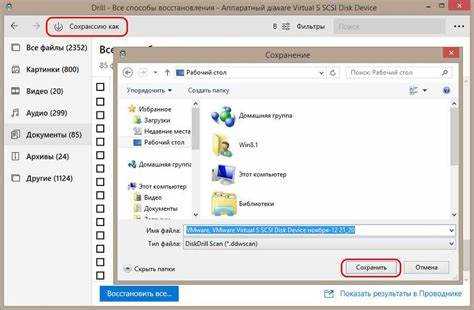
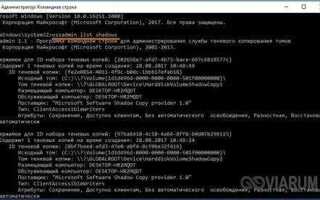
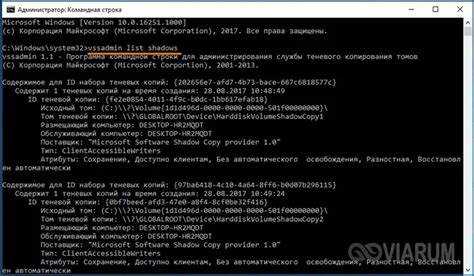
В Windows для восстановления удалённых HTML файлов применяется функция «Восстановление предыдущих версий». Перейдите в папку, где находился файл, щёлкните правой кнопкой мыши и выберите «Свойства» → вкладка «Предыдущие версии». Система отображает точки восстановления и резервные копии, созданные Файловой историей или Теневыми копиями тома. Выберите нужную дату, откройте файл и сохраните его в безопасное место.
В macOS доступен инструмент Time Machine. Подключите диск с резервными копиями, откройте папку с удалёнными HTML файлами, запустите Time Machine через иконку в меню или Launchpad, найдите файл по дате и нажмите «Восстановить». Файл вернётся в исходное расположение или в выбранную папку.
В Linux дистрибутивах с поддержкой файловой системы Ext4 возможен возврат через утилиту `extundelete`. Для восстановления HTML файлов остановите использование раздела, смонтируйте его в режиме только для чтения и выполните команду `sudo extundelete /dev/sdX —restore-file /путь/к/файлу.html`. Результат сохраняется в директории `RECOVERED_FILES`.
Встроенные функции восстановления наиболее эффективны, если система регулярно создаёт точки восстановления или резервные копии. Для ускорения поиска конкретного HTML файла уточняйте имя и расширение при просмотре доступных версий, а после восстановления проверяйте корректность структуры и кодировки страниц.
Применение специализированных программ для восстановления удаленных файлов
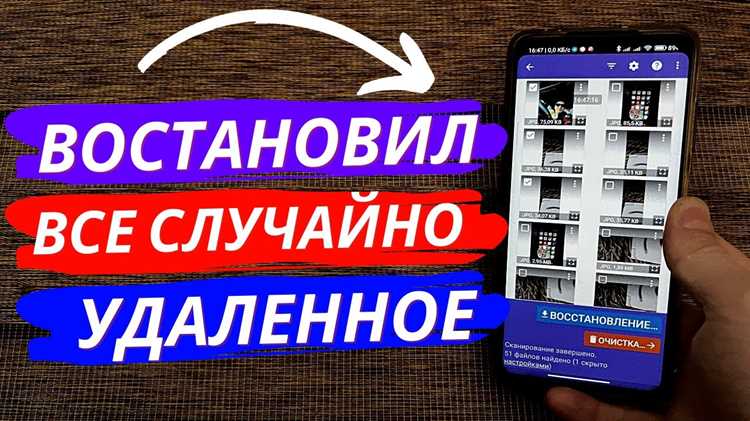
Для восстановления удаленных HTML-файлов наиболее эффективно использовать программы с поддержкой глубокого сканирования диска. Среди популярных инструментов выделяются Recuva, EaseUS Data Recovery Wizard и Disk Drill. Эти утилиты позволяют обнаружить файлы, удаленные даже после очистки корзины или форматирования раздела.
Процесс начинается с выбора носителя, на котором находились файлы. Не рекомендуется устанавливать программу на тот же диск, где были утрачены данные, чтобы избежать перезаписи секторов. После выбора диска следует выполнить полное или глубокое сканирование, которое анализирует структуру файловой системы и идентифицирует остаточные данные.
После завершения анализа программа предоставит список обнаруженных файлов с возможностью фильтрации по типу, размеру и дате последнего изменения. Для HTML-файлов полезно использовать фильтр по расширению .html или .htm. Это ускоряет процесс и уменьшает риск пропуска нужного документа.
Восстановление выполняется путем указания целевой папки на другом диске или разделе. В большинстве программ доступна предварительная проверка содержимого файла, что позволяет убедиться в целостности данных перед сохранением. Рекомендуется сохранять файлы в формате, идентичном исходному, чтобы сохранить структуру и ссылки внутри HTML-документа.
Для повышения вероятности успешного восстановления важно завершить процесс как можно раньше после удаления файла, поскольку новые данные на диске могут перезаписать участки, содержащие утраченные HTML-документы.
Восстановление HTML из резервных копий и облачных сервисов

Первый шаг – определить наличие локальных резервных копий. На Windows проверяйте папку «История файлов» или точки восстановления системы. На macOS используйте Time Machine. Если резервные копии организованы по датам, выбирайте версию, созданную до удаления HTML-файла.
Для восстановления через облачные сервисы проверьте корзину или историю версий в Google Drive, OneDrive или Dropbox. В Google Drive откройте «Мой диск» → «Корзина», выберите файл и нажмите «Восстановить». В OneDrive активируйте «Историю версий», найдите нужную дату и скачайте HTML-файл.
При использовании специализированных CMS (WordPress, Joomla) часто существуют встроенные резервные копии. В WordPress доступ к ним возможен через плагины UpdraftPlus или All-in-One WP Migration. Выбирайте конкретный бэкап по дате и формату, затем импортируйте HTML-файлы на сервер через FTP.
Если резервные копии зашифрованы или упакованы в архивы, используйте утилиты 7-Zip или WinRAR для извлечения только нужных HTML-файлов без восстановления всего архива. После извлечения проверьте код на целостность: откройте в текстовом редакторе и убедитесь, что структура <html>, <head> и <body> сохранена.
Для регулярного предотвращения потери файлов рекомендуется настроить автоматическое создание резервных копий с ежедневной синхронизацией в облаке, сохраняя несколько версий файлов и проверяя их доступность раз в неделю.
Восстановление HTML файлов из кэша браузера
Кэш браузера хранит временные копии страниц, включая HTML, CSS и JavaScript. Восстановление HTML-файлов возможно при прямом доступе к этим данным.
Пошаговый процесс:
- Определение используемого браузера: Chrome, Firefox, Edge и другие хранят кэш в разных папках и форматах.
- Локализация кэша:
- Chrome:
C:\Users\[Имя пользователя]\AppData\Local\Google\Chrome\User Data\Default\Cache - Firefox:
C:\Users\[Имя пользователя]\AppData\Local\Mozilla\Firefox\Profiles\[профиль]\cache2\entries - Edge:
C:\Users\[Имя пользователя]\AppData\Local\Microsoft\Edge\User Data\Default\Cache
- Chrome:
- Использование специализированных инструментов:
- ChromeCacheView (NirSoft) – извлекает файлы HTML и ресурсы из кэша Chrome.
- MozillaCacheView – позволяет просматривать и сохранять HTML и медиафайлы из кэша Firefox.
- EdgeCacheView – аналогичные функции для Edge.
- Сохранение извлеченного HTML: Выберите нужный файл в инструменте, сохраните с расширением
.html. Проверяйте кодировку (обычно UTF-8) для корректного отображения текста. - Восстановление ресурсов страницы: Чтобы страница открывалась полноценно, необходимо дополнительно извлечь CSS, JS и изображения из кэша.
- Проверка и редактирование: Откройте файл в редакторе кода, проверьте ссылки на ресурсы, при необходимости поправьте пути к локальным файлам.
Важно: кэш хранит данные временно, поэтому чем раньше проводится восстановление после удаления, тем выше шанс успешного извлечения HTML.
Сохранение восстановленных файлов и проверка их работоспособности
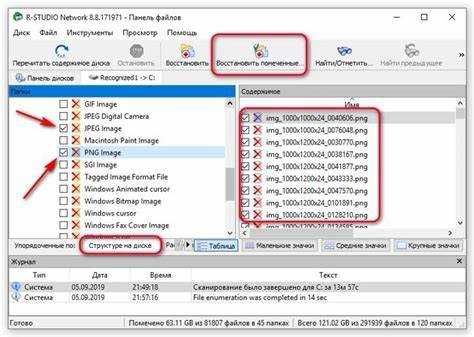
После завершения процесса восстановления важно корректно сохранить HTML-файлы, чтобы исключить потерю данных и сохранить структуру проекта. Используйте локальные диски с достаточным свободным пространством или внешние накопители. Рекомендуется сохранять файлы в отдельной папке с датой восстановления, например: Recovered_2025-09-27.
При сохранении убедитесь, что кодировка файла соответствует оригинальной – чаще всего это UTF-8. Откройте файл в текстовом редакторе, поддерживающем кодировку UTF-8, например Notepad++ или VS Code, и проверьте отсутствие символов замены (�), которые сигнализируют о проблемах с кодировкой.
Проверку работоспособности файлов лучше выполнять в несколько этапов. Сначала откройте HTML-файл в браузере и убедитесь, что структура страницы отображается корректно, все ссылки ведут на существующие ресурсы, а скрипты и стили подключаются без ошибок. Для этого можно использовать встроенные инструменты разработчика браузера, проверяя консоль на наличие JavaScript ошибок и предупреждений о недоступных ресурсах.
Если сайт использует локальные CSS или JS файлы, убедитесь, что пути к ним не нарушены при переносе. Для крупных проектов полезно запустить локальный веб-сервер, например Apache или Python HTTP Server, чтобы проверить работоспособность динамических элементов и относительных ссылок.
После проверки создайте резервную копию восстановленных файлов. Рекомендуется хранить копию на внешнем носителе и на облачном хранилище. Это позволит быстро восстановить данные в случае повторной потери.
Вопрос-ответ:
Можно ли восстановить HTML файл, если он был удален из корзины?
Да, восстановление возможно. Даже если файл удален из корзины, его содержимое может оставаться на жестком диске до перезаписи. Для этого можно использовать специализированные программы для восстановления данных, которые сканируют диск на наличие удаленных файлов и позволяют сохранить их в доступное место.
Какие шаги следует предпринять сразу после обнаружения удаления HTML файла?
Первое, что нужно сделать — минимизировать использование носителя, с которого удален файл, чтобы снизить вероятность перезаписи данных. Затем стоит проверить корзину, резервные копии и облачные хранилища. Если этих вариантов нет, переходят к программам для восстановления, которые позволяют сканировать диск и выбирать нужные файлы для сохранения.
Какие инструменты подходят для восстановления HTML файлов?
Существуют разные утилиты для восстановления данных: некоторые работают на Windows, другие на macOS или Linux. Популярные варианты включают утилиты, которые умеют восстанавливать конкретные типы файлов, включая HTML, а также более универсальные программы. При выборе важно обратить внимание на формат восстановления, скорость сканирования и возможность предварительного просмотра найденных файлов.
Можно ли восстановить HTML файл после форматирования диска?
В ряде случаев восстановление возможно, но шансы снижаются. Если форматирование было быстрым и на диск не записывались новые данные, специальные программы могут определить и извлечь старые файлы. Если же диск использовался активно после форматирования, восстановление может быть частичным или невозможным, так как данные могли быть перезаписаны.
Как проверить, что восстановленный HTML файл полностью работоспособен?
После восстановления файл стоит открыть в браузере или текстовом редакторе, чтобы убедиться, что структура документа сохранилась: теги, ссылки, стили и скрипты отображаются корректно. Иногда восстановленный файл может содержать поврежденные фрагменты, поэтому рекомендуется сравнить его с резервной версией или исходной версткой, если такая есть.
Можно ли восстановить HTML-файл, если он был удалён несколько дней назад?
Да, восстановление возможно, но успех зависит от того, что происходило с компьютером или сервером после удаления. Если файл находился на локальном диске и в это время не производились масштабные записи на диск, есть шанс восстановить его с помощью специализированных программ для восстановления файлов. Для серверных сайтов стоит проверить наличие резервных копий или систем контроля версий, которые могли сохранить копию удалённого файла. Чем быстрее предпринимать действия, тем выше вероятность полного восстановления.

 Загрузка...