
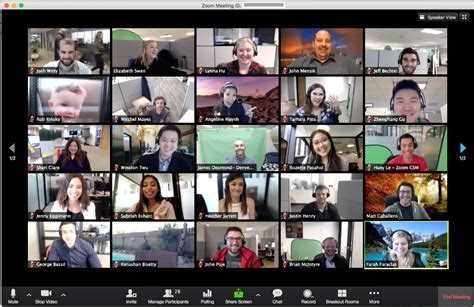
Zoom – это сервис для видеоконференций, позволяющий проводить онлайн-встречи, вебинары и совместную работу с любого устройства. Программа поддерживает соединения с качеством до 1080p, групповые звонки до 100 участников в бесплатной версии и до 1000 – в платных тарифах. Благодаря низкой нагрузке на систему Zoom работает стабильно даже при слабом интернет-соединении.
Установить приложение можно на Windows, macOS, Linux, а также на смартфоны с iOS и Android. Для входа достаточно создать учетную запись или воспользоваться авторизацией через Google или Facebook. Интерфейс программы интуитивно понятен: основное меню содержит функции создания новой конференции, подключения к существующей по ID, планирования встреч и настройки профиля.
Для подключения к конференции пользователю требуется лишь ссылка или код доступа. Встроенные инструменты позволяют включать и выключать микрофон, демонстрировать экран, создавать сессионные залы для групповой работы и записывать встречу. Чтобы избежать проблем со связью, рекомендуется заранее проверить камеру и микрофон через раздел Настройки.
Zoom удобен как для деловых переговоров, так и для учебных занятий и личного общения. Гибкие параметры безопасности, такие как использование паролей и зал ожидания, помогают контролировать доступ участников и защищают конференции от посторонних.
Установка Zoom на компьютер и смартфон
Для Windows и macOS загрузка выполняется с официального сайта zoom.us в разделе «Download Center». Следует выбрать «Zoom Desktop Client» и запустить установочный файл. После установки ярлык появится на рабочем столе и в меню программ. Для корректной работы рекомендуется обновлять клиент через меню «Check for Updates».
На компьютерах с Linux приложение доступно в репозиториях дистрибутива или через пакет DEB/RPM с сайта Zoom. Перед установкой стоит проверить наличие зависимостей (libxcb, gstreamer и др.), иначе возможны ошибки при запуске.
На Android программа устанавливается через Google Play, на iOS – через App Store. Важно проверять разработчика: издатель должен быть «Zoom Video Communications, Inc.». После установки необходимо разрешить доступ к камере и микрофону, иначе видеозвонки не будут работать.
Рекомендуется входить в учетную запись через корпоративную почту или SSO, если это поддерживается организацией. Такой способ обеспечивает синхронизацию контактов и упрощает подключение к конференциям.
Регистрация и вход в учетную запись
Создание учетной записи в Zoom возможно через адрес zoom.us/signup. Для регистрации требуется действующий e-mail, либо можно использовать вход через Google, Facebook или аккаунт Microsoft. После ввода почты система отправит письмо с подтверждающей ссылкой. Только после активации учетной записи становится доступен личный кабинет и установка клиента Zoom.
При входе необходимо указать логин и пароль или выбрать авторизацию через сторонний сервис. Для корпоративных пользователей предусмотрена опция входа по SSO (Single Sign-On), где указывается доменное имя компании.
| Способ | Что нужно | Особенности |
|---|---|---|
| Регистрация по e-mail | Адрес электронной почты, доступ к почтовому ящику | Требуется подтверждение через письмо |
| Вход через Google | Аккаунт Google | Авторизация выполняется через OAuth, пароль Zoom не нужен |
| Вход через Facebook | Аккаунт Facebook | Привязка профиля к социальной сети |
| Вход через Microsoft | Учетная запись Microsoft | Подходит для пользователей Outlook, Office 365 |
| SSO | Корпоративные учетные данные | Используется в организациях с собственным доменом |
Для повышения безопасности рекомендуется включить двухфакторную аутентификацию в настройках профиля. При утере пароля восстановление выполняется через форму zoom.us/forgot_password с обязательным подтверждением по e-mail.
Создание новой конференции и приглашение участников
Для запуска встречи откройте главную панель Zoom и нажмите кнопку «Новая конференция». По умолчанию создаётся сессия с активированным видео ведущего. При необходимости до подключения участников можно отключить камеру или микрофон через нижнюю панель управления.
Чтобы пригласить участников, используйте кнопку «Участники», затем выберите «Пригласить». В открывшемся окне доступны три варианта: отправка ссылки, копирование идентификатора (Meeting ID) с паролем или отправка приглашения по электронной почте напрямую из Zoom.
При рассылке ссылки учитывайте, что она содержит встроенный пароль, если эта опция включена в настройках безопасности. Если требуется контроль доступа, предпочтительно передавать Meeting ID и пароль отдельно.
Для регулярных встреч создавайте запланированные конференции через раздел «Запланировать», где можно указать дату, время, периодичность и настройки доступа. Такой способ удобен для командной работы и учебных занятий.
Подключение к встрече через ссылку или код

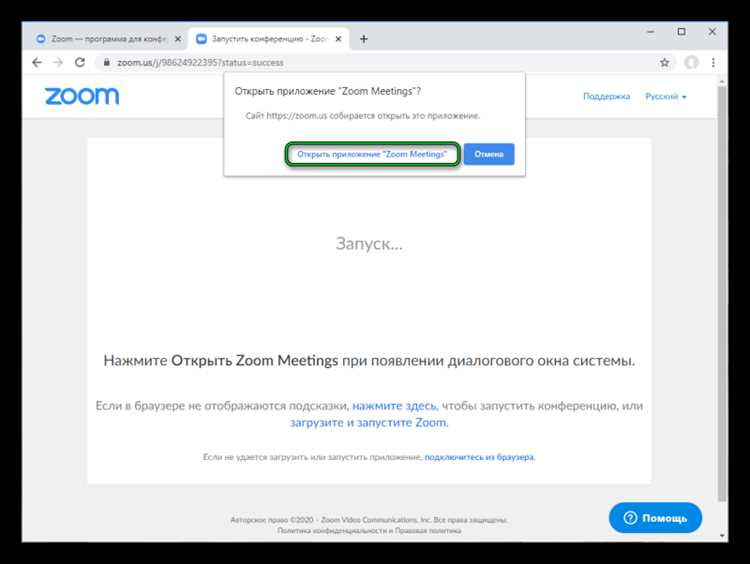
Для входа в конференцию достаточно перейти по полученной ссылке: браузер автоматически предложит открыть приложение Zoom. Если программа установлена, соединение произойдет сразу после подтверждения. При отсутствии приложения система предложит скачать клиент или использовать веб-версию.
Альтернативный вариант – ввод кода вручную. Для этого в главном окне Zoom нажмите «Войти в конференцию», введите 10- или 11-значный идентификатор и, если требуется, пароль. Название, которое вы введёте в поле «Ваше имя», будет отображаться другим участникам.
При подключении без авторизации доступны только базовые функции: включение/выключение камеры и микрофона. Чтобы использовать демонстрацию экрана и чат, войдите в учетную запись перед подключением.
Использование инструментов: чат, демонстрация экрана, запись
Во время конференции в Zoom доступны встроенные функции, позволяющие обмениваться сообщениями, показывать материалы и фиксировать встречу для последующего просмотра.
Чат

- Доступен через панель управления внизу окна.
- Сообщения можно отправлять всем участникам или выборочно конкретному человеку.
- Поддерживается передача файлов (документы, изображения, ссылки).
- В настройках организатор может ограничить отправку сообщений только ведущему.
Демонстрация экрана

- Активируется кнопкой «Демонстрация экрана».
- Можно транслировать весь рабочий стол, отдельное окно программы или вкладку браузера.
- Доступна функция совместного редактирования, когда участники могут управлять курсором.
- Рекомендуется отключать уведомления и закрывать личные вкладки перед началом трансляции.
- Для показа видео со звуком необходимо включить опцию «Совместное использование звука».
Запись
- Кнопка «Запись» находится в панели управления.
- По умолчанию файл сохраняется на компьютер инициатора, при наличии облачной подписки – в облако Zoom.
- Организатор может разрешить или запретить запись другим участникам.
- Файл сохраняется в формате MP4 (видео) и M4A (аудио), дополнительно создаётся текстовый лог чата.
- Для долгих встреч стоит проверять свободное место на диске, так как файлы записи могут быть объёмными.
Настройка камеры, микрофона и параметров безопасности
Для качественного взаимодействия в Zoom важно правильно настроить оборудование и параметры безопасности. Следуйте этим шагам:
Камера
- Откройте Zoom и перейдите в Настройки > Видео.
- Выберите устройство в списке Выбор камеры. Если камера не отображается, убедитесь, что она подключена и драйверы обновлены.
- Включите HD для лучшего качества изображения, если позволяет скорость интернет-соединения.
- Активируйте коррекцию освещения, чтобы лицо было равномерно освещено.
- Используйте предпросмотр видео, чтобы проверить кадр и фон перед звонком.
Микрофон
- Перейдите в Настройки > Аудио и выберите устройство ввода.
- Используйте функцию Проверка микрофона, чтобы отрегулировать громкость и убедиться в отсутствии посторонних шумов.
- Включите Автоматическую регулировку громкости, если уровень звука непостоянен.
- Для групповых звонков рекомендуется использовать гарнитуру или внешние микрофоны для снижения эха.
Параметры безопасности
- При создании встречи активируйте Пароль и Зал ожидания для контроля доступа участников.
- Ограничьте права участников: отключайте возможность делиться экраном и включать звук без разрешения ведущего.
- Регулярно обновляйте Zoom до последней версии для исправления уязвимостей.
- При записи встречи указывайте, где будет храниться файл, и убедитесь, что доступ имеют только нужные участники.
Правильная настройка камеры, микрофона и параметров безопасности минимизирует технические проблемы и защищает конфиденциальность участников.
Вопрос-ответ:
Что такое Zoom и для чего его используют?
Zoom — это программа для проведения видеоконференций и онлайн-встреч. Она позволяет общаться с другими людьми через видео и аудио, обмениваться сообщениями в чате, демонстрировать экран и проводить совместные обсуждения. Программа часто используется для учебы, работы и общения на расстоянии, когда личная встреча невозможна.
Как установить Zoom на компьютер или мобильное устройство?
Для компьютера нужно зайти на официальный сайт Zoom и скачать установочный файл для вашей операционной системы (Windows, macOS или Linux). После скачивания следует открыть файл и следовать инструкциям установки. На мобильных устройствах Zoom можно найти в App Store или Google Play, скачать и установить приложение, после чего войти в систему или зарегистрироваться.
Как создать новую встречу в Zoom?
После входа в программу нужно нажать кнопку «Новая встреча». Затем выбирается, включать ли камеру и микрофон. Можно пригласить участников через ссылку или по электронной почте. Также есть возможность настроить дополнительные параметры, такие как пароль для доступа к встрече и возможность записи сеанса.
Какие функции чата и обмена файлами есть в Zoom?
В Zoom есть встроенный чат, который позволяет отправлять текстовые сообщения всем участникам встречи или отдельным людям. Также можно обмениваться файлами прямо через окно чата. Это удобно для передачи документов, презентаций или изображений без использования сторонних сервисов.
Как безопасно присоединяться к встречам и защищать свои данные?
Чтобы присоединиться к встрече безопасно, нужно использовать только ссылку, полученную от организатора, и при необходимости вводить пароль. Рекомендуется обновлять программу до последней версии и не публиковать ссылки в открытых источниках. Также полезно отключать камеру и микрофон, когда это не требуется, и проверять настройки приватности перед началом встречи.
Что такое Zoom и для чего его используют?
Zoom — это программа для проведения видеоконференций, встреч и вебинаров через интернет. С её помощью можно общаться с коллегами, друзьями или участниками курсов в режиме реального времени, видеть собеседников и обмениваться сообщениями. В Zoom также можно демонстрировать экран, что удобно для презентаций или совместной работы над документами. Программа доступна на компьютерах, планшетах и смартфонах, что позволяет подключаться практически с любого устройства.
Как подключиться к конференции в Zoom без создания аккаунта?
Для участия в собрании достаточно перейти по ссылке, которую прислал организатор. После этого откроется окно программы или веб-версия Zoom в браузере. Можно ввести имя, которое будет отображаться другим участникам, и при необходимости — пароль для встречи. Если вы используете мобильное устройство, приложение предложит скачать его перед подключением, но регистрация аккаунта не требуется. После подтверждения входа вы попадёте в конференцию, сможете видеть других участников и использовать чат.

 Загрузка...


