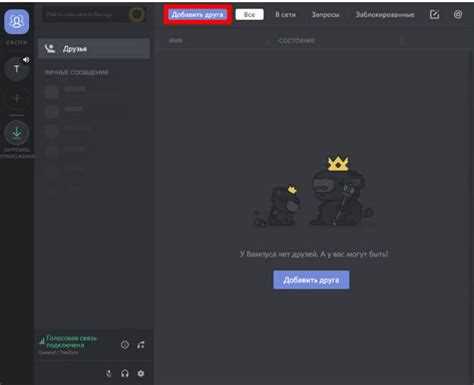
Discord не показывает всех участников в открытом списке, поэтому для поиска нужного человека важно знать несколько рабочих инструментов. Самый точный способ – использовать Discord Tag, который состоит из имени и четырёхзначного кода, например: UserName#1234. Такой формат исключает совпадения и позволяет добавить человека напрямую.
Если уникальный тег неизвестен, можно воспользоваться поиском внутри серверов. В строке поиска введите ник или часть имени, и Discord отфильтрует сообщения и участников. Это удобно, если вы помните хотя бы часть активности пользователя в конкретном чате.
Дополнительно работает функция «Добавить в друзья» по нику или email. При вводе данных Discord проверяет совпадения в базе, и если пользователь разрешил добавление, вы сможете отправить запрос. На крупных серверах помогает вкладка «Участники», где можно быстро пролистать список или применить фильтрацию по ролям.
Поиск через встроенную строку поиска в списке друзей

Откройте вкладку «Друзья» на боковой панели и поставьте курсор в встроенную строку поиска. Поле фильтрует только ваш список друзей, не выполняя глобальный поиск по серверам.
Вводите отображаемое имя или имя пользователя целиком либо частично. Поиск нечувствителен к регистру: alex, Alex и ALEX дадут одинаковый результат.
Используйте точные фрагменты для ускорения: первые 3–4 символа обычно достаточно. Пример: введите mar, чтобы мгновенно увидеть Maria, Marvin, Мария.
Если друг менял отображаемое имя, попробуйте предыдущие варианты или технологическое имя пользователя. Скопируйте ник из переписки или профиля и вставьте в поиск для точного совпадения.
Учитывайте символы и пробелы. Удалите лишние пробелы в начале/конце; при наличии спецсимволов вводите их без упрощений: ka$per ≠ kasper. Для ников с кириллицей/латиницей пробуйте обе раскладки: sergey и сергей.
Комбинируйте с вкладками фильтра: «Все», «В сети», «Ожидание», «Заблокированные». Сначала выберите нужную вкладку, затем уточняйте вводом – так быстрее отсекаются лишние совпадения.
На мобильных устройствах откройте «Друзья» (иконка с двумя силуэтами), коснитесь поля поиска и вводите имя так же, как на десктопе. Для длинных ников используйте копирование из чата.
Если не находится никто, проверьте: не находится ли пользователь в «Ожидание» (заявка ещё не принята) или в «Заблокированные». Удалите фильтры, очистите поле и повторите поиск с альтернативным написанием.
Для быстрого доступа вперед: добавьте заметку в профиле друга с ключевыми вариантами написания (например, “kat • katerina • катя”) – встроенный поиск затем найдёт по этим подсказкам.
Использование полного Discord-тега с именем и номером
Каждый профиль в Discord имеет уникальный тег, состоящий из имени пользователя и четырёхзначного номера, например: UserName#4821. Эта комбинация полностью исключает совпадения, даже если никнейм повторяется у разных участников.
Чтобы найти человека по тегу, откройте поле поиска друзей в разделе «Добавить в друзья» и введите его точно в формате: имя без ошибок, символ решётки (#) и номер. Любое отклонение – лишний пробел, неправильная регистровая буква или неверный номер – приведёт к отсутствию результата.
Если номер неизвестен, попросите пользователя открыть его профиль и скопировать тег через контекстное меню. Это самый надёжный способ, так как ручной ввод часто сопровождается опечатками.
При добавлении через полный тег можно связаться даже с пользователем, не состоящим на общих серверах, что делает метод универсальным для поиска и добавления в друзья.
Добавление пользователя по ссылке-приглашению
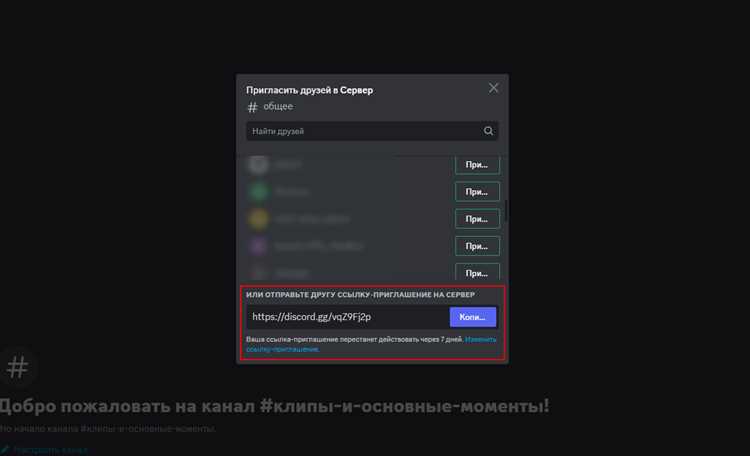
Ссылка-приглашение в Discord формируется администратором или участником с правами на генерацию инвайтов. Такой формат удобен, если у вас нет имени пользователя или тега собеседника.
Чтобы присоединить пользователя, отправьте ему действующую ссылку. Она может быть постоянной или ограниченной по времени и количеству использований. Проверяйте срок действия ссылки, так как по истечении лимита подключение будет недоступно.
При переходе по ссылке Discord предложит присоединиться к серверу или войти в приложение. После подтверждения пользователь автоматически появляется в списке участников, где его можно быстро найти через поиск по имени.
Для безопасности создавайте уникальные ссылки и ограничивайте число подключений. Это снижает риск попадания посторонних людей на сервер.
Поиск через общие серверы и их списки участников
Если вы уже состоите на одном сервере с нужным человеком, откройте список участников через боковую панель справа. В верхней части панели есть строка поиска: введите часть ника или тега пользователя. Discord сразу отфильтрует совпадения, позволяя быстро найти конкретного участника среди сотен людей.
На крупных серверах удобно использовать фильтрацию по ролям. Нажмите на название роли, чтобы увидеть только тех, кто к ней относится. Это помогает искать модераторов, администраторов или участников определённых групп, если известно, что нужный человек принадлежит к одной из них.
В голосовых каналах участники отображаются отдельно. Если человек сейчас находится в чате, его можно найти быстрее, переключившись на список каналов и проверив активные комнаты. Таким образом исключается необходимость просматривать полный список участников.
Если у пользователя скрыт статус или отключены личные сообщения, найти его всё равно можно через серверный поиск. Главное – помнить точное написание ника или хотя бы первые символы, иначе система не покажет результат.
Использование поиска по сообщениям в чате
Поиск сообщений в Discord удобнее всего через строку поиска (лупа в правом верхнем углу приложения или сочетание клавиш для открытия поиска). Вводите операторы через пробел – каждый дополнительный оператор уточняет результаты (они объединяются логически И). Для точного соответствия используйте кавычки: «точная фраза».
Чёткие операторы и примеры – используйте их буквально (оператор:значение). Даты в формате ГГГГ-ММ-ДД. Примеры работают в десктоп- и веб-версии клиента; в мобильной версии часть фильтров может отсутствовать.
| Оператор | Назначение | Пример | Когда применять |
|---|---|---|---|
from: |
Поиск сообщений от указанного пользователя (никнейм или часть имени). | from:ivan petrov |
Найти все сообщения конкретного участника в сервере или канале. |
in: |
Ограничить поиск конкретным каналом. | in:#общий "встреча" |
Искать упоминания темы только в одном канале. |
has: |
Фильтрация по вложениям – has:image, has:link, has:video, has:embed. |
from:anna has:image |
Искать сообщения с картинками, ссылками или встраиваемыми медиа. |
mentions: |
Сообщения, где упомянут конкретный пользователь или роль. | mentions:@moderator "жалоба" |
Отследить обращения к модератору или к роли поддержки. |
before: |
Сообщения до указанной даты (исключая дату). | before:2024-12-31 "отчёт" |
Ограничить поиск историей до конкретного дня. |
after: |
Сообщения после указанной даты (исключая дату). | after:2024-01-01 has:link |
Найти ссылки, опубликованные в заданный период. |
during: |
Сообщения в конкретную дату (формат ГГГГ-ММ-ДД). | during:2023-06-15 "баг" |
Проверить обсуждения и баг-репорты в день события. |
"..." |
Точная фраза (учитывается порядок слов). | "серверный рестарт в 03:00" |
Когда важен точный текст уведомления или цитата. |
Практические рекомендации: 1) Составляйте запрос от общего к частному – сначала in: или from:, затем даты и has:. 2) Если слишком много результатов – добавьте точную фразу в кавычках. 3) Если ищете медиа, сначала примените has:, затем узкий временной интервал (пример: has:image after:2024-06-01 before:2024-06-30). 4) При поиске по имени пользователя вводите минимум 3–4 символа фамилии или никнейма для сужения; при совпадениях используйте полное имя в кавычках.
Ошибки и ускорение: 1) Неверные результаты часто из-за совпадений в других каналах – всегда добавляйте in:#канал. 2) Для проверки быстрых упоминаний используйте mentions: вместо общего текста. 3) Сохраняйте шаблоны запросов (в заметках) – повторный запрос с теми же операторами экономит время при расследованиях или модерации.
Применение функции «Найти друзей» через синхронизацию контактов

Для быстрого поиска знакомых в Discord можно использовать функцию синхронизации контактов с телефоном или электронной почтой. Откройте настройки пользователя, перейдите в раздел «Друзья» и выберите «Найти друзей». Затем активируйте синхронизацию контактов, предоставив доступ к списку контактов вашего устройства. Discord автоматически сопоставит номера телефонов и адреса электронной почты с зарегистрированными аккаунтами.
Для точного поиска убедитесь, что контакты имеют актуальные данные, совпадающие с используемыми при регистрации в Discord. Функция работает с контактами, где указаны имя, фамилия, номер телефона или email, привязанный к аккаунту. После синхронизации вы получите список пользователей, которых можно добавить в друзья одним кликом без ручного ввода DiscordTag.
Важно: синхронизация происходит только с активными аккаунтами. Если пользователь недавно изменил номер или email, он может не отображаться. Для повышения точности рекомендуется периодически обновлять контакты на устройстве и повторно выполнять синхронизацию. Также можно ограничивать видимость синхронизированных контактов через настройки конфиденциальности.
При использовании этой функции учитывайте, что массовая синхронизация может занять несколько минут, особенно при большом объёме контактов. После завершения процедуры можно сразу отправлять запросы на добавление и отслеживать статус через вкладку «Друзья».
Поиск по истории личных сообщений
Discord предоставляет встроенный поиск по личным сообщениям, который позволяет быстро находить конкретные разговоры и пользователей. Для эффективного использования функции необходимо учитывать несколько ключевых моментов.
1. Использование строки поиска:
- Откройте диалог с пользователем или список всех сообщений.
- В верхней части окна нажмите на строку поиска (значок лупы).
- Введите имя пользователя, ключевое слово или фразу из переписки.
2. Фильтры поиска:
- От кого: позволяет ограничить результаты определённым пользователем.
- Дата: можно выбрать конкретный диапазон дат для ускорения поиска.
- Тип контента: можно фильтровать по тексту, изображениям или ссылкам.
3. Горячие клавиши и быстрые команды:
- Ctrl + F (Windows) или Cmd + F (Mac) открывает поиск по текущему диалогу.
- Использование «from:ИмяПользователя» ускоряет нахождение сообщений конкретного человека.
4. Просмотр истории сообщений:
- После ввода запроса Discord отобразит список всех совпадений с выделением ключевого слова.
- Используйте стрелки вверх/вниз для быстрого перехода между результатами.
- При необходимости можно скопировать ссылку на конкретное сообщение для быстрого доступа позже.
5. Ограничения поиска:
- История сообщений ограничена временем хранения данных на серверах Discord.
- Сообщения, удалённые пользователем или модератором, не отображаются в результатах.
- Поиск работает только в аккаунте, под которым были отправлены сообщения, и не охватывает скрытые или заблокированные чаты.
Использование этих инструментов позволяет быстро находить нужного пользователя и соответствующие сообщения без необходимости вручную пролистывать всю историю переписки.
Обращение к администратору или модераторам сервера за помощью
- Просматривать список участников сервера, включая скрытых или недавно присоединившихся пользователей.
- Идентифицировать пользователей по тегу, никнейму или ID.
- Давать рекомендации по использованию внутренних инструментов сервера для поиска участников.
Для обращения соблюдайте следующие шаги:
- Определите актуальных администраторов или модераторов. Обычно их роли выделены цветом в списке участников.
- Напишите личное сообщение, включив:
- Ник и тег пользователя (например, Username#1234).
- Причину поиска: конкретная цель или вопрос.
- Дополнительные сведения: дата присоединения к серверу, общие каналы, где пользователь активен.
- Избегайте массовых упоминаний (@everyone или @here), чтобы не нарушать правила сервера.
- Дождитесь ответа, обычно модераторы отвечают в течение 24 часов, если сервер активен.
Помните, что администраторы имеют право отказать в предоставлении информации, если это нарушает политику конфиденциальности сервера или Discord. Уточнение деталей запроса повышает вероятность быстрого и точного ответа.
Вопрос-ответ:
Как найти пользователя в Discord, если я знаю только его никнейм?
Если у вас есть только никнейм пользователя, введите его в поисковой строке Discord. Учтите, что одинаковые никнеймы могут повторяться, поэтому для точного поиска лучше знать и тег пользователя (цифры после #). Если тег неизвестен, можно попробовать уточнить поиск по серверу, где пользователь зарегистрирован, или через общих друзей.
Можно ли найти человека в Discord по номеру телефона или электронной почте?
Discord не позволяет напрямую искать пользователей по телефону или электронной почте. Эти данные защищены конфиденциальностью. Единственный способ связаться с человеком через такие сведения — это если вы уже добавили его в список контактов или получили приглашение от него на сервер.
Что делать, если пользователь изменил никнейм и его трудно найти?
Когда никнейм меняется, поиск становится сложнее. В этом случае можно попробовать найти пользователя через общих друзей или через историю сообщений на сервере. Если вы знаете старый никнейм, иногда можно ориентироваться на стиль сообщений или аватар. Также стоит сохранять контактные данные через приватные сообщения, чтобы не потерять пользователя при смене имени.
Можно ли искать пользователей на сервере без добавления их в друзья?
Да, на большинстве серверов можно использовать поиск участников через список участников сервера. Введите имя пользователя в поле поиска, чтобы увидеть совпадения. Если сервер большой, поиск может потребовать времени, и не все участники могут отображаться сразу, особенно если они оффлайн или скрыли статус.

 Загрузка...