Регион в Discord напрямую влияет на качество голосовой связи и стабильность серверов. Если участники вашей группы находятся в разных странах, неправильно выбранный регион может приводить к задержкам и разрывам соединения. Чтобы избежать проблем с коммуникацией, достаточно изменить регион в настройках сервера или голосового канала.
Смена региона доступна только администраторам и владельцам серверов. Эта функция применяется как для отдельных голосовых каналов, так и для всего сервера целиком. Важно учитывать, что выбор оптимального региона уменьшает пинг и повышает качество передачи голоса.
Перед изменением настроек необходимо определить, где находится большинство участников. Например, если основная аудитория сервера из Европы, целесообразно выбрать европейский регион. Такой подход минимизирует задержки и улучшает общее качество связи.
Как проверить текущий регион сервера в Discord
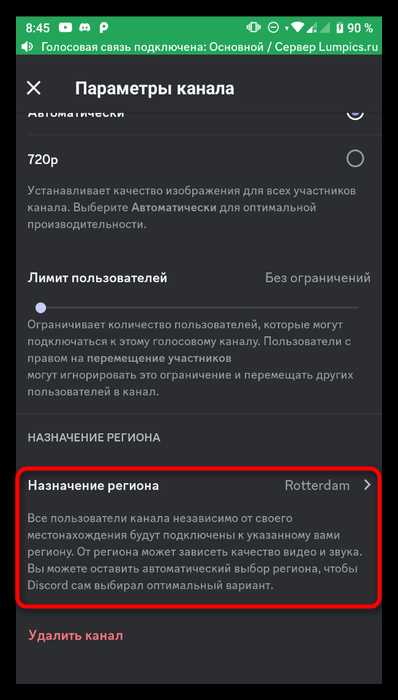
С 2021 года регион голосовой связи назначается не на весь сервер, а на каждый голосовой канал отдельно – проверять нужно настройки конкретного голосового канала. :contentReference[oaicite:0]{index=0}
На рабочем столе (Windows/Mac/Web): наведите курсор на нужный голосовой канал и нажмите значок шестерёнки «Изменить канал» или кликните правой кнопкой → «Edit Channel». В разделе Overview найдите поле «Region Override» – там указано «Automatic» или выбранный вручную регион (например, «US Central / us-central»). Для доступа требуется право Manage Channels. :contentReference[oaicite:1]{index=1}
В мобильном приложении (iOS/Android): удерживайте голосовой канал → «Изменить канал» → прокрутите до «Region Override». Вы увидите текущую настройку и сможете её изменить при наличии прав Manage Channel. :contentReference[oaicite:2]{index=2}
Во время звонка: на десктопе в окне звонка в правом верхнем углу отображается текущий регион подключения – наведите курсор, чтобы увидеть точное название. Если стоит «Automatic», Discord выбирает сервер по первому подключившемуся участнику; при проблемах с качеством рекомендуют временно задать ближайший вручную. :contentReference[oaicite:3]{index=3}
Как открыть настройки сервера для изменения региона
Убедитесь, что у вас есть право «Управлять сервером» (Manage Server). Без этой роли пункты настройки недоступны: проверить можно, наведя курсор на своё имя в списке участников и сверившись с ролями или попросив администратора.
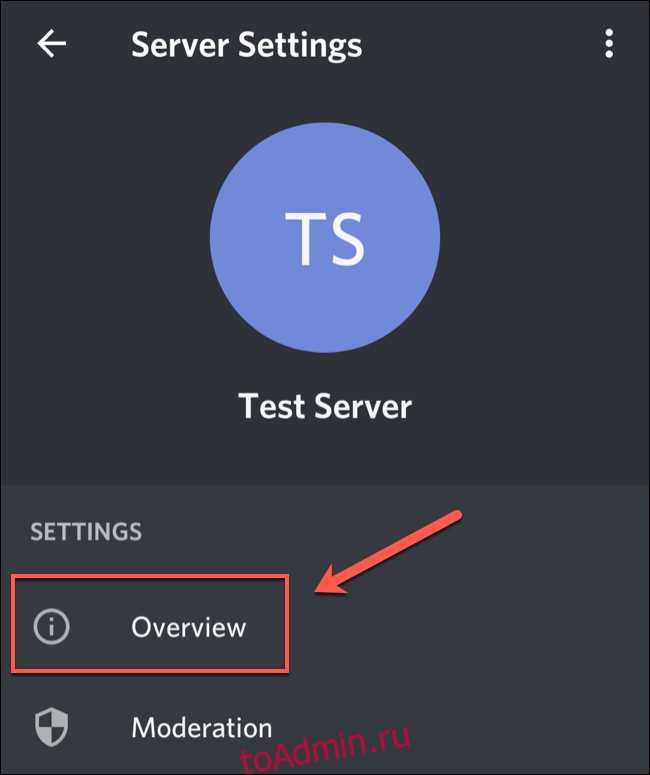
На компьютере (Windows / macOS): 1) Откройте Discord и выберите сервер в левом столбце. 2) Нажмите на название сервера в верхней части списка каналов – выпадет меню. 3) В меню выберите «Настройки сервера» (Server Settings). Настройки откроются в левой колонке – далее ищите раздел «Обзор» (Overview) или «Голос и видео» (Voice & Video), где находится параметр региона.
На мобильном (iOS / Android): 1) Откройте приложение и выберите сервер. 2) Нажмите на три точки рядом с названием сервера (или на его имя) – откроется меню. 3) Выберите «Настройки» → «Настройки сервера» (Server Settings). Пролистайте список разделов для поиска «Обзор» или «Голосовые настройки».
Если в интерфейсе нет явного пункта «Регион», воспользуйтесь внутренней строкой поиска настроек (если доступна) – введите «region», «регион» или «voice». При отсутствии опции проверьте обновления клиента или справку Discord: настройка региона могла переместиться или быть заменена автоматическим выбором.
| Платформа | Кнопки/действия | Что проверить |
|---|---|---|
| Десктоп | Сервер → щелчок по названию → «Настройки сервера» | Наличие «Управлять сервером», разделы «Обзор»/«Голос и видео» |
| Мобильное | Сервер → три точки/название → «Настройки сервера» | Прокрутить до «Обзор» или «Голосовые настройки», использовать поиск по настройкам |
| Требование | Роль: «Управлять сервером» | Попросите администратора выдать роль при её отсутствии |
Рекомендация: перед изменением региона предупредите активных участников канала и убедитесь, что изменение затронет нужный голосовой канал – некоторые сервера имеют индивидуальные настройки каналов, отличные от серверных. Сделайте снимок текущих настроек (скриншот) на случай отката.
Как выбрать доступный регион из списка в Discord
Права: изменить регион может владелец сервера или роль с правом Управление сервером; менять регион канала – роль с Управление каналом.
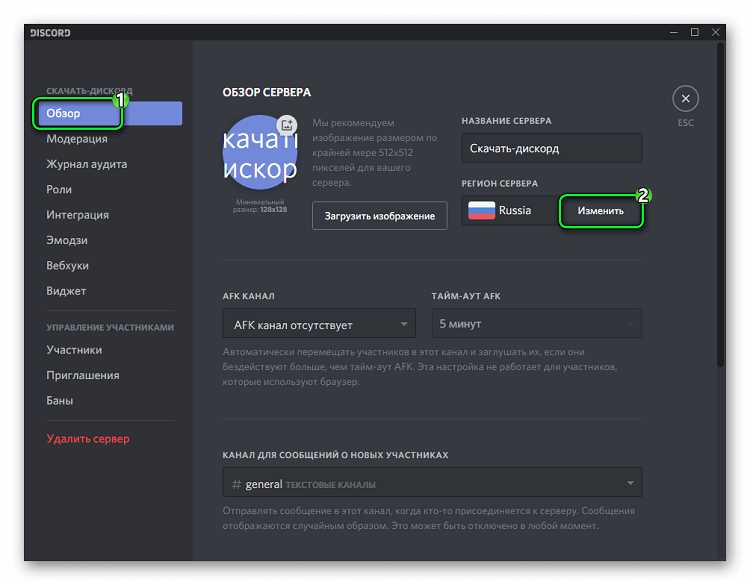
- Откройте сервер → нажмите на название сервера → Server Settings → вкладка Overview. Найдите блок «Server Region» (или «Region Override» для голосового канала).
- Если меняете регион всего сервера: нажмите «Change» рядом с текущим регионом и выберите регион из списка. Изменение применяется сразу; участники могут временно переподключиться.
- Если меняете только голосовой канал: наведите на канал → значок шестерёнки → раздел Region Override → выберите конкретный регион → сохраните изменения. На мобильных – долгий тап по каналу → Settings → Region Override.
Критерии выбора региона:
- Выбирайте ближайший географически регион к большинству активных участников – минимизирует задержку (ping) и разрывы связи.
- Если участники распределены по миру, оставьте «Automatic»/«Default» – Discord подбирает оптимальный узел.
- Для соревнований/ботов с миллисекундными требованиями тестируйте 2–3 ближайших региона в разное время суток и фиксируйте средний пинг.
Практическая проверка после выбора:
- Попросите 3–5 участников одновременно подключиться и назвать качество/задержку; если >200 ms или частые скачки – смените на соседний регион.
- Отключите и подключите ботов/музыкальные сервисы перед сменой (некоторые боты требуют переподключения).
- Если видите нестабильность у конкретного участника, проверьте его локальную сеть и, при необходимости, предложите подключиться через VPN к региону сервера как тест (VPN влияет на определение региона по IP).
Короткий чек-лист перед сменой:
- Убедитесь в наличии прав (
Manage Server/Channel). - Оповестите участников о возможном переподключении.
- Выберите ближайший регион или протестируйте 2–3 варианта.
- Сохраните изменения и проведите проверочный звонок с несколькими участниками.
Как сохранить изменения региона сервера
Проверьте права: нужна роль с правом Manage Channels для изменения «Region Override» в голосовом канале; для настройки в разделе «Overview» (если доступен в старой версии) – Manage Server. Уведомьте участников заранее, чтобы никто не потерял звук при перезапуске каналов.
На десктопе/браузере – шаги и сохранение: откройте настройки нужного голосового канала → раздел Region Override → выберите регион из списка. На десктопе выбор применяется мгновенно – дополнительной кнопки «Сохранить» нет; изменение вступает в силу сразу. :contentReference[oaicite:0]{index=0}
На мобильных устройствах – шаги и сохранение: зажмите голосовой канал → «Edit Channel» → Region Override → выберите регион → тапните по иконке сохранения в правом нижнем углу. Без нажатия на иконку изменения не применяются. :contentReference[oaicite:1]{index=1}
Проверка корректности: попросите 2–3 участника из разных регионов переподключиться и замерьте пинг/качество; внутри канала откройте статус вызова – он покажет фактический регион подключения. Если голос не стабилен, отмените изменение и верните предыдущую настройку.
Если изменение не сохраняется: 1) проверьте кеш и обновления приложения – перезапустите клиент; 2) проверьте, не переопределяет ли бота/скрипт настройки каналов; 3) убедитесь, что вы действительно редактируете нужный канал (категории и дочерние каналы имеют собственные настройки). При постоянных ошибках временно переключитесь на ближайший по пингу регион и откройте тикет в поддержке Discord. :contentReference[oaicite:2]{index=2}
::contentReference[oaicite:3]{index=3}
Что делать, если нужного региона нет в списке
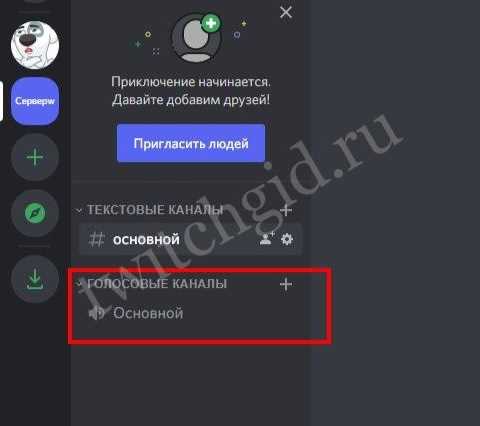
Discord автоматически отображает доступные серверные регионы, но некоторые страны могут отсутствовать из-за ограничений или технических изменений. Если нужного региона нет в списке, выполните следующие действия:
-
Проверьте настройки сервера. Убедитесь, что у вас есть права администратора для изменения региона. Без этих прав доступ к списку может быть ограничен.
-
Используйте ближайший доступный регион. Например, если вам нужен сервер в Южной Африке, но его нет, выберите Европу (Франкфурт) для минимальной задержки.
-
Обновите клиент Discord. Иногда список регионов не отображается корректно из-за устаревшей версии приложения.
-
Очистите кэш приложения. На ПК это делается через «Настройки → Приложение → Кэш». На мобильных устройствах – через удаление и повторную установку приложения.
-
Проверьте статус серверов Discord на официальной странице status.discord.com. Временные ограничения могут скрывать регионы.
-
Если регион критичен, создайте сервер на другом аккаунте с доступом к нужной зоне или воспользуйтесь VPN для корректного определения местоположения.
-
Свяжитесь с поддержкой Discord через support.discord.com, указав точное название нужного региона и описание проблемы.
Следуя этим шагам, можно либо выбрать оптимальный ближайший регион, либо инициировать добавление недоступного региона через официальную поддержку.
Как проверить работу голосовых каналов после смены региона
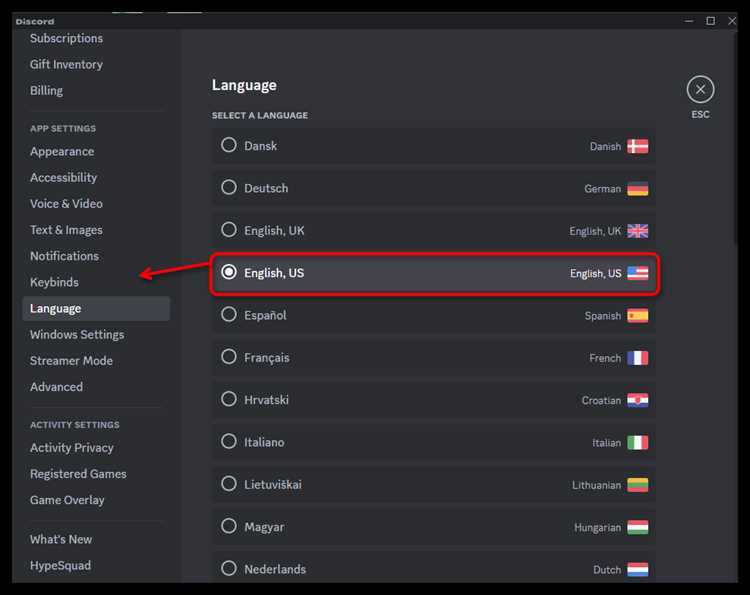
После изменения региона сервера Discord важно убедиться в стабильности голосовой связи. Сначала откройте любой голосовой канал и подключитесь к нему. Обратите внимание на индикатор задержки (ping) в верхней части окна: оптимальный показатель находится в диапазоне 20–50 мс. Значения выше 100 мс могут указывать на проблемы с сервером.
Следующий шаг – проверка качества передачи голоса. Включите тестовое сообщение через встроенный режим «Протестировать микрофон» в настройках Discord. Говорите непрерывно 10–15 секунд, чтобы оценить наличие задержек, эха и прерываний. Если звук прерывается, попробуйте повторно выбрать ближайший к вам регион.
Для комплексной проверки пригласите одного или двух участников на канал и проведите короткий диалог. Отслеживайте запаздывание голосовых ответов и наличие искажений. При повторяющихся проблемах переключитесь на соседний регион с минимальным пингом и повторите тест.
Дополнительно используйте встроенную функцию «Проверка качества соединения» в настройках сервера: она отображает реальное время отклика, потерю пакетов и стабильность передачи. Если показатели стабильны, голосовой канал работает корректно.
Вопрос-ответ:
Можно ли сменить регион в Discord на телефоне?
Да, смена региона возможна на мобильных устройствах. Для этого откройте приложение, зайдите в сервер, выберите настройки сервера, затем пункт «Регион сервера» или аналогичный, и выберите нужное расположение. После подтверждения изменения сервер будет работать через выбранный регион, что может повлиять на задержку звука при голосовых вызовах.
Как понять, какой регион выбрать для голосового канала?
Выбор региона зависит от вашего географического положения и местонахождения большинства участников. Если вы находитесь в Европе, а остальные пользователи тоже преимущественно из этого региона, лучше выбрать европейский сервер. Это позволит снизить задержку передачи звука и улучшить качество связи. Discord обычно показывает задержку в миллисекундах рядом с доступными регионами, что помогает сделать выбор.
Можно ли сменить регион, если у меня нет прав администратора?
Изменение региона сервера доступно только пользователю с правами администратора. Если вы не обладаете такими правами, кнопка изменения региона будет недоступна в настройках. В этом случае необходимо обратиться к администратору сервера с просьбой внести изменение. Альтернативного способа сделать это без прав администратора нет.
Что делать, если после смены региона качество голосовых каналов ухудшилось?
Если после изменения региона возникает плохое качество звука, попробуйте выбрать другой регион, который находится ближе к большинству участников. Также проверьте скорость интернет-соединения всех пользователей и наличие фоновых загрузок, которые могут замедлять связь. В редких случаях помогает перезапуск сервера или перезаход участников в канал.

 Загрузка...