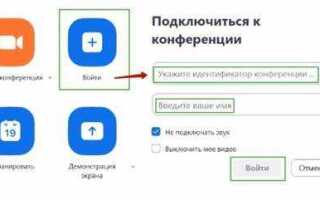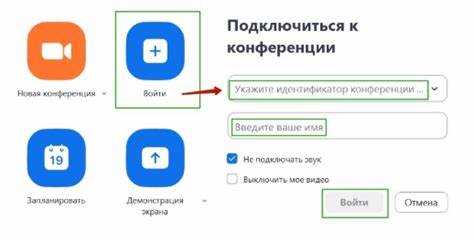
Код конференции в Zoom представляет собой уникальный идентификатор из 9–11 цифр, необходимый для подключения к встрече. Он формируется автоматически при создании новой конференции и доступен только организатору и приглашённым участникам.
Найти код можно в приглашении на встречу. В десктопной версии Zoom он отображается в окне «Информация о встрече» или в календарном событии, синхронизированном с Zoom. В мобильном приложении код виден после открытия конкретной встречи в разделе «Детали».
Если конференция создана через веб-интерфейс, код доступен в личном кабинете Zoom на вкладке «Мои встречи». Там указаны дата, время и идентификатор конференции, который нужно ввести при подключении.
При получении приглашения по электронной почте или через мессенджеры код обычно включён в ссылку вида https://zoom.us/j/XXXXXXXXXXX. Цифры после /j/ и есть идентификатор конференции, который можно использовать для входа через приложение или веб-браузер.
Если код конференции потерян, его можно запросить у организатора или восстановить через раздел «Мои встречи» в аккаунте Zoom. Для частых встреч рекомендуется сохранять коды в календаре или заметках, чтобы обеспечить быстрый доступ без дополнительных поисков.
Как найти код конференции в приглашении по электронной почте

Код конференции Zoom обычно содержится в теле письма-приглашения. Чтобы быстро его обнаружить, следуйте этим шагам:
- Откройте письмо, отправленное организатором встречи.
- Найдите раздел с текстом «Присоединиться к конференции Zoom» или «Join Zoom Meeting».
- Обратите внимание на ссылку вида
https://zoom.us/j/1234567890. Цифры после/j/– это код конференции. - В отдельных письмах код может быть указан отдельно под заголовком «Meeting ID» или «Идентификатор встречи».
- Проверяйте блоки с текстом «Passcode» или «Код доступа». Иногда код конференции и пароль встречаются рядом.
Если письмо содержит несколько встреч, убедитесь, что используете идентификатор, соответствующий нужной дате и времени.
- Используйте поиск по письму с ключевыми словами «Zoom», «Meeting ID» или «Присоединиться» для ускорения поиска.
- Не копируйте лишние символы при вводе кода в приложение Zoom.
Где смотреть код конференции в мобильном приложении Zoom
Откройте Zoom и войдите в аккаунт. На главном экране нажмите «Войти в конференцию» – поле для ввода Meeting ID появится сразу.
Если конференция запланирована, откройте вкладку «Встречи». Выберите событие, в карточке встречи под названием отображается «ID конференции» из 9–11 цифр.
При использовании ссылки на встречу Meeting ID находится после «/j/» в URL. На мобильном устройстве можно скопировать этот код, нажав на ссылку и удерживая палец до появления меню копирования.
Если приглашение получено через почту или мессенджер, код указан отдельно или в виде части ссылки после «/j/». Откройте сообщение в приложении, удерживайте текст кода для копирования.
При подключении через уведомление о встрече на телефоне код подставляется автоматически. Для проверки нажмите на значок информации (i) рядом с названием встречи – откроется окно с Meeting ID.
Для сохранения кода используйте заметки или копирование прямо из карточки встречи в приложении Zoom.
Как узнать код конференции через календарь Google или Outlook
В Outlook откройте событие календаря и найдите раздел Описание или Тело встречи. Ссылка на Zoom и код конференции указываются в формате https://zoom.us/j/XXXXXXXXXX. В некоторых версиях Outlook есть кнопка Join Zoom Meeting, при нажатии на которую также отображается Meeting ID.
Если событие создано через интеграцию Zoom с календарем, код конференции может быть дополнительно выделен отдельным полем Meeting ID в свойствах встречи. Используйте его для ручного ввода при подключении к конференции, если ссылка недоступна.
Где находится код конференции на странице встречи в Zoom
- В разделе «Информация о встрече»: на веб-портале Zoom откройте нужную встречу. Код конференции указан под названием встречи, обычно рядом с подписью «Meeting ID».
- В приглашении на встречу: при создании встречи Zoom автоматически генерирует текст приглашения. Код конференции в нём представлен числовым идентификатором и часто сопровождается ссылкой для прямого подключения.
- В календарных интеграциях: если встреча синхронизирована с Google Calendar или Outlook, код конференции указан в описании события, рядом с надписью «Meeting ID» или «Код конференции».
Для быстрой копии кода конференции на веб-странице:
- Откройте Zoom и перейдите в «Мои встречи».
- Выберите конкретную встречу и нажмите на её название.
- В блоке информации о встрече найдите «Meeting ID» и используйте кнопку «Копировать» для вставки в приглашение или чат.
На мобильных приложениях Zoom код конференции отображается под названием встречи и часто доступен через кнопку «Информация о встрече». Для iOS и Android порядок действий аналогичен веб-версии: открыть встречу → нажать на название → найти «Meeting ID».
Использование кода конференции напрямую обеспечивает возможность подключиться без ссылки, особенно если участники используют телефон для звонка в Zoom по номеру конференции.
Как получить код конференции от организатора
Код конференции в Zoom предоставляется исключительно организатором встречи. Его можно получить через официальные каналы связи: электронную почту, корпоративные мессенджеры или личные сообщения. Обычно код указывается в приглашении вместе с ссылкой на конференцию и паролем, если он установлен.
Для получения кода убедитесь, что вы контактируете с организатором через подтверждённый адрес электронной почты или номер телефона. Запрашивая код, уточните точную дату и время встречи, чтобы организатор мог выдать актуальный идентификатор конференции.
Если приглашение не содержит кода, можно попросить организатора отправить его отдельно или предоставить ссылку с встроенным идентификатором. Никогда не используйте случайные коды из открытых источников: они не гарантируют доступ и могут нарушать политику конфиденциальности.
В корпоративных условиях код часто включён в календарные события (Google Calendar, Outlook). Проверьте описание события: идентификатор Zoom обычно представлен в виде 9–11 цифр. При сомнениях свяжитесь с организатором напрямую для подтверждения точного кода.
Как проверить код конференции в истории ранее проведённых встреч
Для доступа к коду ранее проведённой конференции необходимо войти в свой аккаунт Zoom через веб-интерфейс или настольное приложение. В веб-версии выберите раздел «Мои встречи» → вкладка «Прошедшие». Здесь отображается список завершённых конференций с датой и временем проведения.
Чтобы узнать код конкретной встречи, нажмите на её название. В открывшемся окне отображаются сведения о конференции:
| Параметр | Описание |
|---|---|
| ID конференции | Цифровой код из 9–11 цифр, необходимый для подключения участников. |
| Пароль (если установлен) | Используется вместе с ID для входа в защищённые конференции. |
| Ссылка для присоединения | Включает ID конференции и часто пароль, позволяет подключиться одним кликом. |
| Хост | Имя организатора, который создал встречу, полезно для поиска по истории. |
В настольном приложении откройте «Встречи» → «Прошедшие». Выберите нужную встречу, нажмите «Информация о встрече». Появится окно с ID конференции и другими данными. Этот метод работает даже для встреч без сохранённых записей.
Если встреча была проведена через мобильное приложение, откройте раздел «Встречи» → «Прошедшие», выберите встречу. ID конференции отображается под названием встречи, пароль (если есть) – ниже.
Для систематизации кодов рекомендуется экспортировать историю встреч через веб-интерфейс: «Мои встречи» → «Прошедшие» → «Экспорт CSV». В таблице CSV будут ID конференций, даты, время и продолжительность, что упрощает последующий поиск.
Вопрос-ответ:
Где в Zoom можно найти код для присоединения к конференции?
Код конференции обычно отображается в приглашении, которое отправляет организатор. В приложении Zoom на компьютере или телефоне он также доступен в разделе «Встречи» — выберите нужную встречу, и в информации о ней будет указан шестизначный или девятизначный код. Этот код необходимо вводить при подключении, если ссылка на прямое подключение отсутствует.
Если ссылка на конференцию не работает, можно ли использовать только код?
Да, Zoom позволяет подключаться к встрече, используя исключительно код конференции. Для этого откройте приложение, нажмите «Присоединиться к встрече» и введите код в соответствующее поле. Иногда потребуется также ввести имя, под которым вы будете отображаться в списке участников. Этот способ подходит, когда ссылка недоступна или была случайно удалена.
Можно ли найти код конференции после того, как встреча уже началась?
Да, код встречи остаётся действительным на протяжении всей конференции. Если вы опоздали или случайно закрыли приглашение, можно открыть приложение Zoom, перейти в раздел «Встречи» и найти активную или запланированную конференцию. Код будет указан в деталях, и вы сможете подключиться без проблем.
Где искать код конференции, если я получаю уведомления через электронную почту?
Приглашение на Zoom обычно приходит в письме от организатора. В теле письма содержится ссылка на подключение и отдельный код встречи. Код может быть подписан как «Meeting ID» или «ID конференции». Его можно скопировать и вставить в приложение Zoom, если вы предпочитаете вводить данные вручную.
Можно ли узнать код конференции у других участников, если я его потерял?
Да, участники встречи могут сообщить код друг другу. Обычно код не скрыт, и любой, кто уже подключился, может увидеть его в приложении Zoom, в информации о текущей встрече. Однако рекомендуется получать код только у организатора или проверенных участников, чтобы избежать случайного подключения посторонних.
Где в приглашении на Zoom можно найти код конференции?
Код конференции обычно указан в самом приглашении на встречу. Чаще всего он находится после фразы «Meeting ID» или «Идентификатор встречи». В письме от организатора это может быть отдельная строка с набором цифр, иногда вместе с паролем. Если приглашение приходит в календарном уведомлении, код тоже указан внутри него, рядом с ссылкой для подключения.
Как узнать код конференции Zoom, если я присоединился через мобильное приложение?
В мобильном приложении Zoom код конференции можно увидеть несколькими способами. Если вы открыли приглашение в письме или сообщении, обычно есть кнопка «Присоединиться», при нажатии на которую автоматически вводится код. Также код можно найти в самой информации о встрече: откройте приложение, перейдите в раздел «Календарь» или «Встречи», выберите нужное мероприятие — код будет указан рядом с названием встречи или под его деталями. При необходимости его можно скопировать и использовать вручную для входа.

 Загрузка...