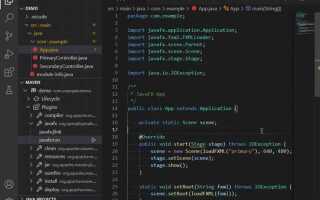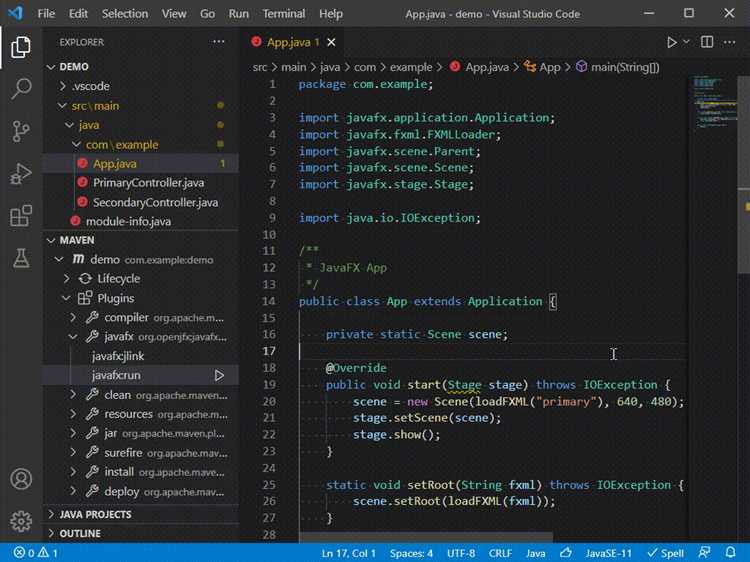
Visual Studio не поддерживает Java напрямую, поэтому для работы с языком потребуется расширение Java Development Kit (JDK) и официальный плагин Visual Studio Extension for Java. На момент 2025 года рекомендованная версия JDK – 17 LTS, совместимая с большинством современных библиотек и фреймворков.
Перед установкой убедитесь, что Visual Studio обновлена до версии 2022 или выше, так как только эти сборки корректно интегрируют Java-плагины. Скачивание JDK желательно производить с официального сайта Oracle или Adoptium, чтобы избежать несовместимостей и отсутствия обновлений безопасности.
После установки JDK необходимо настроить переменные среды. Добавьте путь к bin директории JDK в системную переменную PATH и установите JAVA_HOME на корневую папку JDK. Эти действия позволяют Visual Studio обнаружить установленный Java-движок и корректно компилировать проекты.
Следующий шаг – интеграция Java-плагина в Visual Studio через Extensions → Manage Extensions → Online. После установки и перезапуска среды станет доступна поддержка создания проектов Java, автодополнения кода и базовой отладки без сторонних IDE.
Наличие правильной версии JDK, настроенных переменных среды и установленного плагина гарантирует стабильную работу Java-проектов в Visual Studio, минимизируя ошибки компиляции и конфликты версий библиотек.
Скачивание и установка JDK для Windows
Перейдите на официальный сайт Oracle: Java SE Development Kit Downloads. Выбирайте последнюю стабильную версию JDK, совместимую с вашей версией Windows (x64 для современных систем).
Нажмите на ссылку Windows x64 Installer и сохраните файл на локальный диск. Размер дистрибутива обычно около 200–300 МБ.
Запустите загруженный файл. В окне установщика выберите Change…, чтобы указать путь установки. Рекомендуется использовать директорию C:\Program Files\Java\jdk-XX, где XX – номер версии JDK.
Во время установки активируйте опцию Set JAVA_HOME variable, чтобы автоматически добавить системную переменную, необходимую для работы Visual Studio с Java. Если такой опции нет, переменную нужно добавить вручную через Панель управления → Система → Дополнительные параметры системы → Переменные среды.
После завершения установки откройте командную строку и проверьте корректность установки командой java -version. Она должна вывести установленную версию JDK. Затем выполните javac -version для проверки компилятора.
При корректной проверке JDK готов к интеграции с Visual Studio и запуску Java-проектов.
Настройка переменных среды для работы Java
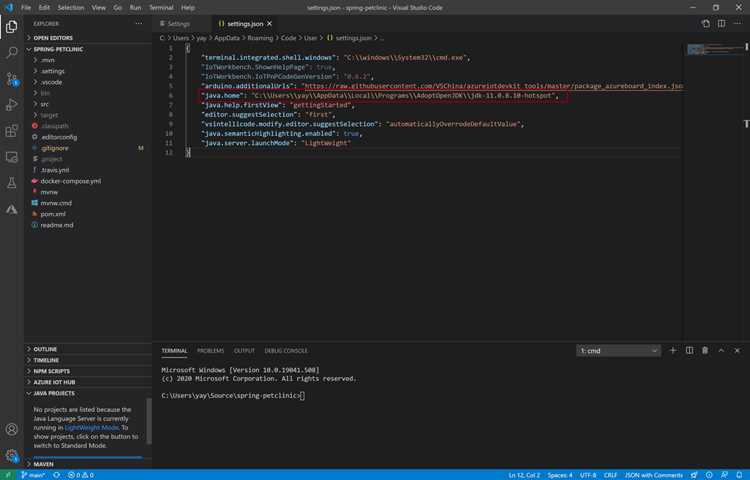
Для корректной работы Java в Visual Studio необходимо установить системные переменные JAVA_HOME и PATH. Переменная JAVA_HOME должна указывать на корневую директорию установленного JDK. Например, если JDK установлен в C:\Program Files\Java\jdk-21, значение JAVA_HOME будет C:\Program Files\Java\jdk-21.
Для добавления переменной JAVA_HOME откройте «Панель управления» → «Система» → «Дополнительные параметры системы» → «Переменные среды». Нажмите «Создать» в разделе системных переменных, введите имя JAVA_HOME и путь к JDK в поле значения.
Переменную PATH необходимо обновить, добавив ссылку на каталог bin JDK. Например, %JAVA_HOME%\bin. Это обеспечит возможность запуска java и javac из командной строки без указания полного пути.
Для Visual Studio важно также проверить, что в настройках проекта выбран установленный JDK, соответствующий JAVA_HOME. Несовпадение путей может привести к ошибкам компиляции и запуску.
При работе с несколькими версиями Java рекомендуется использовать отдельные переменные для каждой версии и корректно обновлять PATH при переключении. Это предотвращает конфликты и гарантирует стабильную работу инструментов Visual Studio с Java.
Установка расширения Java в Visual Studio

Откройте Visual Studio и перейдите в меню Extensions → Manage Extensions. В строке поиска введите Java Extension Pack. Это официальный пакет от Microsoft, включающий поддержку Java, инструменты от Red Hat и интеграцию с Maven и Debugger for Java.
После поиска нажмите Download рядом с Java Extension Pack. Visual Studio предложит перезапустить среду для завершения установки. Перезапуск обязателен, иначе расширение не будет работать корректно.
Проверка установки выполняется через меню Extensions → Installed. Должны отображаться компоненты:
| Компонент | Функция |
|---|---|
| Language Support for Java™ by Red Hat | Подсветка синтаксиса, автодополнение, проверка ошибок |
| Debugger for Java | Отладка кода с точками останова и просмотром переменных |
| Java Test Runner | Запуск и управление юнит-тестами JUnit и TestNG |
| Maven for Java | Управление зависимостями и сборка проектов |
| Visual Studio IntelliCode | Рекомендации кода на основе ИИ |
После установки создайте новый проект через File → New → Project → Java. Если шаблон не отображается, убедитесь, что установлен JDK 17 или выше и указан в настройках Tools → Options → Java → Installed JDKs. Рекомендуется использовать JDK от Adoptium или Oracle для совместимости с расширением.
Дополнительно проверьте переменную окружения JAVA_HOME. Она должна указывать на корневую папку установленного JDK. Это обеспечивает корректную работу Maven, компилятора и отладчика в Visual Studio.
После этих шагов среда полностью готова к разработке Java-проектов, с поддержкой сборки, отладки и тестирования. Любые ошибки при запуске расширений отображаются в Output → Java, где можно увидеть подробные логи для устранения проблем.
Создание первого проекта Java в Visual Studio
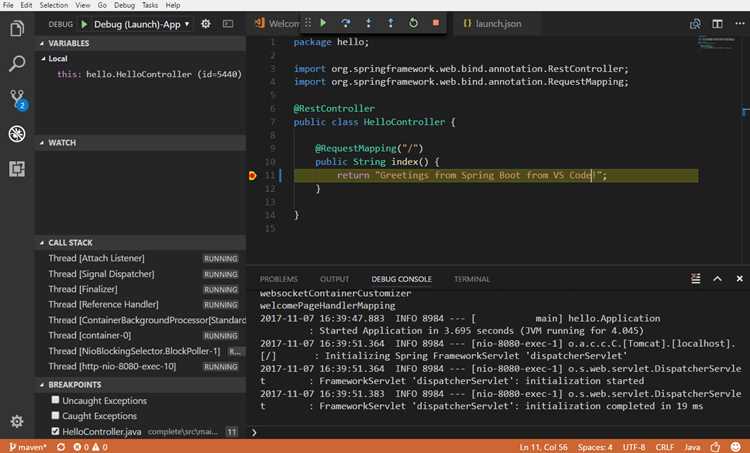
После установки расширения Java для Visual Studio приступаем к созданию проекта. Рекомендуется использовать последнюю версию JDK (например, OpenJDK 21) и убедиться, что она корректно настроена в настройках расширения.
-
Откройте Visual Studio и выберите File → New → Project.
-
В поле поиска введите Java и выберите шаблон Java Console Application. Нажмите Next.
-
Укажите имя проекта, например FirstJavaApp, выберите расположение и рабочее пространство. Рекомендуется сохранять проекты в отдельной папке для удобного управления.
-
Выберите версию JDK для проекта. Visual Studio автоматически предложит доступные версии, если JDK корректно установлен.
-
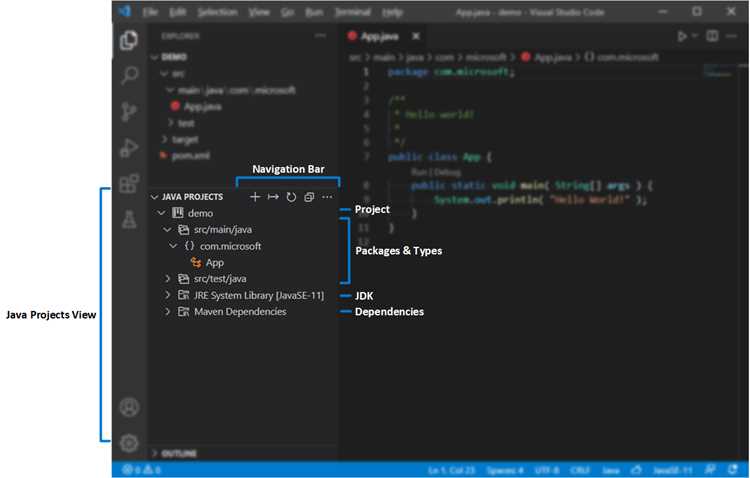
Нажмите Create. Visual Studio создаст структуру проекта с папками src и lib, а также автоматически сгенерирует файл Main.java.
После создания проекта откройте Main.java. По умолчанию в нем будет минимальный код:
- Определение класса с именем проекта.
- Метод main, точка входа программы.
Для дальнейшей работы рекомендуется:
- Добавлять новые классы через Right-click → New → Class.
- Использовать папку lib для внешних библиотек и jar-файлов.
- Регулярно сохранять проект и проверять сборку через Build → Build Solution.
Такой подход обеспечивает стабильную структуру проекта и упрощает переход к более сложным Java-приложениям в Visual Studio.
Настройка пути к JDK в проекте
Откройте Visual Studio и перейдите в раздел «Свойства проекта». Выберите категорию «Java Build Path».
Нажмите «Add Library» и выберите «JDK». Укажите точный путь к установленной версии JDK, например C:\Program Files\Java\jdk-21. Проверьте, что выбранная версия совпадает с требуемой для вашего проекта.
Если путь содержит пробелы или нестандартные символы, используйте кавычки, чтобы избежать ошибок компиляции.
После добавления JDK убедитесь, что в разделе «Execution Environment» выбрана та же версия, что и в системной переменной JAVA_HOME. Несоответствие может вызвать ошибки при сборке.
Сохраните настройки и выполните полную пересборку проекта через «Build > Rebuild Solution». Проверьте, что все импорты Java корректно распознаны.
При необходимости изменения версии JDK повторите шаги с указанием нового пути и пересоберите проект для обновления среды компиляции.
Компиляция и запуск Java-программы внутри Visual Studio
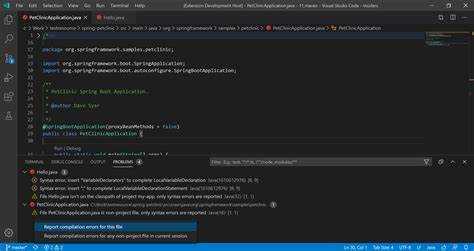
После установки расширения для Java в Visual Studio откройте проект и убедитесь, что в Properties → Java Build Path подключены все необходимые библиотеки и JDK. Для компиляции используйте сочетание клавиш Ctrl+Shift+B или выберите Build → Build Solution. В панели Output отобразятся подробные сообщения компилятора, включая ошибки и предупреждения.
Для запуска программы откройте файл с методом public static void main(String[] args). Щелкните правой кнопкой мыши на файле и выберите Run Java или используйте Ctrl+F5 для запуска без отладки. Консольное окно Visual Studio отобразит результат выполнения, а при необходимости вы можете настроить параметры запуска через Run → Run Configurations, указав аргументы командной строки, рабочую директорию и переменные окружения.
Если проект состоит из нескольких модулей, убедитесь, что Project References настроены корректно, иначе компилятор не сможет собрать зависимости. Для автоматического повторного компилирования при изменении файлов включите Auto Build в настройках проекта. Это позволит Visual Studio отслеживать изменения и поддерживать актуальную версию исполняемого класса.
Для отладки Java-программы используйте Debug → Start Debugging (F5). Visual Studio поддерживает точки останова, просмотр значений переменных и пошаговое выполнение кода. При возникновении исключений консоль отобразит стек вызовов, а окно Debug позволит анализировать состояние программы в момент ошибки.
Исправление типичных ошибок при запуске Java в Visual Studio
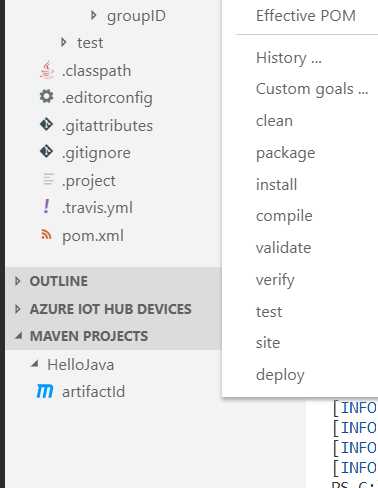
Ошибка «Java не найдена»: Visual Studio требует корректного указания пути к JDK. Проверьте переменные окружения JAVA_HOME и Path. JAVA_HOME должен указывать на корневую папку установленного JDK, а Path содержать путь %JAVA_HOME%\bin. После изменения перезапустите Visual Studio.
Несовпадение версии JDK и проекта: При использовании Java 17 в проекте, созданном для Java 11, появятся ошибки компиляции. В Visual Studio откройте свойства проекта, перейдите в Java Build Path и выберите версию JDK, соответствующую коду проекта.
Ошибка «Cannot find symbol»: Обычно возникает из-за неправильной структуры папок или отсутствия импорта. Убедитесь, что все классы находятся в нужных пакетах и что package в файле совпадает с расположением в файловой системе.
Ошибка при запуске из терминала VS: Иногда Visual Studio использует встроенный терминал, где не видны изменения PATH. Выполните команду echo %JAVA_HOME% для проверки. При необходимости закройте и откройте терминал или перезапустите IDE.
Проблемы с зависимостями Maven или Gradle: Если проект не собирается, проверьте settings.xml для Maven или build.gradle для Gradle. Частая причина – блокировка репозиториев корпоративными прокси или некорректные версии библиотек. Очистите кэш командой mvn clean install или gradle clean build.
Ошибка «Unsupported class file major version»: Появляется, если JDK слишком старый для используемой версии Java. Обновите JDK через официальный сайт и укажите новый путь в JAVA_HOME и свойствах проекта.
Не запускаются графические приложения JavaFX: Visual Studio не включает JavaFX по умолчанию. Добавьте библиотеку JavaFX в проект через External Libraries и настройте VM options: —module-path «путь_к_javafx_lib» —add-modules javafx.controls,javafx.fxml.
Вопрос-ответ:
Как установить поддержку Java в Visual Studio?
Для добавления Java необходимо сначала убедиться, что на компьютере установлена JDK нужной версии. После этого следует открыть Visual Studio, перейти в меню «Расширения» и выбрать «Управление расширениями». В поиске набрать «Java» и установить расширение, которое обеспечивает интеграцию с Visual Studio. После установки потребуется перезапустить среду разработки, чтобы изменения вступили в силу.
Какие расширения для работы с Java лучше использовать в Visual Studio?
Для работы с Java чаще всего используют официальное расширение от Microsoft «Java Language Support» или сторонние решения, такие как «Red Hat Java». Они обеспечивают подсветку синтаксиса, автодополнение кода и поддержку отладки. Выбор зависит от того, какие функции нужны: если важна поддержка сложных проектов и интеграция с Maven или Gradle, стоит обратить внимание на расширения с полной поддержкой этих инструментов.
Можно ли создавать проекты на Java напрямую через Visual Studio?
Да, после установки расширения для Java появляется возможность создавать новые проекты через стандартный мастер создания проектов Visual Studio. Пользователь может выбрать шаблон Java-проекта, указать его название и путь к расположению файлов. В дальнейшем проект можно собирать, запускать и отлаживать так же, как проекты на других языках.
Какие шаги нужно выполнить, чтобы настроить компилятор Java в Visual Studio?
Сначала необходимо указать путь к установленной JDK в настройках расширения Java. Затем стоит проверить, что переменная окружения JAVA_HOME установлена корректно и соответствует выбранной версии JDK. После этих действий Visual Studio сможет использовать компилятор для сборки проектов, а также выполнять запуск и отладку программ без дополнительных настроек.
Почему Visual Studio не распознаёт Java после установки расширения?
Обычно это связано с тем, что путь к JDK не указан или указан неверно. Следует зайти в настройки расширения Java и проверить путь к установленной JDK. Также стоит убедиться, что переменная JAVA_HOME корректно настроена, а Visual Studio перезапущена после установки расширения. Если проблема сохраняется, рекомендуется проверить совместимость версии JDK с выбранным расширением.
Как установить поддержку Java в Visual Studio без ошибок?
Для добавления Java в Visual Studio сначала нужно убедиться, что у вас установлена последняя версия Visual Studio. Затем откройте «Расширения» и выберите «Управление расширениями». В поиске наберите «Java» и установите расширение, которое позволяет работать с Java-проектами. После установки перезапустите Visual Studio. Для проверки правильности установки создайте новый проект Java и убедитесь, что редактор распознает синтаксис и позволяет запускать код. Если возникают ошибки, проверьте, что на компьютере установлен JDK и правильно указаны пути к нему в настройках среды.
Можно ли настроить отладку Java-программ прямо в Visual Studio?
Да, Visual Studio позволяет запускать отладку Java-кода через установленное расширение. После настройки проекта убедитесь, что в свойствах проекта указан путь к JDK. Далее создайте конфигурацию запуска, выбрав класс с методом main. В процессе отладки можно устанавливать точки останова, следить за значениями переменных и управлять выполнением программы шаг за шагом. Если среда не видит точки останова, проверьте, что код был скомпилирован с включёнными отладочными символами.

 Загрузка...