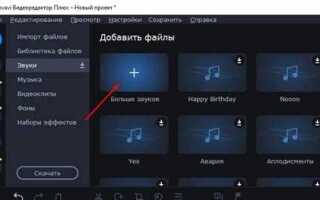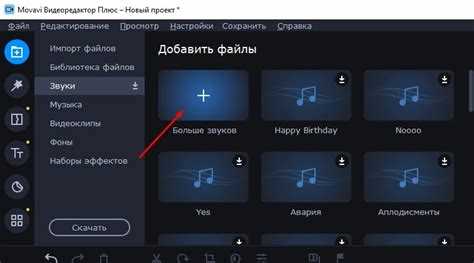
Сразу определите источник звука: собственная запись, библиотека Movavi или сток с лицензией Royalty-Free. Для минимальных артефактов используйте файлы WAV/FLAC; для экономии места – MP3 320 кбит/с. Универсальная частота дискретизации – 48 кГц: она совпадает с большинством видеопроектов и снижает риск пересчёта звука при экспорте.
Создайте проект с целевыми параметрами видео (например, 1920×1080, 25/30/60 fps), затем импортируйте трек через «Добавить файлы» или простым перетаскиванием на аудиодорожку. Размещайте музыку ниже видеоряда: так удобнее синхронизировать удары и монтажные стыки. Если дорожек несколько, подписывайте их – «Музыка», «Интершум», «Озвучка» – чтобы не путаться на длинном таймлайне.
Перед размещением проверьте громкость исходника: целевой средний уровень – около −14 LUFS для онлайна. Внутри редактора начните с громкости фоновой музыки на −18…−24 дБ относительно голоса, затем используйте плавные Fade In/Fade Out по 0,5–2 секунды, чтобы избежать резких стартов и обрывов.
Для точной стыковки с монтажом ставьте маркеры на акценты (барабаны, хлопки, смены тактов) и подгоняйте резы под пики формы волны. Если длина ролика не совпадает с треком, применяйте музыкальные петли (циклы целых тактов) или аккуратные кросс-фейды между одинаковыми сегментами – так переходы останутся незаметными.
Избегайте «забитого» микса: добавьте лёгкое понижение НЧ музыки (100–200 Гц) при наличии дикторского голоса, а на участках с важной репликой временно снижайте уровень музыки ещё на 3–6 дБ. Следите за индикатором пиков – красные клипы означают перегрузку; вернитесь и уменьшите уровни до безопасных значений.
Перед экспортом прослушайте стык начала и конца: в сети часто слышны хвосты реверберации и шумы при некорректной обрезке. Оставьте 5–10 кадров запаса тишины на старте и хвост затухания в финале. Экспортируйте с теми же параметрами аудио, что и в проекте (48 кГц, приоритет – WAV/AAC в контейнере видео) – это уменьшит повторное перекодирование и сохранит чистоту звучания.
Импорт аудиофайлов: поддерживаемые форматы и способы добавления
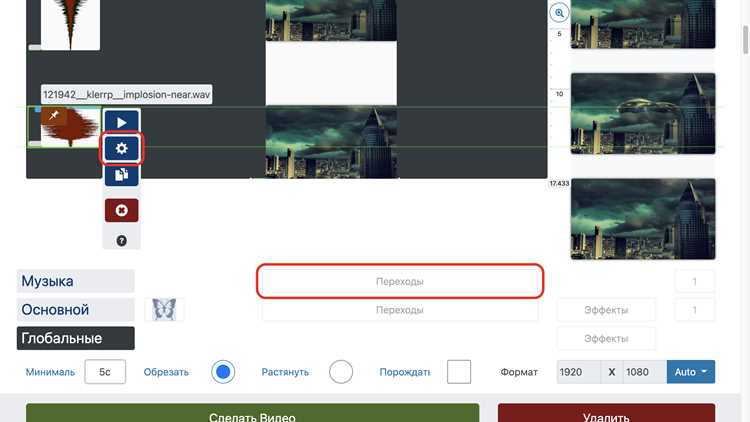
Movavi Видеоредактор корректно работает с файлами MP3, WAV, WMA, FLAC, AAC, OGG, M4A. Эти форматы можно использовать как для фоновой музыки, так и для озвучивания роликов.
Добавить аудиодорожку можно несколькими способами:
– Через меню: выберите «Импорт», затем «Аудио», укажите нужный файл и подтвердите добавление.
– Перетаскиванием: откройте папку на компьютере и просто перетащите звуковой файл на временную шкалу редактора.
– Через библиотеку: используйте встроенную коллекцию звуков и музыки или импортируйте собственные записи.
Для сохранения качества рекомендуется импортировать аудио без сжатия (WAV, FLAC), а при экономии места – использовать MP3 или AAC.
Размещение музыки на таймлайне: перетаскивание и создание звуковой дорожки
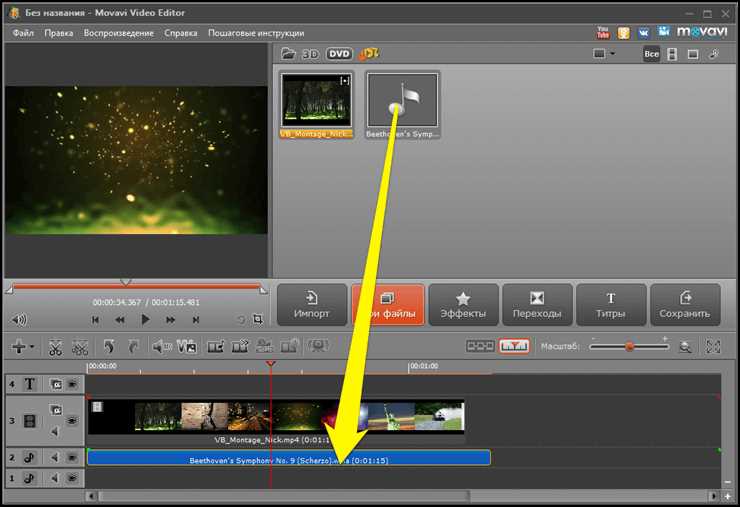
Чтобы добавить файл, перетащите его из встроенной библиотеки или папки компьютера прямо на таймлайн. При наведении курсора программа подсветит возможные зоны размещения. Если звуковая дорожка уже существует, трек ляжет в её начало или в позицию, куда вы его переместили.
Если отдельная дорожка отсутствует, Movavi автоматически создаст новую звуковую линию. Это позволяет работать параллельно с несколькими композициями и синхронизировать их с видеорядом. Для упорядочивания проектов рекомендуется сразу размещать музыку на отдельных дорожках, а не смешивать её с голосовыми записями или эффектами.
Совет: при перетаскивании следите за привязкой к маркерам таймкода – это упростит синхронизацию вступлений и переходов. Перемещение треков мышью возможно в любой момент, поэтому не обязательно точно выставлять их при первом размещении.
Подгонка длины трека под видео: обрезка, растяжение и зацикливание
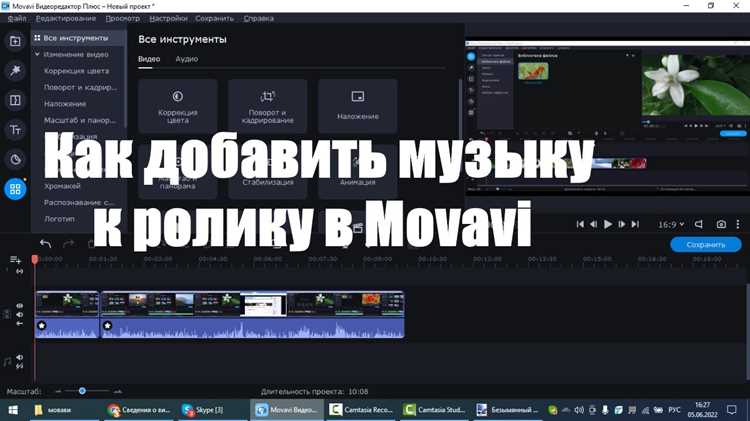
При работе с аудиодорожкой в Movavi Видеоредактор важно синхронизировать её продолжительность с длительностью ролика. Для этого доступны три метода: обрезка, изменение темпа и зацикливание.
Обрезка: выделите трек на таймлайне и потяните за его край. Так можно удалить лишние фрагменты или подогнать звук под финальный кадр. Чтобы избежать резкого обрыва, добавьте эффект плавного затухания.
Растяжение: функция «Изменить скорость» позволяет удлинить или сократить аудио без ручного нарезания. При увеличении длительности снижается темп, при уменьшении – ускоряется. Этот приём полезен для фоновой музыки, где изменение скорости не влияет критично на восприятие.
Зацикливание: короткие музыкальные фрагменты можно многократно копировать и стыковать. Чтобы переходы были незаметными, используйте треки с повторяющимися ритмическими рисунками или ставьте короткие перекрытия между копиями.
| Метод | Когда применять | Особенности |
|---|---|---|
| Обрезка | Финальные сцены, точная синхронизация | Использовать затухание для мягкого окончания |
| Растяжение | Фоновая музыка | Меняет темп, но сохраняет структуру композиции |
| Зацикливание | Короткие ролики, повторяющиеся сцены | Лучше работает с ритмичными фрагментами |
Регулировка громкости и нормализация без клиппинга
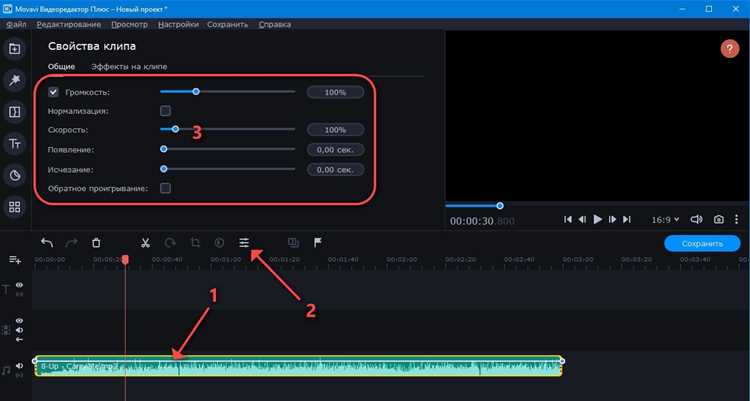
В Movavi Видеоредакторе уровень громкости задаётся индивидуально для каждого аудиофайла. Для изменения параметров выделите дорожку и используйте ползунок Громкость на панели инструментов. Значение отображается в процентах: 100% соответствует исходному уровню записи.
При увеличении громкости выше 100% важно контролировать перегрузку сигнала. Клиппинг возникает, когда амплитуда превышает цифровой максимум (0 dBFS), из-за чего звук искажается. Чтобы избежать этого, включите функцию Нормализация в меню аудио. Она автоматически выравнивает пики до допустимого уровня, не выходя за пределы динамического диапазона.
Для речевых треков оптимально держать пиковые значения в пределах -6…-3 dB, а для фоновой музыки – ниже -10 dB, чтобы голос оставался разборчивым. Если требуется тонкая подгонка, используйте график огибающей на дорожке: он позволяет понижать или повышать громкость только в нужных фрагментах.
Комбинация нормализации и ручной регулировки гарантирует отсутствие перегрузки и равномерное восприятие громкости на любых устройствах воспроизведения.
Плавные переходы между фрагментами: кроссфейд и затухания
В Movavi Видеоредакторе для создания мягких переходов между музыкальными фрагментами используются эффекты кроссфейда и затуханий. Они позволяют избавиться от резких обрывов звука и обеспечить целостность звуковой дорожки.
- Кроссфейд – наложение двух аудиотреков друг на друга с постепенным уменьшением громкости первого и увеличением второго.
- Затухание – постепенное снижение громкости выбранного фрагмента до тишины.
- Нарастание – обратный эффект затухания: громкость увеличивается от нуля к исходному уровню.
Чтобы применить кроссфейд:
- Разместите два аудиофрагмента на одной дорожке, частично наложив их друг на друга.
- Щёлкните по пересечению и выберите эффект плавного перехода в контекстном меню.
- Отрегулируйте длительность кроссфейда, перетаскивая границы наложения.
Чтобы добавить затухание или нарастание:
- Выделите нужный клип на аудиодорожке.
- Откройте вкладку «Аудиоэффекты» и выберите «Плавное затухание» или «Плавное нарастание».
- Установите время действия эффекта в секундах для точной подстройки под видеоряд.
Комбинируя кроссфейды и затухания, можно добиться профессионального звучания: мягкий вход фоновой музыки, органичные переходы между треками и аккуратное завершение композиции.
Аудио-дакинг: автоматическое приглушение музыки под голос
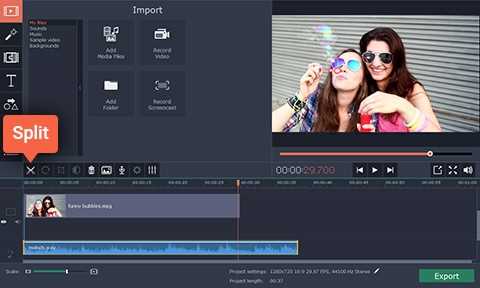
Аудио-дакинг в Movavi Видеоредактор позволяет автоматически снижать громкость фоновой музыки в момент появления речи, обеспечивая четкость диалогов без ручного редактирования трека.
Для настройки аудио-дакинга выполните следующие шаги:
- Импортируйте видео и аудиофайлы в проект.
- Перетащите голосовой трек на дорожку «Аудио», а музыку на отдельную музыкальную дорожку.
- Выделите музыкальный трек и откройте вкладку «Аудио» на панели инструментов.
- Активируйте опцию «Дакинг» или «Авто-приглушение музыки». В Movavi она обычно обозначена как Audio Ducking.
- Настройте параметры:
- Уровень снижения громкости – задает, насколько тихо будет звучать музыка во время речи. Рекомендуется значение 50–70% для диалогов и 30–50% для подкастов или лекций.
- Чувствительность детекции голоса – определяет, как точно программа распознает речь. Для студийной записи используйте 70–90%, для шумного фона – 50–60%.
- Время атаки и релиза – управляет плавностью уменьшения и восстановления громкости музыки. Стандартные значения: атака 0,3–0,5 с, релиз 0,5–1 с.
- Прослушайте результат и при необходимости скорректируйте параметры.
Преимущество автоматического дакинга в Movavi заключается в том, что он экономит время при монтаже и обеспечивает профессиональное звучание без наложения ручных ключевых точек громкости.
Для сложных сцен с переменным уровнем громкости речи рекомендуется разбивать треки на сегменты и применять дакинг к каждой части отдельно, чтобы сохранить естественное звучание музыки и голоса.
Вопрос-ответ:
Как добавить собственный музыкальный файл в Movavi Видеоредактор?
Чтобы использовать собственную музыку, сначала откройте проект в Movavi. Затем нажмите кнопку «Добавить файлы» или перетащите аудиофайл в библиотеку программы. После этого его можно перетащить на звуковую дорожку на таймлайне, где вы сможете подрезать фрагменты, изменить громкость и расположение в проекте.
Можно ли использовать музыку из встроенной коллекции Movavi?
Да, Movavi содержит набор бесплатных музыкальных треков. Чтобы добавить их, откройте вкладку «Музыка» в медиабиблиотеке программы. Выберите понравившийся трек и перетащите его на таймлайн. Такой подход удобен, если нужен фоновый звук без поиска сторонних файлов.
Как синхронизировать музыку с видео в Movavi?
Для синхронизации переместите аудиофайл на отдельную дорожку под видео и используйте маркеры или визуальные подсказки на таймлайне. Можно обрезать начало или конец трека и сдвигать его так, чтобы ключевые моменты видео совпадали с музыкальными акцентами. Дополнительно можно изменять скорость воспроизведения или использовать плавные переходы между фрагментами.
Можно ли изменить громкость и эффекты музыки прямо в редакторе?
Да, Movavi позволяет регулировать громкость каждого трека индивидуально, добавлять плавное затухание и другие аудиоэффекты. Для этого выберите трек на таймлайне, затем используйте панель настроек, где можно уменьшать или увеличивать громкость, добавлять фильтры и изменять баланс между левой и правой дорожкой.

 Загрузка...