Создавайте номера на родительской странице (ранее – мастер-страница), чтобы они автоматически применялись ко всем разворотам. Откройте панель «Страницы»: Окно → Страницы, дважды щёлкните по A-Parent, добавьте текстовый кадр в области колонтитула и вставьте маркер: Текст → Вставить специальный символ → Метки → Номер текущей страницы. Для правой/левой страниц используйте отдельные текстовые кадры с нужным выравниванием по краю.
Сразу задайте стиль: создайте «Стиль абзаца» с нужным кеглем, интерлиньяжем и трекингом; при желании подключите «Стиль символов» для знаков препинания или префикса. Для точного позиционирования используйте направляющие и «Привязка к базовой линии» только при необходимости, чтобы номер не «прыгал» при смене гарнитуры.
Для разделов книги настройте формат через Макет → Параметры нумерации и разделов: выберите римские цифры для вступительных страниц (i, ii, iii), включите опцию «Начать нумерацию с» для первого раздела основного текста и переключите формат на арабские (1, 2, 3). При необходимости добавьте префикс раздела (например, «A-») – он попадёт в оглавление и колонтитулы.
Для проектов из нескольких файлов объединяйте их в «Книгу»: Файл → Новый → Книга. В панели «Книга» активируйте «Синхронизацию нумерации» и включите «Продолжать нумерацию из предыдущего документа», чтобы исключить дубликаты и пропуски при сборке.
Открытие панели Pages и выбор мастер-страницы
Для работы с нумерацией необходимо открыть панель Pages. Перейдите в меню Window → Pages или используйте сочетание клавиш F12. Панель отобразит все страницы документа и отдельный блок с мастер-страницами в верхней части.
Чтобы назначить нумерацию, выберите мастер-страницу: дважды щёлкните по её миниатюре. В результате откроется режим редактирования, где можно добавить элементы, которые будут автоматически отображаться на всех связанных страницах.
При работе с несколькими мастер-страницами важно контролировать, какая из них применена к нужному развороту. Для этого перетащите миниатюру мастер-страницы на выбранные страницы документа или используйте контекстное меню Apply Master to Pages.
Добавление текстового блока для номера
Работа выполняется на родительской странице (Parent/Master) – тогда номера обновляются автоматически при применении родителя к документным страницам.
- Откройте панель Pages и дважды щёлкните нужный родитель (например, «A-Parent»).
- Выберите инструмент Type (T) и перетащите текстовый фрейм в место, где будет номер (нижний или верхний колонтитул, внешняя колонка и т.п.).
- Размер и расположение фрейма:
- ширина = длина самого длинного значения номера + 12–16 pt запаса (например, для «1000» добавьте 12 pt);
- высота = не меньше высоты строки при выбранном размере шрифта; для вертикального центрирования откройте Object → Text Frame Options → Vertical Justification: Center;
- внутренние отступы (Inset) 3–6 pt, чтобы текст не прилегал к краю фрейма;
- выравнивание по полям: позиционируйте фрейм относительно margin-гайдов, а не относительно страницы, чтобы номера совпадали при экспорте/печати.
- Создайте абзацный стиль Page Number с желаемым шрифтом, размером, выравниванием (left/center/right) и кернингом – примените его к текстовому фрейму. Это ускорит правки и позволит массово менять формат номеров.
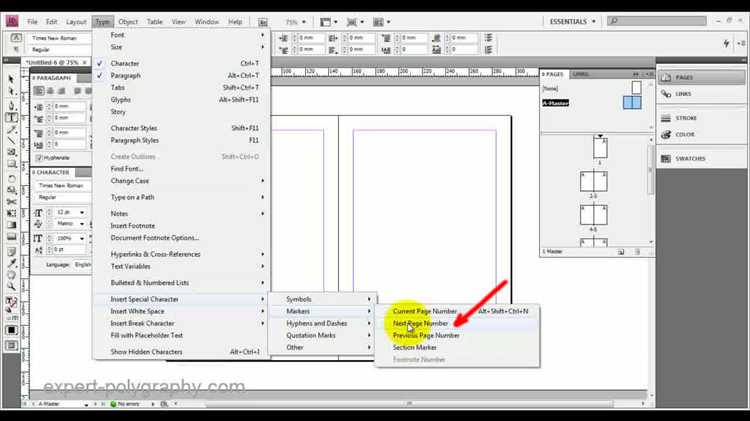
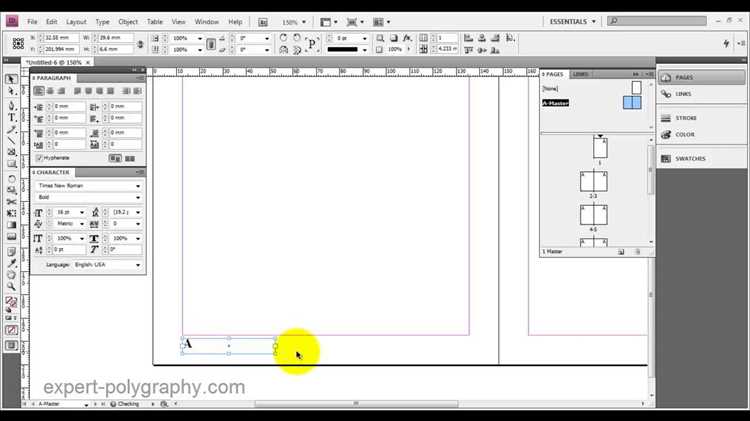
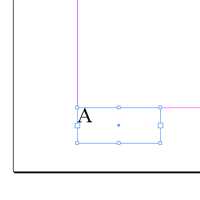
- Вставка маркера текущего номера: поместите курсор в фрейм и выберите Type → Insert Special Character → Markers → Current Page Number. На родительской странице отобразится буква (например, «A»), на документных страницах – реальный номер.
- Если документ с разворотами (facing pages), продублируйте фрейм на левую/правую стороны родителя и установите соответствующие выравнивания (например, правый номер – right, левый – left).
- Дополнительно:
- заблокируйте фрейм на родителе (Object → Lock), чтобы случайно не сместить;
- если нужно переопределить номер на конкретной документной странице – выделите родительский фрейм на странице и выберите Ctrl/Cmd+Shift и клик (Override) или Right-click → Override All Parent Items;
- если номер не вставляется – убедитесь, что курсор находится внутри текстового фрейма, а вы работаете на родительской странице, не на пастборде.
Совет: для многостраничных изданий заведите отдельный стиль «Page Number» и применяйте его только к фреймам с номерами – изменение шрифта/размера в будущем займёт одну секунду.
::contentReference[oaicite:0]{index=0}
Вставка маркера Current Page Number

Разместите текстовую рамку на странице мастер-страницы: на панели страниц дважды кликните мастер, затем инструментом «Текст» нарисуйте рамку в том месте, где нужен номер.
Вставка маркера: выберите курсор в рамке и выполните Type → Insert Special Character → Markers → Current Page Number (в русской версии: Текст → Специальные символы → Маркеры → Номер текущей страницы).
Если на мастер-странице вы видите букву (A, B и т. п.) вместо цифр – это нормальное поведение: буква показывает имя мастер-страницы; на обычных страницах отобразится реальный номер.
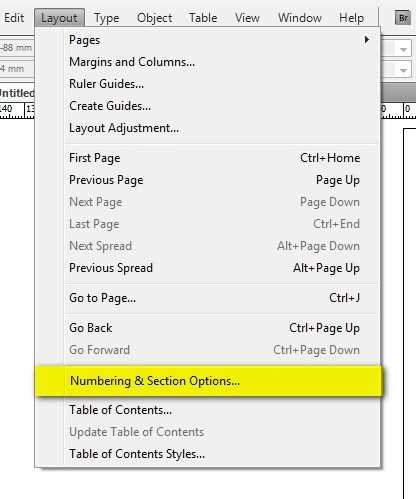
Для запуска нумерации с произвольного значения: перейдите на нужную страницу, выберите Layout → Numbering & Section Options (рус. Макет → Параметры нумерации и разделов), поставьте галочку «Start Section» и задайте «Start Page Numbering at» с нужным числом или форматом (арабские, римские).
Форматирование номера: назначьте маркеру абзацный стиль (Paragraph Style) с точным шрифтом, размером, интервалами и выравниванием; это позволит массово сменять вид номеров без правок по всему документу.
Для положения на развороте используйте разные мастер-страницы для левой/правой стороны и применяйте соответствующие рамки: это гарантирует корректное выравнивание по внутреннему/внешнему краю при переплёте.
Если нужно исключить номер на титульной странице – создайте отдельную мастер-страницу без маркера и примените её к первой странице документа или снимите привязку к мастеру через Override All Master Page Items и удалите маркер.
Для устойчивого позиционирования при изменении текста используйте anchored object (вставьте рамку как привязанный объект) или задайте фиксированные отступы в абзацном стиле; при экспорте в PDF проверьте видимость номеров в Acrobat перед финальной печатью.
Настройка шрифта и стиля номера страницы
Чтобы изменить внешний вид номера страницы, откройте мастер-страницу, где размещён маркер авто-нумерации. Выделите его инструментом «Текст» и задайте нужный шрифт в панели Character.
Для печатных изданий оптимально использовать гарнитуру того же семейства, что и основной текст, но в меньшем кегле (обычно 8–10 pt). Если номер расположен внизу страницы, применяйте шрифт без засечек для лучшей читаемости.
Интерлиньяж выставляйте равным кеглю или чуть больше, чтобы цифры не выглядели сжатыми. Если номера размещены вверху полосы, уменьшите трекинг на 10–20 единиц для компактного вида.
Стилизация через Paragraph Styles упрощает работу: создайте отдельный стиль для номера, где фиксируются кегль, гарнитура, цвет, выравнивание и отступы. Это обеспечивает единообразие и ускоряет правки.
При необходимости визуального акцента используйте цвет, но ограничивайтесь палитрой макета. Избегайте насыщенных тонов на мелком размере – цифры могут терять четкость при печати.
Размещение нумерации внизу или вверху страницы
В InDesign удобнее всего размещать нумерацию через мастер-страницы. Это позволяет автоматически повторять её положение на всех страницах документа.
Если требуется нумерация внизу, обычно её помещают по центру или у внешнего края. Для верхнего расположения чаще используется область колонтитула, что удобно при комбинировании с заголовками разделов.
При работе с направляющими важно учитывать поля. Минимальное расстояние от края – 5 мм, чтобы номер не обрезался при печати. На обложках и титульных листах нумерация часто скрывается с помощью отдельного мастер-шаблона без номера.
| Вариант | Преимущества | Рекомендации |
|---|---|---|
| Нижний колонтитул | Привычное восприятие, не мешает заголовкам | Центрировать для симметрии или выравнивать по внешнему краю при двусторонней верстке |
| Верхний колонтитул | Удобно совмещать с названием главы | Размещать ближе к внешнему краю; проверять читаемость при малых кеглях |
Для вставки номера используйте команду Type → Insert Special Character → Markers → Current Page Number. Символ отобразится буквой «A» на мастер-странице и подставит актуальный номер при применении шаблона.
Применение нумерации ко всем страницам документа
Чтобы нумерация автоматически отображалась на всех страницах InDesign, используйте мастер-страницы. Это позволяет избежать ручного добавления номера на каждую страницу и гарантирует единообразие.
- Откройте панель Страницы (Window → Pages).
- Дважды кликните на мастер-страницу (обычно обозначена как A-Master), чтобы её редактировать.
- Выберите инструмент Текст и создайте текстовый фрейм в том месте, где должна отображаться нумерация.
- Вставьте автоматический номер страницы: Type → Insert Special Character → Markers → Current Page Number. Символ заменится на соответствующий номер на каждой странице документа.
- При необходимости настройте шрифт, размер и выравнивание текста.
- Примените мастер-страницу ко всем страницам документа: выделите страницы на панели Страницы, затем перетащите на них мастер-страницу или выберите Apply Master to Pages.
Для разных секций документа создайте отдельные мастер-страницы с уникальной нумерацией или стилем. Это полезно для вводных страниц, оглавлений и приложений.
- Чтобы начать нумерацию с конкретного номера, откройте Numbering & Section Options на панели страниц и задайте начальный номер.
- Используйте разные форматы нумерации (арабские, римские, буквенные) через те же настройки.
- При внесении изменений на мастер-странице все страницы, к которым она применена, обновятся автоматически.
Изменение начального номера в настройках документа
Откройте меню Файл → Настройки документа или используйте сочетание клавиш Ctrl+Alt+P (Windows) / Cmd+Option+P (Mac). В открывшемся окне найдите поле Номер первой страницы. По умолчанию оно установлено на 1. Введите нужное значение для начала нумерации: например, если титульный лист не учитывается, установите 0, чтобы следующая страница стала 1.
После изменения нажмите ОК. InDesign автоматически пересчитает номера всех страниц документа. При работе с секциями убедитесь, что параметр Начало новой секции активирован на странице, с которой нужно изменить номер, иначе глобальная нумерация останется без изменений.
Если документ содержит несколько разделов с разной нумерацией, выделите нужную страницу, откройте Панель страниц, щелкните правой кнопкой и выберите Номера и секции страниц → Начать нумерацию с…. Введите новое значение и подтвердите. Это позволяет комбинировать римские и арабские номера или начинать счет с любого числа внутри одного документа.
После изменения начального номера проверьте автоматические элементы, такие как колонтитулы или мастер-страницы. Все поля с Текущий номер страницы обновятся в соответствии с новыми настройками. Для контроля визуально пройдитесь по страницам документа, чтобы убедиться в корректности последовательности.
Удаление или корректировка нумерации на отдельных страницах
Чтобы удалить нумерацию на конкретной странице в InDesign, откройте панель Pages и дважды кликните на миниатюру нужной страницы. Если нумерация добавлена через Master Page, выделите текстовый блок с номером страницы и нажмите Ctrl+Shift (Cmd+Shift на Mac) + клик по блоку для его отключения на выбранной странице. Это позволит сохранить нумерацию на остальных страницах.
Для корректировки номера страницы вместо удаления, откройте Numbering & Section Options через контекстное меню страницы. В поле Start Page Numbering at можно задать любое значение, чтобы на конкретной странице нумерация начиналась с нужного числа. Эта настройка действует локально и не изменяет порядок нумерации на других страницах.
Если требуется скрыть номер только на отдельных страницах без изменения мастер-страницы, создайте новый мастер без номера и примените его к этим страницам. Такой подход удобен для титульных страниц, разделителей и приложений, где нумерация нежелательна.
Для сложных макетов с переменной нумерацией рекомендуется проверять Overrides на страницах: все изменения, сделанные вручную, отображаются маленьким значком на миниатюре страницы. Это помогает избежать случайного повторного отображения номеров после обновления мастер-страницы.
При корректировке нумерации на отдельных страницах важно сохранять логическую последовательность документа, особенно при экспорте в PDF с автоматическим формированием оглавления. Неправильные настройки могут привести к смещению ссылок и некорректной навигации в электронных версиях.
Вопрос-ответ:
Как добавить номера страниц в документ InDesign?
Для добавления номеров страниц нужно использовать мастер-страницы. Откройте панель «Страницы», дважды щёлкните по нужной мастер-странице, выберите инструмент «Текст» и создайте текстовое поле там, где хотите видеть номер страницы. Затем выберите «Текст» → «Вставить специальный символ» → «Маркер» → «Номер текущей страницы». После этого на всех страницах, использующих этот мастер, появится нумерация.
Можно ли изменить стиль и расположение номеров страниц?
Да. После добавления номера на мастер-страницу его можно форматировать как обычный текст: изменить шрифт, размер, цвет или выравнивание. Если нужно изменить позицию, просто переместите текстовое поле с номером на мастер-странице. Все страницы, к которым применён этот мастер, автоматически обновятся с новым стилем и расположением.
Как сделать так, чтобы нумерация начиналась не с первой страницы?
В InDesign можно задавать начальный номер для любой страницы. Выберите страницу, с которой хотите начать счёт, щёлкните правой кнопкой мыши на ней в панели «Страницы» и выберите «Нумерация и опции раздела». В появившемся окне установите «Начать с» и укажите нужное число. После этого нумерация будет идти с указанного значения.
Можно ли пропускать нумерацию на некоторых страницах, например на титульном листе?
Да. Чтобы номер не отображался на конкретной странице, можно использовать отдельную мастер-страницу без номера. Создайте мастер-страницу без текстового поля с номером и примените её к нужным страницам, например, титульному листу или оглавлению. Так нумерация будет начинаться только с выбранной страницы, а остальные останутся без номера.

 Загрузка...