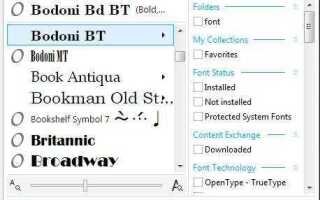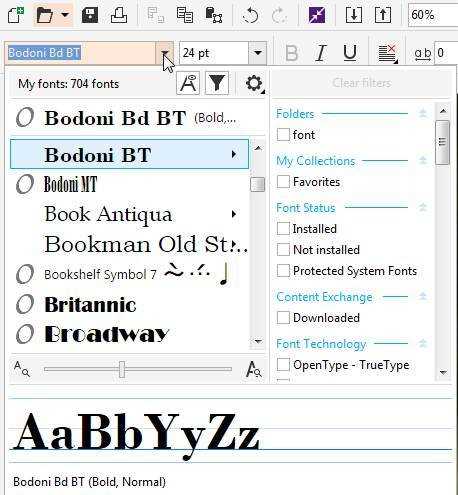
CorelDRAW поддерживает форматы шрифтов TrueType (.ttf) и OpenType (.otf), что позволяет расширять библиотеку типографики для любых проектов. Перед установкой нового шрифта убедитесь, что он совместим с вашей версией CorelDRAW и операционной системой.
Для установки шрифта на Windows необходимо скачать файл шрифта, распаковать его при необходимости и щелкнуть правой кнопкой мыши по файлу с выбором «Установить». После этого шрифт автоматически появляется в списке доступных в CorelDRAW.
В macOS шрифты добавляются через приложение «Шрифты» (Font Book). Выберите «Файл» → «Добавить шрифты» и укажите путь к файлу. CorelDRAW обнаруживает новые шрифты после перезапуска программы.
После установки рекомендуется проверить корректность отображения всех символов. Если определенные глифы отсутствуют или отображаются некорректно, лучше использовать альтернативную версию шрифта или обновить его до последней версии, чтобы избежать проблем в печати и экспорте.
Для упрощения работы с большим количеством шрифтов можно создавать коллекции и использовать панель «Шрифты» в CorelDRAW для быстрого поиска и фильтрации по стилю и весу, что ускоряет процесс дизайна и повышает точность подбора типографики.
Проверка совместимости шрифта с CorelDRAW
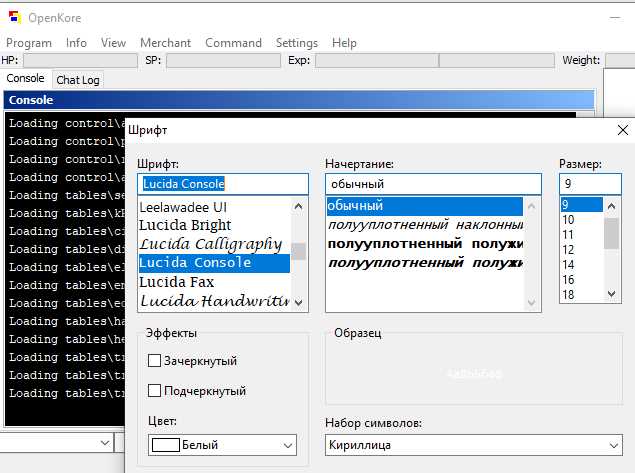
Перед установкой нового шрифта убедитесь, что его формат поддерживается CorelDRAW. Программа корректно работает с OpenType (.otf), TrueType (.ttf) и PostScript Type 1 (.pfb + .pfm). Шрифты формата .woff, .woff2 и некоторых редких нестандартных расширений использовать нельзя.
Для проверки совместимости откройте CorelDRAW и перейдите в Меню шрифтов → Установленные шрифты. Если шрифт отображается в списке, он совместим с текущей версией программы. Отсутствие в списке означает, что файл поврежден или формат не поддерживается.
В случае сомнений используйте встроенный просмотрщик шрифтов Windows или macOS. Откройте файл шрифта, проверьте наличие всех начертаний: Regular, Bold, Italic, Bold Italic. CorelDRAW корректно обрабатывает только полные наборы, неполные могут вызывать ошибки при рендеринге текста.
При работе с OpenType важно убедиться в наличии PostScript или TrueType контура. CorelDRAW некорректно отображает шрифты с нестандартными таблицами GSUB/GPOS, используемыми для сложных лигатур и альтернативных глифов.
Для тестирования вставьте несколько слов в документ CorelDRAW и примените все стили шрифта. Проверьте корректность отображения кириллицы, латиницы и специальных символов. Ошибки отображения указывают на частичную несовместимость или необходимость установки обновления шрифта.
Регулярное обновление CorelDRAW до последних версий увеличивает вероятность успешного использования новых шрифтов, так как программа постоянно улучшает поддержку OpenType функций и Unicode-символов.
Скачивание и распаковка файлов шрифта

Выбирайте шрифты в проверенных источниках: Google Fonts, Adobe Fonts, DaFont. Убедитесь, что формат шрифта совместим с CorelDRAW – чаще всего используются TTF и OTF.
Скачивание выполняется через прямую ссылку или кнопку «Download». После загрузки вы получите архив в формате ZIP или RAR.
Для распаковки используйте встроенные средства Windows или программы-архиваторы, такие как WinRAR, 7-Zip. Щелкните правой кнопкой мыши на архиве и выберите «Извлечь в текущую папку» или «Извлечь в…» с указанием пути.
После распаковки убедитесь, что файлы имеют расширения .ttf или .otf. Удалите лишние файлы, например изображения предпросмотра и инструкции, чтобы не путаться при установке.
Создайте отдельную папку для новых шрифтов, например «C:\Fonts\CorelDRAW», чтобы сохранить порядок и быстро находить нужные файлы.
Установка шрифта через Windows
Скачайте файл шрифта в формате .ttf или .otf из надежного источника. Проверьте целостность архива и извлеките файлы, если они находятся в ZIP.
Откройте папку с шрифтами и дважды кликните на нужный файл. В появившемся окне нажмите кнопку «Установить». После этого шрифт станет доступен для всех программ Windows, включая CorelDRAW.
Альтернативный способ: откройте Пуск → Настройки → Персонализация → Шрифты. Перетащите файл шрифта в область «Добавить шрифт» или используйте кнопку «Установить шрифт» через контекстное меню.
Для проверки успешной установки откройте CorelDRAW и создайте текстовый объект. В списке шрифтов должен появиться установленный шрифт. Если он отсутствует, перезапустите программу или проверьте формат шрифта на совместимость с Windows.
Удаление шрифтов производится через тот же раздел настроек: выберите шрифт и нажмите «Удалить». После удаления перезапустите CorelDRAW для обновления списка доступных шрифтов.
Подключение шрифта в CorelDRAW
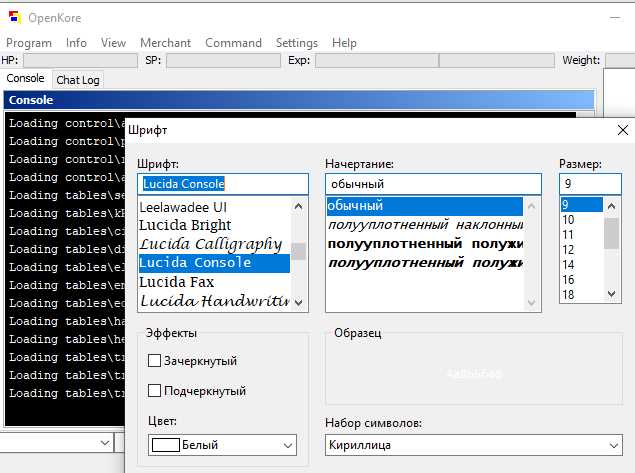
Для корректного использования нового шрифта в CorelDRAW необходимо сначала установить его в систему Windows, так как программа использует системный каталог шрифтов.
-
Скачайте шрифт в формате .ttf или .otf. Убедитесь, что файл не поврежден и соответствует требованиям лицензии.
-
Откройте папку с файлом шрифта, щелкните правой кнопкой мыши и выберите Установить или Установить для всех пользователей. Второй вариант предпочтителен, если на компьютере несколько учетных записей.
-
После установки перезапустите CorelDRAW. Программа автоматически обновит список доступных шрифтов.
-
Для проверки откройте панель Текст → Шрифт и найдите установленный шрифт в списке. Если он отсутствует, проверьте папку C:\Windows\Fonts и повторите установку.
-
Для работы с нестандартными шрифтами рекомендуется использовать функцию Управление шрифтами через CorelDRAW: Инструменты → Параметры → Текст → Шрифты. Здесь можно активировать временные шрифты без установки в систему.
При использовании нескольких шрифтов одновременно следите, чтобы их имена не совпадали с уже установленными. Это предотвращает конфликты и замену шрифтов при открытии документов на других компьютерах.
Проверка доступности шрифта в списке текстов
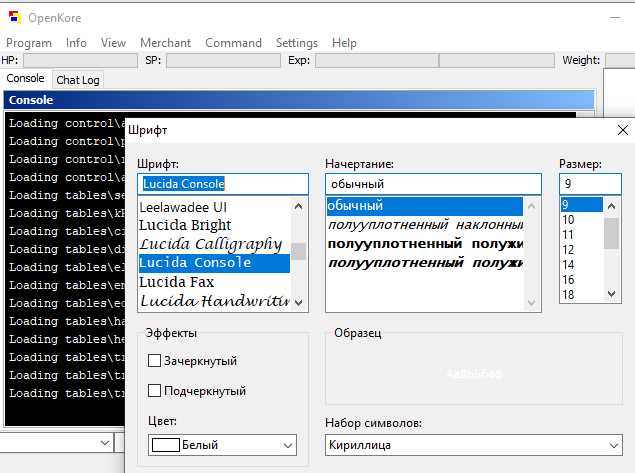
После установки нового шрифта необходимо убедиться, что CorelDRAW корректно его распознаёт. Откройте инструмент «Текст» или нажмите клавишу F8 для активации текстового блока.
В панели свойств выберите раскрывающийся список шрифтов. Введите первые буквы названия установленного шрифта. Если шрифт присутствует, он появится в списке, что подтверждает его доступность для использования.
При отсутствии шрифта в списке убедитесь, что установка прошла успешно: проверьте папку C:\Windows\Fonts и убедитесь, что файл шрифта имеет расширение .ttf или .otf. После этого перезапустите CorelDRAW, чтобы обновить кэш шрифтов.
Для дополнительной проверки создайте текстовый объект и примените к нему новый шрифт. Визуальная корректность символов и поддержка кириллицы или специальных знаков подтвердит, что шрифт полностью готов к работе в проекте.
Если шрифт не отображается или часть символов отсутствует, проверьте его совместимость с версией CorelDRAW и наличие всех необходимых файлов шрифта.
Использование нового шрифта в проекте
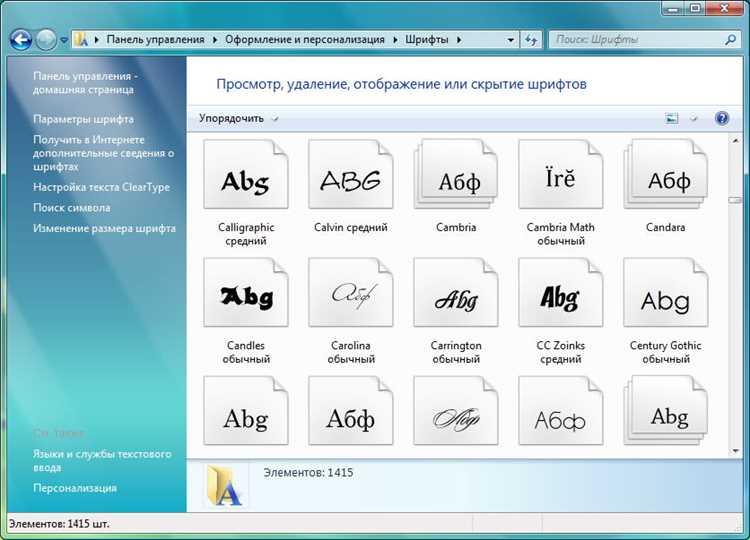
После установки нового шрифта в систему CorelDRAW автоматически обновляет список доступных шрифтов. Чтобы применить шрифт, выделите текстовый объект и выберите его в панели свойств или в раскрывающемся меню шрифтов на верхней панели инструментов.
Для точного контроля над отображением используйте следующие параметры:
| Параметр | Описание | Рекомендации |
|---|---|---|
| Размер шрифта | Определяет высоту символов в пунктах (pt) | Для заголовков 24–72 pt, для основного текста 10–14 pt |
| Межбуквенный интервал | Расстояние между символами | Для плотного текста – 0–10, для декоративного – до 50 единиц |
| Межстрочный интервал | Вертикальное расстояние между строками | Для читаемости 120–150% от размера шрифта |
| Стиль шрифта | Выбор обычного, полужирного, курсивного и т.д. | Для акцентов используйте полужирный, для подчеркивания – курсив |
Для сохранения единообразия в проекте используйте функцию «Стиль текста». Создайте новый стиль, присвоив ему имя шрифта, размер и параметры интервалов. Это позволяет массово редактировать текстовые блоки без ручного перенастроя каждого объекта.
При импорте текста из внешних файлов CorelDRAW может заменять отсутствующие шрифты на системные аналоги. Чтобы избежать изменений, предварительно встраивайте шрифты в проект или используйте команду «Встраивание шрифтов» через меню Файл → Свойства документа.
При экспорте проекта в PDF проверьте вкладку «Шрифты» в окне параметров экспорта. Отметьте опцию «Встроить все шрифты», чтобы гарантировать корректное отображение текста на устройствах, где шрифт не установлен.
Для проверки визуального качества используйте режим предварительного просмотра или функцию «Outline» для оценки ровности линий и ширины штрихов шрифта на разных масштабах. Это особенно важно для декоративных и тонких шрифтов.
Удаление или обновление установленного шрифта
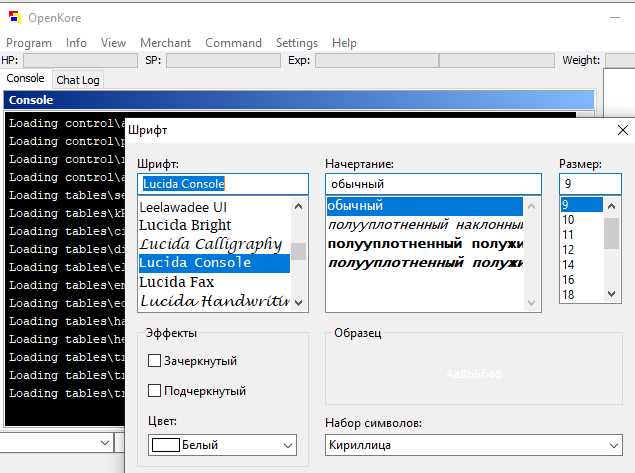
Для удаления шрифта в CorelDRAW необходимо сначала закрыть программу. Затем откройте Панель управления Windows → Шрифты или Проводник Windows в папке C:\Windows\Fonts. Найдите нужный шрифт, кликните по нему правой кнопкой мыши и выберите Удалить. После удаления перезапустите CorelDRAW, чтобы изменения вступили в силу.
Обновление шрифта выполняется путем установки новой версии поверх существующей. Скачайте актуальный файл шрифта в формате .ttf или .otf. Закройте CorelDRAW, дважды кликните на файл шрифта и выберите Установить. Если система уведомляет о существовании шрифта, подтвердите замену. После перезапуска CorelDRAW программа автоматически применит обновленную версию шрифта во всех документах.
Важно: перед удалением или обновлением сохраняйте резервные копии часто используемых шрифтов. Это предотвращает потерю уникальных дизайнов и обеспечивает совместимость с существующими проектами.
Вопрос-ответ:
Как добавить новый шрифт в CorelDRAW на Windows?
Для добавления нового шрифта сначала скачайте файл шрифта в формате TTF или OTF. Затем щёлкните по нему правой кнопкой мыши и выберите «Установить». После установки перезапустите CorelDRAW, чтобы программа распознала новый шрифт. Теперь он появится в списке доступных шрифтов.
Почему после установки шрифт не отображается в CorelDRAW?
Чаще всего это происходит, если CorelDRAW был открыт до установки шрифта. В таком случае необходимо закрыть программу и открыть её заново. Иногда проблема возникает из-за повреждённого файла шрифта или несовместимой версии. Попробуйте скачать шрифт с другого источника и установить его снова.
Можно ли использовать шрифты, установленные только для одного пользователя, в CorelDRAW для всех пользователей на компьютере?
Да, но при этом нужно установить шрифт в системную папку для всех пользователей. Обычно это делается через «Панель управления» → «Шрифты», где можно добавить шрифт для всех учетных записей. После этого все пользователи смогут выбирать его в CorelDRAW.
Поддерживает ли CorelDRAW редкие или нестандартные шрифты?
CorelDRAW поддерживает большинство стандартных форматов шрифтов, включая TTF и OTF. Однако некоторые редкие шрифты могут некорректно отображаться, если используют нестандартные таблицы символов или имеют специфическую лицензию. В таких случаях стоит протестировать шрифт на небольшом тексте перед масштабным использованием.
Как удалить шрифт из CorelDRAW, если он больше не нужен?
Чтобы удалить шрифт, нужно закрыть CorelDRAW, затем перейти в «Панель управления» → «Шрифты». Найдите нужный шрифт, щёлкните по нему правой кнопкой мыши и выберите «Удалить». После этого шрифт исчезнет из списка доступных в программе.
Как добавить шрифт в CorelDRAW на Windows?
Для начала нужно скачать или найти нужный шрифт в формате TTF или OTF. Затем откройте папку с шрифтами Windows (обычно это C:\Windows\Fonts) и скопируйте файл шрифта туда. После этого перезапустите CorelDRAW — новый шрифт станет доступен в списке шрифтов программы. Иногда шрифты можно устанавливать прямо через правый клик на файле и выбор «Установить». После установки убедитесь, что программа корректно отображает символы шрифта.
Можно ли использовать нестандартный шрифт для текста в уже существующем проекте в CorelDRAW?
Да, можно. Сначала убедитесь, что шрифт установлен в системе. Затем откройте проект в CorelDRAW, выделите текст, который хотите изменить, и выберите новый шрифт из списка. Иногда при использовании шрифтов с необычными символами появляются проблемы с отображением некоторых букв, поэтому стоит проверить весь текст и при необходимости скорректировать его. После замены шрифта рекомендуется сохранить файл в формате CDR, чтобы изменения сохранились корректно.

 Загрузка...