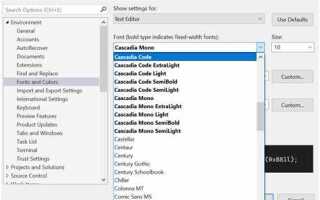
Работа со шрифтами в Visual Studio делится на два независимых сценария: настройка шрифта редактора и подключение шрифтов в самом приложении (WPF/WinForms/ASP.NET). Оба требуют предварительной установки файла .ttf или .otf в Windows: откройте файл и нажмите «Установить», либо правой кнопкой – «Установить для всех пользователей» (потребуется администратор). После установки шрифт появится в C:\Windows\Fonts и станет доступен в списках Visual Studio.
Для смены шрифта в редакторе кода: Инструменты → Параметры → Среда → Шрифты и цвета → «Текстовый редактор». Выбирайте моноширинные гарнитуры с хорошей кириллицей и поддержкой псевдографики: JetBrains Mono, Cascadia Code, Fira Code, Consolas. Оптимальные размеры при масштабировании экрана 100% – 12–14 pt; на 4K/HiDPI чаще удобны 16–18 pt. Если включены специальные символы (Powerline/Nerd Fonts), убедитесь, что у выбранного шрифта есть соответствующие глифы – иначе появятся квадраты.
Проверяйте читаемость на реальном коде: цифры с явной различимостью 0/O и 1/l, достаточная высота строчных, стабильная ширина пробела и переносов. Если используете шрифты с лигатурами (например, Fira Code, Cascadia Code), убедитесь, что в редакторе они отображаются корректно; при проблемах временно отключите лигатуры в настройках шрифта или переключитесь на версию без лигатур.
Чтобы добавить шрифт именно в приложение (а не только в редактор): в WPF положите файл в папку Resources/Fonts, установите Build Action = Resource и обращайтесь по pack URI вида pack://application:,,,/Resources/#ИмяШрифта. В WinForms используйте System.Drawing.Text.PrivateFontCollection и AddFontFile(), затем назначьте new Font(family, size) для нужных контролов. Такой подход обеспечивает поставку шрифта вместе с приложением и независимость от системной установки.
Минимальный чек-лист перед сохранением настроек: шрифт установлен на уровне ОС; выбран в «Шрифты и цвета» для «Текстового редактора»; корректно отображает кириллицу и спецсимволы; подобран размер под ваш DPI; в проектах – шрифт включён в ресурсы и загружается программно. Это избавит от «квадратиков», смещений и рассыпавшейся верстки кода.
Где найти настройки шрифтов в Visual Studio
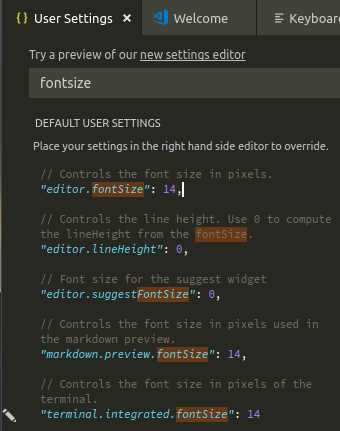
Путь в меню: Tools → Options → Environment → Fonts and Colors – именно в этом окне выбирают семейство и размер шрифта для редактора и отдельных окон. Открыть быстро: нажмите Alt, T, затем O или введите Fonts в строке поиска (Ctrl+Q) и выберите «Fonts and Colors».
Что выбрать в диалоге: в выпадающем списке Show settings for выберите Text Editor для кода или нужный компонент (Output Window, Statement Completion, Environment и т.д.). Поля Font и Size задают семейство и размер; справа видна превью-панель – проверяйте там читаемость перед применением.
Если нужного шрифта нет: установите .ttf/.otf в Windows – правый клик → Install или скопировать в C:\Windows\Fonts. После установки закройте и снова откройте Visual Studio, чтобы шрифт появился в списке.
Рекомендации: используйте моноширинные шрифты для кода (примерно: Consolas, Cascadia Code, Fira Code). Если хотите лигатуры – выберите шрифт с лигатурами; в современных версиях VS они автоматически поддерживаются при выборе такого шрифта. Применяйте Apply, затем OK, чтобы изменения вступили в силу без перезапуска (перезапуск требуется только после установки шрифта в систему).
Как выбрать область интерфейса для изменения шрифта
В меню Инструменты → Параметры → Среда → Шрифты и цвета выбор делается через список Отображать элементы. Каждый пункт в списке соответствует отдельной части интерфейса.
Оптимальный подход – менять параметры только там, где необходима наглядность, избегая массовых изменений во всех областях интерфейса.
Загрузка и установка нового шрифта в систему Windows
Новые шрифты для Windows можно получить на сайтах Google Fonts, DaFont или FontSquirrel. Скачанные архивы чаще всего содержат файлы с расширением .ttf или .otf.
Для установки откройте скачанный файл шрифта и нажмите кнопку «Установить». Альтернативный способ – скопировать файлы .ttf или .otf в каталог C:\Windows\Fonts. После копирования шрифт сразу становится доступным во всех приложениях.
Если шрифт не отображается, убедитесь, что он корректно поддерживает кириллицу, и перезапустите программу, в которой планируется его использовать.
Отображение установленного шрифта в списке Visual Studio
После установки нового шрифта на систему он автоматически доступен для всех приложений, включая Visual Studio, при условии, что шрифт поддерживает формат TrueType (.ttf) или OpenType (.otf).
Чтобы убедиться, что шрифт появился в списке, откройте Visual Studio и перейдите в меню Tools → Options → Environment → Fonts and Colors. В разделе Show settings for выберите Text Editor. Выпадающий список Font содержит все шрифты, зарегистрированные в системе.
Если установленный шрифт не отображается, проверьте:
- Файл шрифта корректно установлен через Панель управления → Шрифты или контекстное меню файла шрифта Install.
- Шрифт поддерживает отображение символов, используемых в коде (например, моноширинные шрифты отображаются корректнее в редакторе кода).
- Visual Studio перезапущена после установки шрифта.
Для ускоренного поиска используйте клавишу F и первые буквы названия шрифта в выпадающем списке. Новые шрифты обычно добавляются в алфавитном порядке.
Если требуется шрифт строго моноширинный, обратите внимание на метку Fixed Width в свойствах шрифта. Visual Studio фильтрует нестандартные пропорциональные шрифты, поэтому только совместимые будут активны в редакторе.
Изменение шрифта в редакторе кода
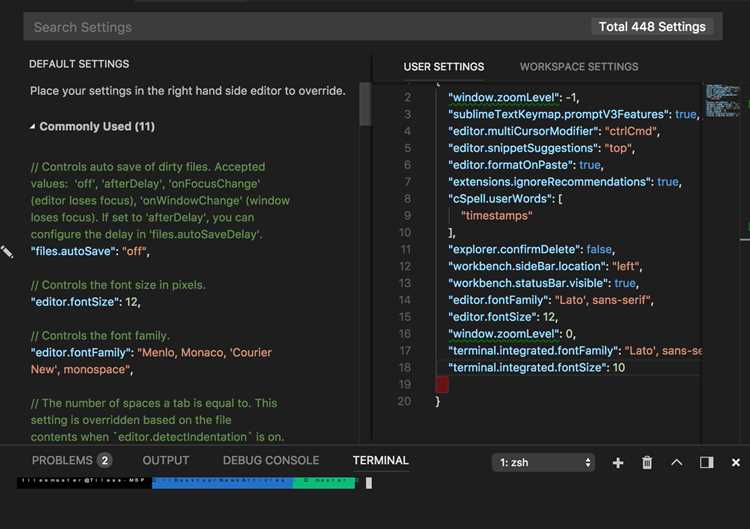
Для изменения шрифта в редакторе кода Visual Studio необходимо перейти в настройки самого редактора. Этот процесс позволяет повысить читаемость кода и адаптировать интерфейс под индивидуальные предпочтения.
- Откройте меню Инструменты → Параметры.
- В дереве параметров выберите Среда → Шрифты и цвета.
- В поле Показать параметры для выберите Текстовый редактор.
- В разделе Шрифт выберите установленный шрифт. Visual Studio поддерживает как TrueType, так и OpenType шрифты. Рекомендуется использовать моноширинные шрифты (например, Consolas, Fira Code, Cascadia Code), так как они обеспечивают выравнивание кода.
- Установите Размер шрифта в пределах 10–16 пунктов для комфортного чтения на стандартных мониторах. Для 4K-дисплеев допустимо увеличение до 18–20 пунктов.
- Опционально активируйте Ligatures для шрифтов с поддержкой лигатур (например, Fira Code), чтобы улучшить отображение символов, таких как стрелки или двойные операторы.
- Нажмите ОК, чтобы применить изменения.
После изменения шрифта рекомендуется перезапустить Visual Studio, чтобы все элементы интерфейса редактора корректно обновились. При выборе нового шрифта учитывайте не только эстетику, но и читаемость длинных цепочек кода и совместимость с плагинами подсветки синтаксиса.
- Для работы с большими проектами лучше использовать шрифт с фиксированной шириной символов.
- При использовании темной темы рекомендуется выбирать шрифты с четкими контурами, чтобы избежать размытия текста.
- Если шрифт не отображается, убедитесь, что он установлен в системе и поддерживает нужный набор символов (UTF-8, знаки математических операций, стрелки и т.д.).
Для консоли Visual Studio (например, окно Package Manager Console) также откройте Инструменты → Параметры → Среда → Шрифты и цвета и в Показать параметры для: выберите Консоль диспетчера пакетов или Командная строка. Оптимальный размер шрифта – 10–12 pt для стандартных мониторов и 12–14 pt для экранов с высоким разрешением. Установленные параметры применяются сразу после подтверждения изменений кнопкой ОК.
Если новый шрифт не отображается корректно, убедитесь, что он установлен в системе и поддерживает нужные кодировки. Для проверки используйте Блокнот или Windows Font Viewer. Шрифты с отсутствием символов Unicode могут приводить к некорректному отображению кириллицы и специальных знаков.
Сохранение и применение новых параметров шрифта
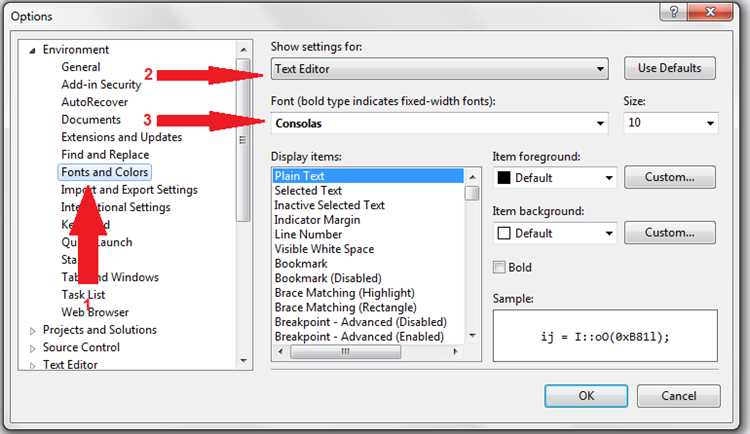
После установки нового шрифта в систему необходимо указать его использование в Visual Studio и сохранить настройки для текущих и будущих проектов.
Алгоритм действий:
- Откройте меню Tools → Options.
- Перейдите в раздел Environment → Fonts and Colors.
- В поле Show settings for выберите Text Editor или другую категорию, к которой хотите применить шрифт.
- В выпадающем списке Font найдите установленный шрифт и выберите его.
- Установите размер шрифта в поле Size. Рекомендуется использовать значения от 10 до 14 для удобного чтения кода.
- Проверьте, что выбран правильный стиль (Regular, Bold, Italic) в зависимости от типа текста.
- Нажмите OK для сохранения настроек.
Чтобы применить настройки ко всем новым проектам:
- Создайте Custom Settings File через Tools → Import and Export Settings → Export selected environment settings.
- Включите опцию Fonts and Colors при экспорте.
- При создании нового проекта используйте Import Settings для автоматического применения выбранного шрифта.
Для быстрого переключения между шрифтами рекомендуется сохранять несколько файлов настроек с различными параметрами: размер, межстрочный интервал, стиль текста. Это ускоряет работу при смене задач или мониторов с разным разрешением.
Возможные проблемы при установке шрифтов и их решение
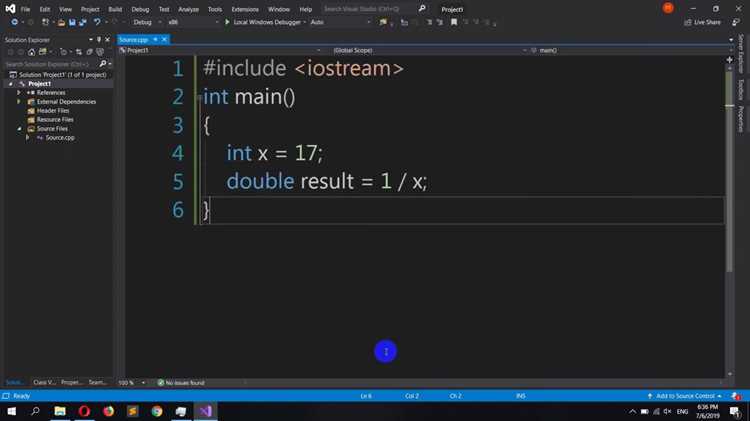
При добавлении нового шрифта в Visual Studio могут возникнуть ошибки из-за несовместимости формата, отсутствия прав администратора или кэширования старых настроек. Ниже приведены конкретные ситуации и способы их устранения.
| Проблема | Причина | Решение |
|---|---|---|
| Шрифт не отображается в списке Visual Studio | Visual Studio кэширует список доступных шрифтов, или формат файла не поддерживается (.ttf и .otf поддерживаются полностью) | Перезапустите Visual Studio. Если шрифт в формате .otf, убедитесь, что он корректно установлен в Windows через «Панель управления → Шрифты». Очистите кэш: удалить содержимое папки %LocalAppData%\Microsoft\VisualStudio\<версия>\FontCache. |
| Ошибка установки шрифта | Недостаточно прав администратора или шрифт уже установлен | Запустите установку шрифта от имени администратора. Проверьте, нет ли копии шрифта в папке C:\Windows\Fonts и удалите при необходимости перед повторной установкой. |
| Шрифт выглядит искаженно | Некорректное сглаживание или отсутствие поддержки нужного набора символов | Проверьте параметры ClearType в Windows. Используйте шрифты, проверенные для программирования (Consolas, Fira Code, JetBrains Mono). Для специальных символов убедитесь, что шрифт содержит нужные юникод-символы. |
| Visual Studio зависает после изменения шрифта | Конфликт расширений или поврежденный профиль настроек | Запустите Visual Studio в безопасном режиме (devenv.exe /SafeMode). Если проблема исчезает, отключите расширения. При необходимости создайте новый профиль через «Tools → Import and Export Settings». |
| Шрифт применяется только частично | Некоторые элементы редактора используют системные шрифты по умолчанию | В настройках Visual Studio откройте «Tools → Options → Environment → Fonts and Colors» и убедитесь, что все категории текста установлены на новый шрифт. |
Вопрос-ответ:
Как установить новый шрифт в Visual Studio для редактирования кода?
Сначала необходимо убедиться, что нужный шрифт установлен в системе. Для этого скачайте шрифт в формате .ttf или .otf и дважды кликните по файлу, затем нажмите «Установить». После установки откройте Visual Studio, перейдите в меню «Инструменты» → «Параметры» → «Шрифты и цвета». В выпадающем списке «Шрифт» найдите установленный шрифт и примените его. Изменение вступит в силу сразу для всех открытых редакторов кода.
Можно ли использовать шрифты, которые не поддерживаются Visual Studio по умолчанию?
Да, можно. Visual Studio позволяет использовать любые шрифты, установленные в системе, включая редкие и нестандартные. После установки шрифта в Windows он автоматически появится в списке доступных шрифтов в настройках редактора. Однако важно учитывать, что слишком декоративные шрифты могут затруднить чтение кода.
Как изменить размер шрифта вместе с его стилем в Visual Studio?
В меню «Инструменты» → «Параметры» → «Шрифты и цвета» можно выбрать не только шрифт, но и его размер. В поле «Размер» укажите нужное значение в пунктах. После изменения нажмите «ОК», и редактор обновит отображение текста. Это особенно полезно при работе с разным разрешением монитора или для пользователей с нарушениями зрения.
Изменится ли шрифт в окне вывода и консоли после установки нового?
Нет, изменение шрифта в настройках редактора кода влияет только на окна редактирования. Для окна вывода или терминала Visual Studio нужно отдельно настроить шрифт через «Инструменты» → «Параметры» → «Среда» → «Шрифты и цвета» и выбрать соответствующие элементы интерфейса, например «Окно вывода» или «Консоль разработчика».
Можно ли откатить изменения, если новый шрифт не подходит для работы?
Да. Вернуться к предыдущему шрифту легко: откройте «Инструменты» → «Параметры» → «Шрифты и цвета», выберите шрифт, который использовался ранее, и примените изменения. Также полезно сохранять настройки Visual Studio через экспорт параметров, чтобы можно было восстановить рабочую конфигурацию после экспериментов с новыми шрифтами.
Как добавить нестандартный шрифт в редактор Visual Studio для кода?
Для начала нужно установить шрифт в систему: скачайте нужный файл шрифта (обычно .ttf или .otf) и дважды щелкните по нему, затем нажмите «Установить». После этого откройте Visual Studio, перейдите в меню «Инструменты» → «Параметры» → «Среда» → «Шрифты и цвета». В выпадающем списке «Шрифт» появится установленный вариант, который можно выбрать для редактора кода. Изменения сохраняются после нажатия «ОК». Если шрифт не отображается, убедитесь, что он поддерживает моноширинный стиль, так как редактор кода корректно работает только с моноширинными шрифтами.
Можно ли использовать несколько шрифтов для разных частей интерфейса Visual Studio?
Да, Visual Studio позволяет назначать разные шрифты для отдельных элементов среды. В меню «Инструменты» → «Параметры» → «Среда» → «Шрифты и цвета» вы увидите список «Элемент отображения», где можно выбрать, какой элемент будет использовать определенный шрифт. Например, для текста редактора кода можно установить один шрифт, а для окон вывода — другой. Это удобно, если вы хотите визуально разделять код и служебные сообщения или использовать шрифт с поддержкой символов для определенных языков программирования.

 Загрузка...