

Movavi Video Editor поддерживает подключение системных шрифтов и сторонних файлов формата .ttf и .otf. Новые шрифты расширяют возможности работы с текстовыми элементами, позволяют создавать уникальные титры и оформлять видеоролики в соответствии с фирменным стилем.
Чтобы добавить шрифт, сначала убедитесь, что файл корректен и не поврежден. На Windows достаточно скопировать .ttf или .otf в папку C:\Windows\Fonts и перезапустить Movavi. На macOS файлы нужно установить через программу «Шрифты» (Font Book) и также перезапустить редактор для корректного отображения.
После установки шрифоты становятся доступными в разделе «Текст» Movavi Video Editor. Для удобства работы рекомендуется создать коллекции шрифтов в библиотеке программы и использовать функцию предварительного просмотра, чтобы оценить, как выбранный шрифт выглядит на конкретном фоне видео.
При работе с анимацией текста стоит учитывать размер и межсимвольное расстояние. Некоторые шрифты требуют увеличения интервала между буквами, чтобы сохранить читаемость на экране, особенно при быстром движении камеры или насыщенном визуальном фоне.
Использование сторонних шрифтов открывает возможности интеграции корпоративного дизайна и авторских стилей в проекты Movavi Video Editor, позволяя создавать видео с профессиональным визуальным оформлением без необходимости использования дополнительных графических программ.
Проверка совместимости шрифтов с Movavi Video Editor
Перед добавлением нового шрифта в Movavi Video Editor необходимо убедиться, что он корректно отобразится в проекте. Программа поддерживает форматы TrueType (.ttf) и OpenType (.otf). Другие форматы, включая PostScript Type 1, могут не работать или отображаться с ошибками.
Для проверки совместимости выполните следующие шаги:
- Установите шрифт через систему: для Windows – скопируйте файл в
C:\Windows\Fonts, для macOS – используйте приложение «Шрифты». - Перезапустите Movavi Video Editor для обновления списка доступных шрифтов.
- Создайте текстовый блок в проекте и выберите новый шрифт.
- Проверьте отображение всех символов, включая кириллицу, латиницу и специальные знаки, если они используются в проекте.
Если шрифт не отображается или возникают артефакты:
- Убедитесь, что файл не поврежден и поддерживается системой.
- Проверьте, нет ли конфликта с уже установленными шрифтами с аналогичными названиями.
- Попробуйте конвертировать шрифт в формат .ttf или .otf через специализированные конвертеры.
Для сложных проектов с анимацией текста рекомендуется выбирать шрифты с полной поддержкой кернинга и начертаний. Movavi корректно обрабатывает шрифты с поддержкой OpenType Features, включая лигатуры и вариативные начертания.
Ведение списка проверенных шрифтов облегчает работу в дальнейшем и минимизирует риск ошибок при экспорте видео.
Скачивание и установка шрифтов на Windows и macOS

Для использования новых шрифтов в Movavi Video Editor сначала необходимо скачать их с надёжных источников. Рекомендуется использовать ресурсы с бесплатными и лицензированными шрифтами, такие как Google Fonts, DaFont или FontSquirrel. Форматы файлов обычно представлены как .ttf (TrueType) или .otf (OpenType).
Установка шрифтов на Windows
- Скачайте файл шрифта и распакуйте архив, если он есть.
- Щёлкните правой кнопкой мыши по файлу .ttf или .otf и выберите Установить. На Windows 10 и 11 также доступна опция Установить для всех пользователей.
- Проверьте установку: откройте Панель управления → Шрифты. Новый шрифт должен отображаться в списке.
- Перезапустите Movavi Video Editor, чтобы шрифт появился в списке доступных.
Установка шрифтов на macOS
- Скачайте шрифт и распакуйте архив при необходимости.
- Дважды щёлкните по файлу .ttf или .otf. Откроется программа Каталог шрифтов.
- Нажмите Установить шрифт. Шрифт автоматически добавится в систему и будет доступен всем приложениям.
- Если шрифт не отображается, перезапустите Movavi Video Editor.
Советы по выбору и управлению шрифтами
- Используйте не более 2–3 дополнительных шрифтов в проекте, чтобы избежать замедления работы программы.
- Проверяйте лицензии перед коммерческим использованием, особенно для платных или премиальных шрифтов.
- Для быстрого поиска используйте папки и категории шрифтов в системном каталоге.
Импорт новых шрифтов в библиотеку Movavi
Movavi Video Editor использует системные шрифты Windows и macOS. Чтобы добавить новый шрифт в библиотеку, сначала загрузите его в формате TTF или OTF. После загрузки откройте файл шрифта двойным щелчком и нажмите «Установить» (Windows) или «Установить шрифт» (macOS). Новый шрифт автоматически появится в системной библиотеке.
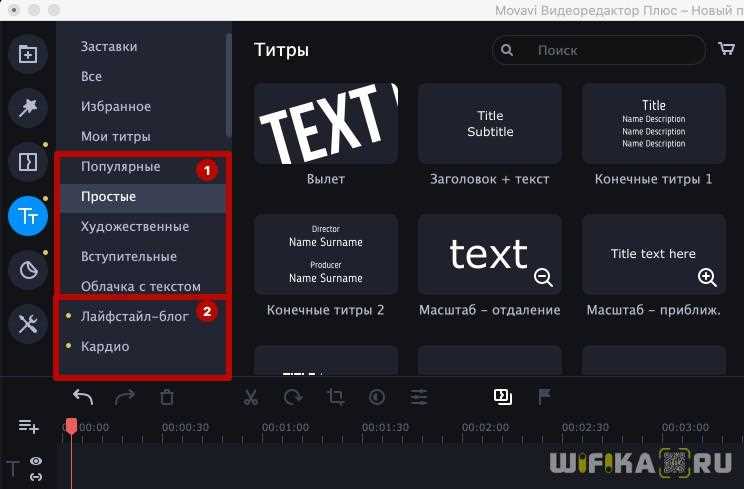
После установки откройте Movavi Video Editor и перейдите в раздел «Титры» или «Текст». Если шрифт не отображается, перезапустите программу. Для удобства можно создать собственную папку с часто используемыми шрифтами и при необходимости добавлять их в системный каталог.
Movavi поддерживает только стандартные шрифты без DRM-защиты. Шрифты с лицензией для коммерческого использования можно применять в проектах без ограничений, а бесплатные шрифты проверяйте на совместимость с коммерческими проектами. Избегайте нестандартных форматов, таких как FON или WOFF, они не распознаются редактором.
Для быстрого поиска нового шрифта в Movavi используйте фильтр по имени шрифта или категории. Шрифты, установленные после запуска программы, доступны только после перезапуска редактора, поэтому планируйте добавление заранее при подготовке проекта.
Настройка параметров текста с новым шрифтом
После добавления нового шрифта в Movavi Video Editor откройте панель редактирования текста. Выберите элемент текста на таймлайне и убедитесь, что выбран корректный шрифт в выпадающем списке.
Регулируйте размер шрифта через поле «Размер» – для заголовков оптимально 48–72 pt, для подзаголовков 28–36 pt, для обычного текста 16–24 pt. Изменение размера необходимо выполнять в пределах рекомендуемых значений, чтобы сохранить читаемость при экспорте видео в 1080p или 4K.
Используйте параметр «Интервал» для регулировки расстояния между буквами. Для плотного текста увеличьте интервал на 2–5 pt, для легкого и воздушного – 6–10 pt. Это особенно важно для декоративных шрифтов, где стандартное расстояние может быть слишком узким.
Настройка «Межстрочный интервал» позволяет оптимизировать восприятие текста на видео. Для шрифтов с высокой x-height рекомендуются значения 120–150%, для узких или с засечками – 100–120%.
Цвет текста подбирайте с учетом контрастности с фоном. Для светлого фона используйте темные оттенки (#1A1A1A, #333333), для темного – светлые (#FFFFFF, #F0F0F0). Movavi позволяет задать точный HEX-код цвета, что обеспечивает точное соответствие фирменной палитре.
Добавление обводки и тени усиливает читаемость на динамичных сценах. Толщина обводки для заголовков – 2–4 px, для мелкого текста – 1–2 px. Тень рекомендуется смещать на 2–5 px с прозрачностью 40–60% для мягкого эффекта.
Используйте выравнивание текста (по левому краю, центру или правому краю) в зависимости от композиции кадра. Для динамичных переходов центрирование создает фокус на тексте, для длинных блоков текста предпочтительнее выравнивание по левому краю.
Проверяйте итоговую визуализацию на полной шкале видео, чтобы убедиться, что новые параметры шрифта сохраняют читаемость на всех устройствах и разрешениях. При необходимости корректируйте размер, интервал и контрастность до оптимального результата.
Использование пользовательских шрифтов в титрах и субтитрах
После установки нового шрифта в систему, Movavi Video Editor автоматически распознаёт его при выборе текста для титров и субтитров. Чтобы применить пользовательский шрифт, откройте вкладку «Титры», выберите шаблон и нажмите на текстовую область. В списке шрифтов ваш установленный шрифт будет отображаться с именем, указанным при установке.
Для сохранения читаемости рекомендуется использовать шрифты с чёткими контурами и избегать декоративных, слишком тонких или слабо контрастных стилей при создании субтитров. Оптимальный размер текста зависит от разрешения видео: для Full HD минимальная высота символов должна быть 36–40 пикселей, для 4K – 72–80 пикселей.
Movavi позволяет настраивать интерлиньяж, расстояние между символами и цвет текста отдельно для титров и субтитров. При работе с пользовательскими шрифтами проверяйте корректность отображения всех символов, особенно специальных знаков и кириллицы, чтобы избежать искажений при экспорте.
Для динамических титров используйте анимацию, доступную в редакторе, сохраняя при этом пропорции и читаемость текста. При добавлении теней или обводки учитывайте цвет фона: тёмный шрифт на светлом фоне требует тонкой обводки, светлый – насыщенной, чтобы текст оставался различимым на видео с изменяющейся яркостью.
Если проект предполагает частую смену шрифтов, создавайте пользовательские шаблоны титров с заранее выбранным шрифтом. Это ускоряет процесс монтажа и гарантирует единообразие визуального стиля по всему видео. Экспортируя проект, убедитесь, что шрифт включён в системные ресурсы, иначе при переносе проекта на другой компьютер он может замениться стандартным.
Решение проблем с отображением нестандартных шрифтов
Если Movavi Video Editor не отображает установленный шрифт, первым шагом проверьте его совместимость. Программа поддерживает форматы TTF и OTF. Шрифты в формате WOFF, SVG или нестандартных вариациях могут не отображаться корректно.
Для Windows убедитесь, что шрифт установлен для всех пользователей: откройте Панель управления → Шрифты и установите шрифт через контекстное меню «Установить для всех пользователей». В противном случае Movavi может не распознать новый шрифт.
На macOS нестандартные шрифты необходимо добавлять через Каталог шрифтов и проверять в приложении Font Book, чтобы убедиться, что они активны для всех приложений. Перезапуск Movavi после установки обязателен.
Если шрифт отображается некорректно или символы заменяются квадратами, проверьте наличие всех языковых наборов. Некоторые декоративные шрифты содержат только латиницу и не поддерживают кириллицу. Используйте проверку через текстовый редактор перед импортом в Movavi.
В случае конфликтов с другими шрифтами удалите дубликаты или старые версии из системы. Movavi может использовать первую найденную версию шрифта, что приводит к искажению текста.
Для стабильного отображения анимированного текста рекомендуется конвертировать шрифт в OpenType (OTF) с полным набором глифов, особенно если проект включает мультиязычные титры или спецсимволы.
Сохранение проектов с нестандартными шрифтами
При использовании нестандартных шрифтов в Movavi Video Editor важно учитывать, что проект может некорректно отображаться на другом компьютере, если шрифт там не установлен. Для предотвращения проблем рекомендуется сохранять проект с внедрением шрифтов или экспортировать видео в финальный формат.
Movavi не поддерживает автоматическое встраивание шрифтов в проект, поэтому оптимальный подход – создать резервную копию используемых шрифтов вместе с файлом проекта. Это позволит открыть проект на другом устройстве без потери текстового оформления.
Шаги для корректного сохранения проекта с нестандартными шрифтами:
| Действие | Описание |
|---|---|
| 1. Сохранение проекта | Файл → Сохранить проект как. Выберите папку, где будут храниться все ресурсы, включая видео, аудио и текстовые элементы. |
| 2. Сбор используемых шрифтов | Скопируйте файлы шрифтов (.ttf, .otf) в отдельную папку рядом с проектом. Это обеспечит доступность шрифтов при открытии на другом ПК. |
| 3. Экспорт финального видео | Для полного сохранения оформления текста экспортируйте проект в формат MP4, MOV или другой поддерживаемый. При экспорте шрифты превращаются в графику, исключая ошибки отображения. |
| 4. Проверка на другом устройстве | Перед передачей проекта убедитесь, что видео корректно воспроизводится и текст отображается с нужным шрифтом. Это выявляет проблемы до публикации или презентации. |
Дополнительно рекомендуется вести список используемых шрифтов с указанием версии и источника. Это облегчает восстановление проекта после обновления системы или переноса на другой компьютер.
Удаление или замена добавленных шрифтов в проекте
Чтобы удалить шрифт из проекта Movavi Video Editor, откройте вкладку Текст и выберите текстовый блок с ненужным шрифтом. Нажмите на выпадающее меню шрифтов и выберите Удалить из проекта. Это действие убирает шрифт только из текущего проекта, не затрагивая системные файлы.
Для замены шрифта в существующем тексте выделите блок и откройте список шрифтов. Выберите нужный шрифт, после чего текст автоматически обновится. При работе с несколькими текстовыми блоками рекомендуется использовать функцию Применить ко всем, чтобы сохранить единообразие стиля по всему проекту.
Если добавленный шрифт отсутствует в списке при открытии проекта на другом компьютере, используйте замену шрифта. В разделе шрифтов программа предложит альтернативы из доступных системных или ранее установленных шрифтов.
Удаление шрифтов, загруженных вручную, также можно выполнить через Панель управления Windows или Настройки macOS. После удаления из системы Movavi автоматически заменит шрифт на стандартный при открытии проекта, что предотвращает ошибки рендеринга.
Для крупных проектов рекомендуется создать резервную копию шрифтов в отдельной папке. Это позволит быстро восстановить стиль текста, если потребуется повторно использовать удалённый шрифт или перенести проект на другой компьютер.
Вопрос-ответ:
Как добавить шрифт, который я скачал из интернета, в Movavi Video Editor?
Для того чтобы использовать новый шрифт в Movavi Video Editor, сначала необходимо установить его на компьютер. Скачайте файл шрифта в формате TTF или OTF, затем кликните по нему дважды и нажмите «Установить». После этого перезапустите Movavi Video Editor — новый шрифт появится в списке доступных при работе с текстом.
Можно ли использовать шрифты с лицензией только для личного пользования в своих видео проектах?
Да, можно использовать такие шрифты в личных проектах, например, для домашних видео или учебных роликов. Однако для коммерческих проектов, таких как рекламные видео или ролики для продажи, потребуется лицензия для коммерческого использования. Перед применением шрифта рекомендуется внимательно читать условия лицензии, чтобы избежать нарушений авторских прав.
Почему новый шрифт не отображается в Movavi после установки?
Если установленный шрифт не появляется в редакторе, возможно, он был установлен только для текущего пользователя, а программа требует установки для всех пользователей. Также причиной может быть необходимость перезапуска компьютера или Movavi Video Editor. Еще один вариант — файл шрифта поврежден или не поддерживается программой. Попробуйте скачать другой файл шрифта и установить его заново.
Как удалить шрифт из списка в Movavi Video Editor?
Чтобы удалить шрифт, необходимо удалить его с компьютера. На Windows откройте «Панель управления» → «Шрифты», выберите нужный и нажмите «Удалить». На Mac откройте приложение «Шрифты», выберите шрифт и нажмите «Удалить». После удаления перезапустите Movavi Video Editor, и шрифт исчезнет из списка доступных для текста.

 Загрузка...


