Выберите слайд в столбце миниатюр слева и нажмите Ctrl+D (Windows) или ⌘Cmd+D (macOS). Дублируется весь контент: макет, шрифты, анимации, переход, заметки докладчика. Метод работает и для группы слайдов: выделите несколько (Shift – диапазон, Ctrl/⌘ – выбор по одному) и примените ту же комбинацию.
Мышью быстрее: перетащите миниатюру удерживая Ctrl (Windows) или Option (macOS) – появится «плюс», отпустите в нужном месте. Для точного позиционирования ориентируйтесь на синюю линию вставки между миниатюрами; копия встанет строго перед линией.
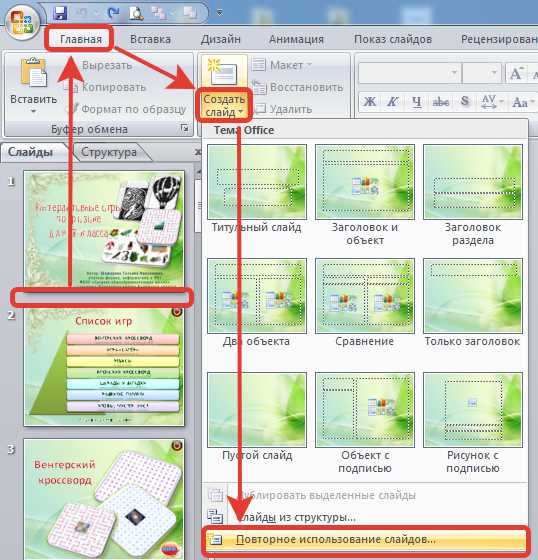
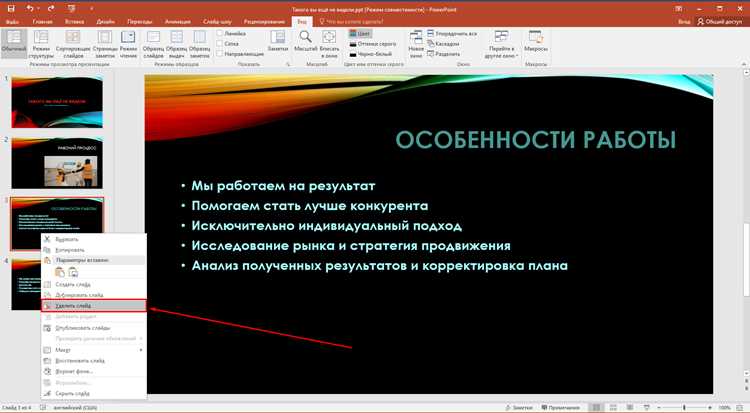
Через меню: щёлкните правой кнопкой по миниатюре и выберите «Дублировать слайд». На ленте – Главная → Создать слайд → Дублировать выбранные слайды. Этот путь удобен, когда отключены горячие клавиши или требуется явное действие для инструкции/скриншота.
Сохранение структуры: дублирование внутри той же секции удерживает принадлежность к секции; при перетаскивании копии в другую секцию убедитесь, что она попала в нужный блок. Для серийного тиражирования шаблонного слайда создайте пустую копию, закрепите её в начале секции и размножайте от неё.
Точность контента: сразу после копирования обновите переменные элементы – заголовок, нумерацию пунктов, даты, ссылки. Если в слайде есть триггерные анимации или гиперссылки на конкретные номера слайдов, проверьте их: при дублировании целевые объекты сохраняются, но логика навигации может сместиться.
Мини-лайфхаки: применяйте Ctrl+M/⌘Cmd+Shift+N для быстрого добавления чистого слайда, если нужно не копировать, а начать с того же макета; используйте Сортировщик слайдов для массового дублирования и перестановки; фиксируйте единый макет через Образец слайдов, чтобы копии не «расползались» по стилю.
Где находится команда для дублирования слайда
Область миниатюр слева (все версии, включая PowerPoint для Интернета): щёлкните правой кнопкой по миниатюре нужного слайда → команда «Дублировать слайд». Работает для одной или сразу нескольких выделенных миниатюр.
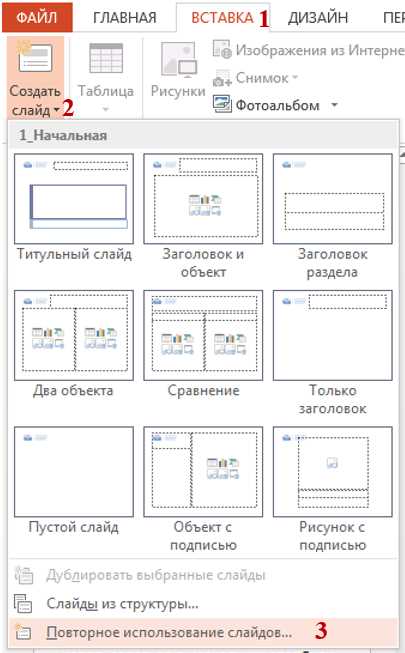
Лента, вкладка «Главная» → группа «Слайды» (Windows/Mac): откройте выпадающий список у кнопки «Создать слайд» → пункт «Дублировать выбранные слайды». Удобно, когда курсор уже на нужном слайде в области миниатюр.
Меню macOS: верхняя строка меню PowerPoint → «Слайд» → «Дублировать слайд». Видно даже при скрытой ленте.
Сортировщик слайдов: та же команда доступна через правый клик по миниатюрам или через «Главная» → «Создать слайд» (выпадающий список).
Если пункт не виден в ленте: разверните ленту, нажмите стрелку на «Создать слайд»; в упрощённой ленте сначала раскройте дополнительные варианты кнопки.
Для пакетного копирования: выделите несколько миниатюр (Shift/Command для диапазона) и примените «Дублировать слайд» из контекстного меню или выпадающего списка «Создать слайд» – команда продублирует все выделенные элементы в исходном порядке.
Как выделить нужный слайд для копирования
Откройте режим «Обычный» и используйте левую панель миниатюр. Щёлкните по нужной миниатюре – слайд выделится рамкой. Для точного выбора перемещайте фокус клавишами ↑/↓; Home – к первому, End – к последнему.
Для копирования одной копии: выделите миниатюру, нажмите Ctrl+C (Windows) или ⌘C (macOS). Чтобы сразу получить дубликат рядом, используйте Ctrl+D / ⌘D.
Несмежные слайды: удерживайте Ctrl / ⌘ и щёлкайте по нужным миниатюрам. Смежный диапазон: щёлкните первый слайд, затем Shift+щёлчок по последнему – выделится весь интервал.
Массовый выбор в разделе: щёлкните заголовок раздела (если разделы используются), нажмите Ctrl+A / ⌘A – выделятся слайды раздела; повторное Ctrl+A / ⌘A – все слайды презентации.
Точный контроль перед копированием: переключитесь в «Сортировщик слайдов» (Вид → Сортировщик слайдов). Здесь удобнее видеть последовательность и выбирать группы; все сочетания (Ctrl/⌘, Shift, Ctrl+A/⌘A, Ctrl+D/⌘D) работают так же.
Проверка выбора: в статус-строке рядом с количеством слайдов отобразится число выделенных. Убедитесь, что выбран именно тот набор, который требуется, и только после этого копируйте или дублируйте.
Использование контекстного меню для дублирования
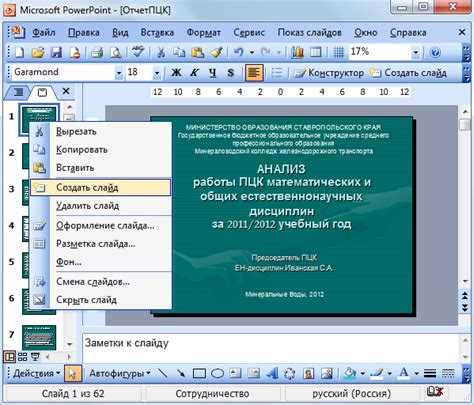
Контекстное меню даёт самый быстрый и точный способ скопировать один или несколько слайдов с сохранением содержимого, анимаций и переходов.
- Откройте панель миниатюр слева (обычный режим – Normal). Выделите один или несколько слайдов: щелчок для одного, Ctrl/ Cmd + щелчок для нескольких подряд несмежных, Shift + щелчок для диапазона.
- Щёлкните правой кнопкой мыши по выделению – откроется контекстное меню.
- Выберите пункт «Дублировать слайд» (в английской версии – «Duplicate Slide»). Если такого пункта нет, выберите «Копировать» → щёлкните правой кнопкой в нужном месте → «Вставить».
- Дубликат появится сразу под исходным слайдом, все элементы, слои, триггеры анимации и переходы сохраняются в том же порядке и с теми же настройками.
Практические рекомендации и замечания:
- Для быстрого дублирования без мыши используйте Ctrl+D (Windows) или Cmd+D (macOS) – это действие эквивалентно пункту контекстного меню.
- Если выделено несколько слайдов, контекстное меню создаёт одинаковое число дубликатов в том же порядке; порядок нельзя изменить в момент дублирования – переставьте миниатюры после операции.
- Дублирование сохраняет привязку к образцу (Slide Master). Изменения в мастер-слайде применятся и к дубликатам; если нужен независимый вариант, после дублирования снимите связь с образцом (View → Slide Master → Reset/Apply Layout по необходимости).
- Дублирование слайдов с встраиваемыми видео/аудио создаёт ссылки на файлы; при переносе презентации на другой компьютер используйте «Сохранить с поддержкой медиа» или «Паковать презентацию для CD», чтобы не потерять медиафайлы.
- Большое количество дубликатов с высокоразмерными изображениями или видео заметно увеличивает размер файла – перед массовым дублированием оптимизируйте медиа (сжатие изображений: File → Compress Pictures).
- Если нужно дублировать слайд в другую презентацию: откройте обе презентации, в панели миниатюр правый клик → «Копировать», переключитесь в целевую презентацию → правый клик → «Вставить» → при вставке выберите «Сохранить исходное форматирование», чтобы сохранить стиль и мастер-слайд.
- Проверяйте заметки докладчика: контекстное дублирование копирует текст заметок вместе со слайдом.
Дублирование через верхнюю панель инструментов
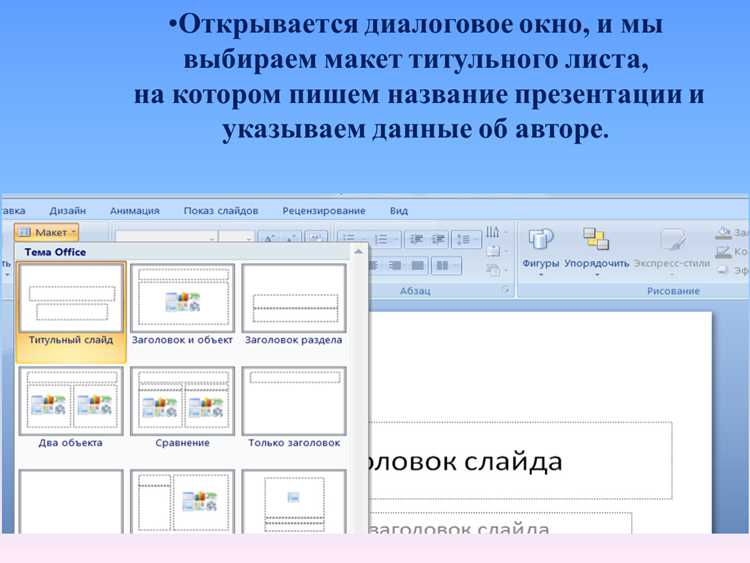
Шаг 1. В панели с миниатюрами слева выделите один или несколько слайдов (для нескольких – удерживайте Ctrl или Shift).
Шаг 2. Перейдите на вкладку Главная в верхней ленте; найдите кнопку Новый слайд – нажмите на её стрелку-выпадающее меню.
Шаг 3. В выпадающем меню выберите пункт Дублировать слайд. Дублированный(-ые) слайд(ы) появятся сразу после исходного(их) с сохранением содержимого, анимаций и заметок докладчика.
Рекомендации. Если в вашей версии PowerPoint пункт Дублировать слайд отсутствует, используйте Главная → Копировать и затем Главная → Вставить – эффект тот же. Для быстрого повторного дублирования после первого дублирования применяйте сочетание клавиш Ctrl+D (Windows) или ⌘+D (Mac).
Советы по порядку и оформлению. При дублировании нескольких слайдов они вставляются в том же порядке, в котором были выделены; для вставки копий в конец презентации выделите слайды и после выбора Дублировать слайд переместите группу в панеле миниатюр перетаскиванием.
Применение сочетания клавиш для копирования слайда
Windows (PowerPoint для Windows, настольное приложение):
1. Выделите один слайд – нажмите Ctrl+D – слайд немедленно дублируется под оригиналом. 2. Для нескольких слайдов: выделите диапазон с Shift+клик или отдельные с Ctrl+клик, затем Ctrl+D. 3. Альтернатива: Ctrl+C → переместитесь в нужное место → Ctrl+V (подходит для вставки в другую презентацию).
macOS (PowerPoint для macOS):
1. Выделите слайд в панели миниатюр – нажмите ⌘+D (Command+D) – создаётся точная копия. 2. Для нескольких слайдов: Shift+клик для диапазона, ⌘+клик для отдельных; затем ⌘+D. 3. Альтернатива: ⌘+C → ⌘+V для вставки в другой файл.
PowerPoint в браузере (PowerPoint Online):
1. Выделите слайд в левой панели. 2. Надёжный метод – Ctrl+C → Ctrl+V (для macOS в браузере – ⌘+C/⌘+V). 3. Некоторые сочетания дублирования в браузере зависят от типа браузера или раскладки – если Ctrl+D не работает, используйте копировать/вставить или контекстное меню → «Дублировать слайд».
Полезные практические рекомендации:
– Чтобы быстро копировать и одновременно перемещать: удерживайте Ctrl (Windows) или ⌥/Option (macOS) и перетащите миниатюру слайда – отпустите мышь, затем клавишу; это создаст копию в новом месте.
– При вставке в другую презентацию вставка по умолчанию применяет стиль текущей презентации; сохраните исходное форматирование через контекстное меню → «Параметры вставки» → «Сохранить исходное форматирование».
– Быстрая проверка: после дублирования слайд появляется сразу под исходным; если нет – отмените (Ctrl+Z / ⌘+Z) и повторите выделение в панели миниатюр.
| Платформа | Основной быстрый метод | Альтернатива | Выбор нескольких |
|---|---|---|---|
| PowerPoint (Windows, настольный) | Ctrl+D |
Ctrl+C → Ctrl+V; Ctrl+Drag |
Shift+клик (диапазон), Ctrl+клик (отдельные) |
| PowerPoint (macOS, настольный) | ⌘+D |
⌘+C → ⌘+V; Option+Drag |
Shift+клик, ⌘+клик |
| PowerPoint Online (браузер) | Ctrl+C → Ctrl+V (⌘ на macOS) |
Контекстное меню → «Дублировать слайд» | Shift+клик, Ctrl/⌘+клик |
Как продублировать сразу несколько слайдов
Выделите нужные слайды в левой панели. Для непрерывного диапазона используйте клавишу Shift, для разрозненных слайдов – Ctrl (Cmd на Mac).
После выделения щелкните правой кнопкой мыши по любому из выбранных слайдов и выберите пункт «Дублировать слайды». Все выбранные элементы будут скопированы сразу после оригиналов.
Альтернативный метод: нажмите Ctrl+D (Cmd+D на Mac) после выделения нескольких слайдов. PowerPoint продублирует их в том же порядке и с сохранением форматирования.
Для точного размещения используйте перетаскивание: выделенные дубли можно перемещать мышью, ориентируясь по серой линии вставки, которая появляется при перемещении.
Если необходимо продублировать слайды в другую презентацию, откройте обе презентации, выделите слайды, скопируйте их через Ctrl+C (Cmd+C) и вставьте в нужное место целевой презентации через Ctrl+V (Cmd+V). Форматирование сохранится.
Для больших презентаций применяйте режим «Сортировщик слайдов». Он позволяет выделять десятки и сотни слайдов одновременно и дублировать их одним действием без потери структуры.
Перемещение продублированного слайда в нужное место
После дублирования слайда его расположение по умолчанию повторяет исходный. Чтобы поместить его в конкретное место, откройте панель миниатюр слева. Найдите продублированный слайд по его номеру или визуальному содержимому.
Для перемещения используйте один из двух методов:
| Метод | Шаги |
|---|---|
| Перетаскивание | Нажмите на миниатюру слайда и, удерживая левую кнопку мыши, перетащите его между нужными слайдами. Отпустите кнопку, когда появится линия вставки. |
| Команды «Вырезать» и «Вставить» | Выберите слайд, нажмите Ctrl+X, кликните между слайдами, куда нужно переместить, и нажмите Ctrl+V. Этот метод удобен для точного позиционирования с большим количеством слайдов. |
После перемещения проверьте последовательность нумерации слайдов и соответствие их логике презентации. Для оптимизации навигации используйте панель сортировщика слайдов, где все слайды отображаются масштабированно, позволяя быстро проверять порядок и корректировать позиции.
Для крупных презентаций рекомендуется добавлять закладки или секции, чтобы продублированные слайды было проще перемещать и группировать по теме.
Частые ошибки при дублировании и как их избежать
Дублирование слайдов в PowerPoint кажется простой операцией, но при несоблюдении правил могут возникнуть ошибки, влияющие на оформление и структуру презентации. Ниже приведены самые распространенные ошибки и методы их предотвращения.
- Неправильное расположение дублированного слайда: при использовании команды «Дублировать слайд» новый слайд появляется сразу после оригинала. Часто пользователи перетаскивают его вручную, что приводит к нарушению логической последовательности.
Решение: использовать панель слайдов для точного позиционирования и проверять порядок после дублирования. - Потеря форматов и стилей: при дублировании слайдов из других презентаций может не сохраняться шаблон дизайна.
Решение: перед вставкой нового слайда применить нужную тему через «Дизайн» → «Темы» и использовать опцию «Сохранить исходное форматирование». - Скопированные мультимедиа не воспроизводятся: иногда видео, аудио или анимации не активируются на дублированном слайде.
Решение: проверять ссылки на файлы и использовать встроенные мультимедиа вместо ссылок на внешние ресурсы. - Изменение размеров и положения элементов: при копировании слайдов с нестандартными макетами объекты могут смещаться.
Решение: проверять положение всех текстовых блоков, графиков и изображений и корректировать их вручную при необходимости. - Дублирование скрытых слайдов: пользователи часто случайно дублируют скрытые слайды, что влияет на последовательность показа.
Решение: включать режим «Сортировщик слайдов» и убедиться, что скрытые слайды дублируются осознанно.
Следование этим рекомендациям снижает риск ошибок и сохраняет целостность структуры презентации при дублировании слайдов.
Вопрос-ответ:
Можно ли продублировать слайд с сохранением всех анимаций и настроек?
Да, PowerPoint позволяет копировать слайды вместе со всеми анимациями, переходами и форматированием. Для этого нужно выбрать слайд, нажать правой кнопкой мыши и выбрать «Дублировать слайд». Копия появится сразу после оригинала и полностью сохранит все параметры.
Как быстро создать несколько копий одного слайда?
Если требуется несколько одинаковых слайдов, можно выделить нужный слайд и нажать сочетание клавиш Ctrl+D (Cmd+D на Mac) несколько раз. Каждое нажатие создаёт новую копию. Этот способ удобен, если нужно повторить один и тот же макет на нескольких страницах презентации.
Можно ли дублировать слайды между разными презентациями?
Да, для этого откройте обе презентации, выделите слайд в исходной, нажмите Ctrl+C, а затем вставьте его в нужное место другой презентации с помощью Ctrl+V. PowerPoint предложит сохранить исходное форматирование, чтобы копия выглядела так же, как в оригинале.
Что делать, если кнопка «Дублировать слайд» неактивна?
Если опция недоступна, убедитесь, что выбран именно один слайд. Иногда при выделении нескольких объектов или пустого места кнопка неактивна. Также стоит проверить, не открыт ли презентационный режим или защита слайдов, которые могут блокировать изменение структуры.
Можно ли изменять порядок слайдов после их дублирования?
Да, после создания копий их легко перемещать мышкой в режиме сортировщика слайдов. Просто захватите слайд и перетащите на нужное место. Порядок слайдов можно менять столько раз, сколько нужно, без потери содержимого или форматирования.

 Загрузка...