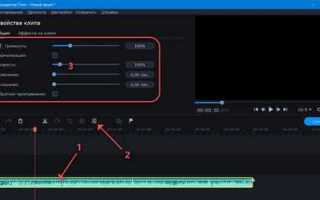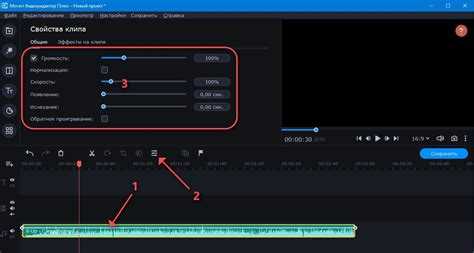
Movavi предоставляет встроенный инструмент для захвата звука с микрофона без необходимости установки дополнительных программ. Для качественной записи рекомендуется использовать микрофон с частотой дискретизации не ниже 44,1 кГц и подключение через USB или аудиокарту с низким уровнем шума. Даже встроенные микрофоны ноутбуков могут быть использованы, если включить подавление фоновых шумов в настройках Movavi.
Процесс записи начинается с выбора источника звука в разделе «Запись голоса». Здесь можно указать конкретное устройство, настроить уровень громкости и включить мониторинг в реальном времени для контроля качества сигнала. Movavi позволяет устанавливать битрейт записи до 320 кбит/с для чистого и детализированного звука.
Для начинающих важно настроить оптимальное расстояние до микрофона – 15–25 см от рта. Слишком близкое расположение приведет к искажению сигнала и усилению шумов дыхания. Перед началом записи рекомендуется провести тестовую запись длительностью 10–15 секунд, чтобы убедиться в отсутствии посторонних шумов и корректной настройке уровней звука.
Movavi также поддерживает прямую запись в проекты видео, что упрощает последующую синхронизацию с видеодорожкой. Записывая голос отдельно, можно использовать эффекты подавления шума и усиления голоса прямо в программе, обеспечивая профессиональный результат даже для новичков.
Выбор микрофона и настройка звукового устройства в Movavi
Для записи голоса оптимально использовать конденсаторные микрофоны с частотным диапазоном от 20 Гц до 20 кГц и чувствительностью около -38–-40 дБ. USB-микрофоны подходят для начинающих благодаря прямому подключению без внешней звуковой карты. XLR-микрофоны требуют интерфейса с предусилителем и обеспечивают более чистый сигнал при студийной записи.
Перед подключением микрофона к компьютеру убедитесь, что выбран правильный тип разъема: USB подключается напрямую, XLR через аудиоинтерфейс с фантомным питанием +48 В для конденсаторных моделей.
В Movavi откройте меню «Настройки» → «Аудио». В разделе «Запись» выберите ваше устройство из списка. Если микрофон не отображается, обновите драйвер или перезагрузите программу. Убедитесь, что системное устройство записи в Windows или macOS совпадает с выбранным микрофоном.
Для контроля уровня сигнала используйте встроенный индикатор Movavi. Оптимальный уровень пикового сигнала – между -6 и -3 дБ, чтобы избежать клиппинга. При необходимости настройте усиление в драйвере микрофона или на аудиоинтерфейсе.
При работе с конденсаторным микрофоном рекомендуется включить фильтр низких частот (High-Pass) на Movavi или в интерфейсе, чтобы снизить шум от вентиляции и шагов. Использование поп-фильтра уменьшает эффект «пыхов» и повышает чистоту записи.
Тестируйте запись на коротких фрагментах перед полноценной сессией. Если слышны эхо или посторонние шумы, проверьте расположение микрофона: расстояние 15–25 см от рта, угол 30–45° относительно губ, избегая прямого попадания воздуха на мембрану.
После настройки микрофона сохраните профиль устройства в Movavi, чтобы при следующем запуске программы все параметры автоматически применялись. Это ускоряет процесс записи и обеспечивает стабильное качество звука.
Создание нового проекта и подготовка дорожки для записи
Откройте Movavi и выберите «Создать проект в полном режиме». Укажите имя проекта и место сохранения файлов. Рекомендуется использовать отдельную папку для аудио, чтобы избежать путаницы с видеоматериалами.
Перейдите в раздел «Аудио» и нажмите «Добавить дорожку». В открывшемся окне выберите формат записи: WAV для высокой четкости или MP3 для экономии места. Установите частоту дискретизации 44100 Гц и глубину 16 бит, чтобы сохранить баланс между качеством и размером файла.
Подключите микрофон и проверьте его работу через «Настройки устройства». Включите мониторинг звука, чтобы видеть уровни сигнала. Оптимальный уровень входа – около -6 дБ, чтобы избежать искажений при громких фрагментах.
Перед записью создайте отдельную дорожку для фоновых шумов и музыки, если планируется их использование. Это позволит потом редактировать голос отдельно и уменьшить риск смешивания звуков на одной дорожке.
При необходимости активируйте функцию шумоподавления и выберите режим «Стандартный» для бытового микрофона. Закройте все программы, которые могут создавать фоновый шум, чтобы обеспечить чистую запись.
Настройка уровня громкости и фильтров для чистого звука
Откройте Movavi и перейдите в раздел «Запись звука». Перед началом убедитесь, что источник аудио выбран корректно: микрофон встроенный или внешнее устройство. Для контроля громкости используйте ползунок «Уровень записи». Оптимальный диапазон – между -12 и -6 дБ, чтобы избежать искажений и шумов.
После записи откройте панель «Эффекты» и активируйте фильтры. Для удаления фонового шума используйте «Шумоподавление», выбирая интенсивность 20–40%, чтобы не потерять натуральность голоса. Для устранения резких звуков включите «Эквалайзер» и уменьшите частоты ниже 120 Гц, которые чаще всего создают гул или низкочастотный шум.
Если голос звучит плоско, добавьте «Компрессор» с коэффициентом 2:1 и порогом -18 дБ. Это выравнивает динамику, делая тихие фразы слышимыми без перегрузки громких частей. После применения фильтров прослушайте запись и при необходимости скорректируйте уровень микрофона, чтобы пики не превышали -3 дБ.
Используйте комбинацию «Шумоподавление» + «Эквалайзер» + «Компрессор» в указанной последовательности: это обеспечивает чистоту, сохраняет естественную окраску голоса и минимизирует посторонние шумы. Для окончательной проверки экспортируйте короткий фрагмент в формате WAV и оцените баланс громкости и фильтров на разных устройствах воспроизведения.
Запись голоса и контроль качества в реальном времени
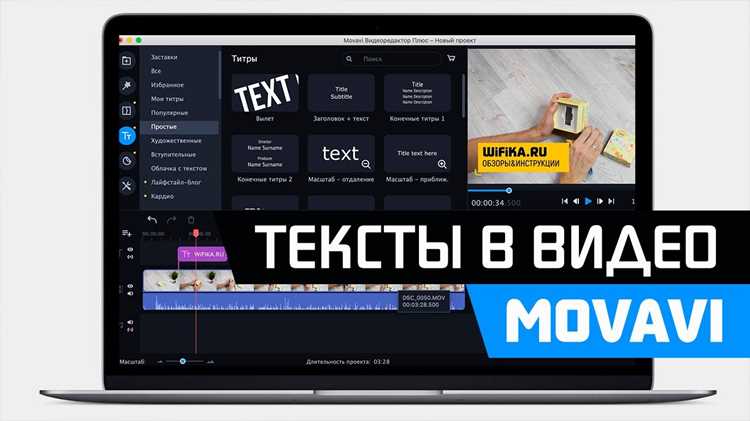
Для начала откройте Movavi и выберите вкладку «Запись звука». Подключите микрофон через USB или аудиоинтерфейс и убедитесь, что устройство распознается программой в разделе «Настройки устройства». Выберите тип микрофона: конденсаторный для студийной записи или динамический для шумной среды.
Перед записью установите уровень входного сигнала. В панели Movavi отображается индикатор громкости: оптимальный диапазон пикового сигнала – -6 до -3 дБ. Если уровень превышает -3 дБ, включите автоматическую регулировку громкости или вручную уменьшите чувствительность микрофона.
Для мониторинга качества включите «Прослушивание в реальном времени». Это позволяет услышать голос сразу с применением эффектов, таких как шумоподавление и эквализация. Рекомендуется использовать наушники с низкой задержкой, чтобы избежать эха и фазовых искажений.
Активируйте функцию «Шумоподавление» при записи в помещении с фоновыми звуками выше 35 дБ. Настройте ползунок чувствительности до уровня, при котором слышимая часть голоса остаётся естественной. При необходимости используйте фильтр низких частот (High-Pass) для устранения гулов ниже 80 Гц.
Контролируйте динамический диапазон: избегайте слишком тихих и слишком громких участков. Movavi позволяет задать лимитер на +0 дБ, чтобы предотвратить клиппинг. Для более точной оценки используйте встроенный спектрограмму, которая отображает амплитуду и частоты в реальном времени.
После завершения записи проверьте дорожку на наличие артефактов, пропусков и резких пиков. При необходимости примените мягкую нормализацию до -1 дБ и минимальное шумоподавление для сохранения естественности голоса. Этот процесс гарантирует качественную аудиозапись с контролем всех параметров на этапе записи.
Обрезка и удаление шумов после записи
После записи голоса в Movavi важно избавиться от лишних фрагментов и фонового шума, чтобы улучшить качество звука. Сначала используйте инструмент Обрезка:
- Выделите участок аудио, который необходимо удалить, щелкнув и перетащив маркеры на временной шкале.
- Нажмите кнопку Удалить или клавишу Delete для удаления ненужных фрагментов.
- Для точной обрезки используйте увеличение масштаба временной шкалы до 400–600%, чтобы видеть отдельные звуковые пики.
Далее применяется удаление шумов:
- Выделите небольшой участок записи с только шумом (без голоса) и выберите Удаление шума → Создать профиль шума.
- Выделите весь трек и примените профиль шума. Movavi автоматически снизит фоновый шум без искажения голоса.
- Если после обработки остаются артефакты, используйте ползунок Сила эффекта, оптимальное значение обычно 40–60%.
- Для удаления щелчков и гулов применяйте фильтры Устранение кликов и Уменьшение гудения, не превышая средних настроек, чтобы сохранить естественный тембр.
После всех действий рекомендуется прослушать запись на уровне громкости 70–80% и при необходимости повторно подкорректировать отдельные участки, чтобы сохранить чистоту и динамику голоса.
Сохранение и экспорт аудиофайла в Movavi
После завершения записи откройте вкладку «Файл» и выберите «Сохранить как». Movavi поддерживает форматы WAV, MP3 и M4A. Для сохранения с минимальной потерей качества рекомендуется выбрать WAV с частотой дискретизации 44,1 кГц и 16 бит. MP3 оптимален для уменьшения размера файла при сохранении приемлемого качества – используйте битрейт 192–320 кбит/с.
Чтобы экспортировать аудио, нажмите «Экспорт» в правом верхнем углу интерфейса. В появившемся окне укажите имя файла, формат и папку назначения. Для массовой конвертации файлов удобно использовать опцию «Пакетный экспорт». Она позволяет одновременно сохранить несколько треков с одинаковыми настройками качества.
| Формат | Рекомендованные настройки | Особенности |
|---|---|---|
| WAV | 44,1 кГц, 16 бит | Без потери качества, большой размер файла |
| MP3 | 192–320 кбит/с | Хорошее качество при малом размере |
| M4A | 256 кбит/с | Оптимальный формат для мобильных устройств |
После выбора формата и качества нажмите «Сохранить» или «Начать экспорт». Проверьте конечный файл на предмет корректного воспроизведения. Для оптимизации работы с несколькими треками рекомендуется создавать отдельные папки по проектам, чтобы избежать случайного перезаписывания файлов.
Вопрос-ответ:
Как подключить микрофон к Movavi для записи голоса?
Для начала убедитесь, что ваш микрофон правильно подключен к компьютеру и выбран в качестве устройства ввода в системных настройках. После запуска Movavi откройте проект и перейдите в раздел записи звука. В настройках записи выберите ваш микрофон из списка доступных устройств. После этого можно протестировать уровень громкости и, при необходимости, отрегулировать его перед началом записи.
Можно ли записывать голос одновременно с видео в Movavi?
Да, Movavi позволяет записывать звук параллельно с видеоматериалом. Для этого создайте новый проект, добавьте видео на временную шкалу и включите функцию записи звука. Убедитесь, что выбран правильный микрофон, а уровни громкости не слишком высокие, чтобы не было искажений. Во время записи вы будете видеть индикатор звука, что помогает контролировать качество записи.
Какие форматы звука поддерживаются при экспорте записи в Movavi?
Movavi предлагает несколько популярных форматов для сохранения аудиозаписей. Вы можете сохранить голос в форматах MP3, WAV или WMA. Для этого после окончания записи откройте меню «Экспорт» и выберите нужный формат. Также можно настроить битрейт и частоту дискретизации, чтобы качество записи соответствовало вашим требованиям.
Как улучшить качество записи голоса в Movavi?
Для более чистого звука рекомендуется использовать внешний микрофон, а не встроенный в ноутбук. Перед записью проверьте тишину в помещении и минимизируйте посторонние шумы. В Movavi можно настроить уровни громкости и при необходимости применить фильтры шумоподавления. После записи стоит прослушать материал и, если есть шумы, воспользоваться инструментами редактирования для их уменьшения.

 Загрузка...