PHP в Windows 10 может устанавливаться вручную, через архив с официального сайта, либо вместе с пакетами вроде XAMPP, WampServer или OpenServer. В каждом случае процесс удаления отличается: необходимо учитывать расположение файлов, прописанные переменные окружения и дополнительные сервисы.
Если PHP был установлен вручную, основные файлы обычно находятся в каталоге C:\php или в пользовательской директории, указанной при распаковке. Помимо удаления самой папки, важно очистить системные переменные PATH и PHPRC, чтобы Windows перестала обращаться к удалённому интерпретатору.
При использовании сборок (например, XAMPP) достаточно удалить установленный каталог, но следует проверить автозапуск и службы Apache или Nginx, которые могли быть связаны с PHP. Это исключит конфликты при последующей установке другой версии.
Полное удаление также требует очистки оставшихся записей в php.ini и связанных конфигурационных файлах, если они были скопированы в системные папки Windows. Без этого система может продолжать использовать устаревшие параметры при новой настройке среды.
Определение установленной версии PHP через командную строку

Чтобы точно узнать версию PHP на Windows 10, откройте Командную строку (Win + R → введите cmd → Enter). Введите команду:
php -v
Для проверки пути к исполняемому файлу используйте:
where php
Команда покажет полный путь к php.exe. Если несколько версий установлены, будут перечислены все пути, что помогает определить, какая используется по умолчанию.
Для получения расширенной информации выполните:
php -i
Проверка путей PHP в переменной среды PATH
Для точного удаления PHP из Windows 10 необходимо сначала проверить, какие пути PHP указаны в переменной среды PATH. Откройте командную строку (Win + R → cmd → Enter) и выполните команду:
echo %PATH%
Команда выведет все директории, разделённые точкой с запятой. Найдите пути, содержащие установку PHP, например:
C:\php или C:\xampp\php
Если вы используете несколько версий PHP, будут отображены несколько таких записей. Для точного удаления запишите полный путь каждой версии.
Чтобы проверить, какая версия PHP активна в текущей сессии, выполните:
php -v
Команда покажет путь к исполняемому файлу и версию. Сопоставьте с путями из PATH, чтобы убедиться, что вы удаляете корректную версию.
Для редактирования переменной среды откройте Панель управления → Система → Дополнительные параметры системы → Переменные среды. В разделе Системные переменные выберите PATH и нажмите Изменить. Удалите строки, соответствующие PHP, и подтвердите изменения.
После редактирования закройте все открытые командные строки и терминалы, затем выполните php -v снова, чтобы убедиться, что PHP больше не доступен через PATH.
Удаление папки PHP из системных каталогов

Для полного удаления PHP из Windows 10 необходимо удалить папку, содержащую исполняемые файлы PHP, из системных каталогов. Обычно PHP устанавливается в директории C:\php или C:\Program Files\php. Перед удалением убедитесь, что все процессы, использующие PHP, завершены, включая веб-серверы (Apache, Nginx, IIS) и консольные приложения.
Процесс удаления выполняется следующим образом:
| Шаг | Действие | Комментарий |
|---|---|---|
| 1 | Закройте все приложения, использующие PHP | Включая терминалы и редакторы кода, иначе удаление может быть заблокировано |
| 2 | Откройте проводник Windows и перейдите в папку установки PHP | Например, C:\php или C:\Program Files\php |
| 3 | Сделайте резервную копию при необходимости | Скопируйте папку PHP на другой диск, если хотите сохранить конфигурацию и расширения |
| 4 | Удалите папку PHP | Выделите папку и нажмите Shift+Delete для полного удаления без помещения в корзину |
| 5 | Проверьте переменные среды | Удалите путь к PHP из Path в системных переменных через Панель управления → Система → Дополнительные параметры системы → Переменные среды |
| 6 | Очистите временные файлы | Удалите содержимое папок %TEMP% и %APPDATA%, связанных с PHP |
| 7 | Перезагрузите систему | Чтобы изменения в переменных среды и системных каталогах вступили в силу |
После выполнения этих действий PHP будет полностью удален из системных каталогов Windows 10, исключая конфликты с другими приложениями и остаточные файлы.
Очистка записей PHP из переменных среды Windows

Откройте меню «Пуск» и выполните поиск по запросу «Переменные среды». В результатах выберите «Изменение системных переменных среды».
В разделе «Переменные пользователя» и «Системные переменные» найдите переменную Path и нажмите «Изменить».
Просмотрите список всех путей и удалите строки, содержащие путь к установленному PHP, например C:\php или C:\xampp\php. Будьте внимательны, чтобы не удалить другие важные записи.
Если существуют переменные PHPRC или PHP_HOME, указывающие на директорию PHP, выделите их и нажмите «Удалить».
После очистки нажмите «ОК» в каждом окне для сохранения изменений. Перезапустите командную строку или PowerShell, чтобы изменения вступили в силу.
Проверить удаление можно командой php -v в консоли; она должна возвращать сообщение об отсутствии команды.
Удаление PHP, установленного через пакетный менеджер

Если PHP был установлен через пакетный менеджер, например, Chocolatey или Scoop, удаление выполняется через командную строку с правами администратора.
Для Chocolatey выполните команду: choco uninstall php. Эта команда удалит все файлы PHP и автоматически очистит связанные системные переменные.
Для Scoop используйте: scoop uninstall php. Scoop удаляет исполняемые файлы и ссылки на них из PATH, сохраняя конфигурационные файлы в папке пользователя.
После удаления рекомендуется проверить остаточные переменные окружения. Откройте команду set PATH и убедитесь, что пути к старым версиям PHP отсутствуют. При необходимости удалите их вручную через «Свойства системы» → «Переменные среды».
Чтобы убедиться в полном удалении, выполните php -v. Система не должна возвращать информацию о версии PHP. Если команда всё ещё работает, проверьте наличие папок с PHP в C:\tools\ для Scoop или C:\ProgramData\chocolatey\lib\php для Chocolatey и удалите их вручную.
После удаления можно очистить кэш пакетного менеджера: choco clean для Chocolatey и scoop cleanup для Scoop, чтобы освободить место и убрать устаревшие ссылки.
Проверка отсутствия PHP после перезагрузки
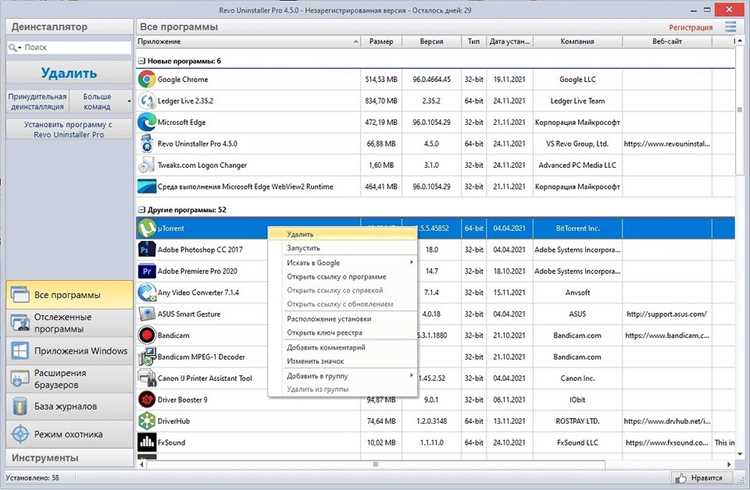
После удаления PHP и перезагрузки системы убедитесь, что переменные окружения и исполняемые файлы больше не доступны. Откройте Командную строку или PowerShell и выполните команду:
php -v
Если PHP полностью удалён, система должна выдать сообщение «‘php’ не является внутренней или внешней командой, исполняемой программой или пакетным файлом».
Проверьте наличие остаточных файлов в каталогах, которые ранее содержали PHP, обычно это C:\php или путь, указанный в переменной PATH. Любые оставшиеся php.exe следует удалить вручную.
Дополнительно проверьте переменные окружения: откройте Свойства системы → Дополнительные параметры → Переменные среды и убедитесь, что строки с PHP удалены из PATH.
Для уверенности выполните перезапуск терминала после внесения изменений в PATH. Повторный вызов php -v не должен возвращать версию PHP.
Устранение возможных конфликтов с другими программами

Перед удалением PHP на Windows 10 важно выявить программы, которые могут использовать PHP или изменять системные переменные. Основные источники конфликтов:
- Серверы типа Apache, Nginx или IIS, интегрированные с текущей версией PHP.
- Среды разработки: XAMPP, WampServer, Laragon, которые устанавливают собственные пути к PHP.
- Скрипты и утилиты, использующие PHP из PATH.
Рекомендуемые действия для предотвращения ошибок после удаления PHP:
- Проверить переменные среды: откройте
Панель управления → Система → Дополнительные параметры системы → Переменные средыи удалите пути, связанные с PHP. - Закрыть все редакторы и терминалы, которые могут держать PHP в памяти, включая VS Code, PhpStorm и PowerShell.
- Проверить наличие других версий PHP: выполните в командной строке
php -vдо удаления. Если присутствуют несколько версий, удалите только ту, которую планируется удалить. - Остановить службы веб-серверов: используйте
services.mscили команды типаnet stop Apache2.4для остановки процессов, использующих PHP. - Очистить кэш и временные файлы: удалите
C:\Windows\Tempи папки с временными данными серверов или IDE, чтобы исключить зависимость от удаляемой версии PHP. - Проверить конфигурационные файлы серверов и IDE: убедитесь, что в
httpd.conf,php.iniи настройках среды разработки не указаны пути к удаляемой версии PHP.
После выполнения этих шагов удаление PHP происходит без нарушения работы других программ и сервисов. Рекомендуется перезагрузить систему для завершения освобождения ресурсов и обновления переменных среды.
Вопрос-ответ:
Как полностью удалить PHP с Windows 10?
Для удаления PHP с Windows 10 сначала нужно удалить все файлы PHP, которые находятся в папке, куда вы его устанавливали. После этого стоит проверить переменные среды — откройте «Свойства системы» → «Дополнительно» → «Переменные среды» и удалите путь к PHP из переменной Path. Если вы устанавливали PHP через пакет вроде XAMPP, дополнительно нужно удалить XAMPP и его папку.
Останутся ли после удаления PHP файлы конфигурации?
Да, некоторые конфигурационные файлы, такие как php.ini или файлы расширений, могут оставаться в папке установки PHP. Их нужно удалить вручную, иначе при повторной установке старые настройки могут влиять на работу программы.
Нужно ли удалять службы PHP из системы?
Если PHP был настроен как служба Windows (например, через PHP-FPM или в составе XAMPP), её следует удалить через командную строку с правами администратора. Команда для удаления службы обычно выглядит как php.exe -remove или аналогичная для вашей версии PHP. После удаления службы перезагрузка системы поможет убедиться, что она больше не активна.
Как проверить, что PHP полностью удалён?
После удаления PHP и очистки переменных среды откройте командную строку и введите php -v. Если система выдаёт сообщение о неизвестной команде, значит PHP больше не установлен. Также стоит проверить папку установки и убедиться, что там нет файлов PHP.
Можно ли удалить PHP, не трогая другие серверные пакеты?
Да, если PHP был установлен отдельно, удаление не повлияет на другие программы. Однако если вы использовали комплексный пакет вроде XAMPP, удаление PHP отдельно может нарушить работу Apache или MySQL. В этом случае лучше либо удалить весь пакет, либо настроить путь к PHP так, чтобы система больше не использовала старую версию.
Как полностью удалить PHP из Windows 10 без следов в системе?
Для удаления PHP нужно сначала остановить все службы, которые используют его, например веб-сервер Apache или Nginx. После этого удалите папку с файлами PHP, обычно она находится там, куда вы распаковали архив или установили пакет. Затем откройте «Переменные среды» и удалите путь к PHP из переменной PATH. Также стоит проверить реестр на наличие записей о PHP, особенно если использовался инсталлятор. После этих действий перезагрузите компьютер, чтобы изменения вступили в силу.
Можно ли удалить PHP, если он был установлен через XAMPP или WampServer?
Да, но порядок действий отличается. Если PHP установлен вместе с XAMPP или WampServer, простое удаление папки PHP может вызвать ошибки в работе этих пакетов. Лучше удалить сам XAMPP или WampServer через «Программы и компоненты» в панели управления, а затем вручную проверить, что папки с PHP и настройки окружения удалены. После этого можно установить другую версию PHP, если это необходимо, без конфликтов с предыдущей.

 Загрузка...