Telegram позволяет искать стикеры не только через подборки, но и по точному названию пакета или отдельного стикера. Для этого откройте чат и нажмите на иконку стикеров внизу экрана. В строке поиска введите ключевое слово или точное название стикера. Результаты фильтруются по совпадению текста с названием пакета и тегами внутри Telegram.
Если вы знаете только часть названия, используйте символ * для подстановки. Например, поиск по запросу cat* отобразит все наборы стикеров, начинающиеся с «cat». Telegram также распознаёт транслитерацию, поэтому стикеры с русскими словами можно найти через латинский алфавит.
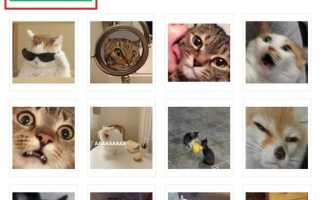
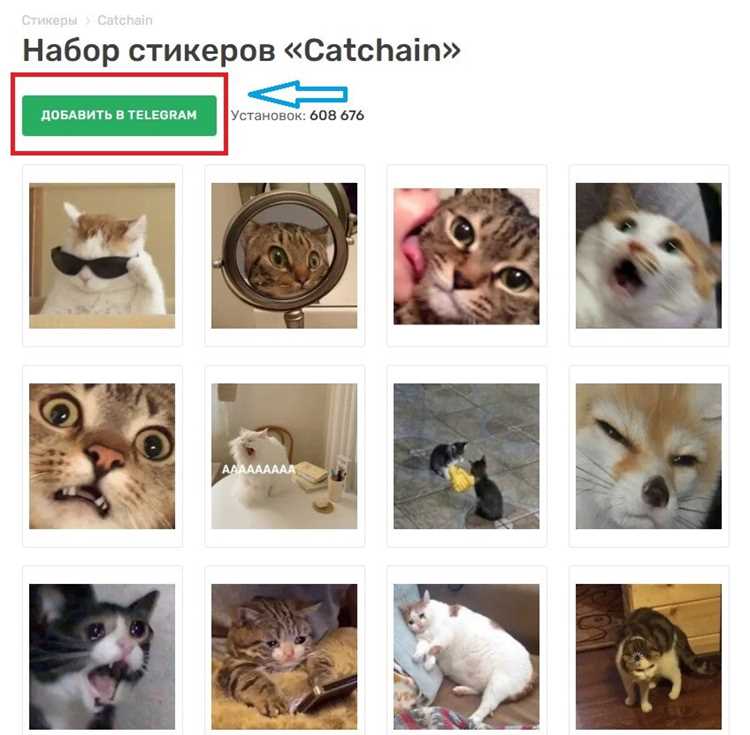
Для точного поиска конкретного набора стикеров откройте ссылку вида t.me/addstickers/название_набора. Она автоматически перенаправит на страницу с добавлением пакета в ваш аккаунт. Альтернативно можно использовать сторонние каталоги стикеров, которые индексируют Telegram-паки и предоставляют поиск по ключевым словам.
Поиск стикеров через встроенный поиск чатов
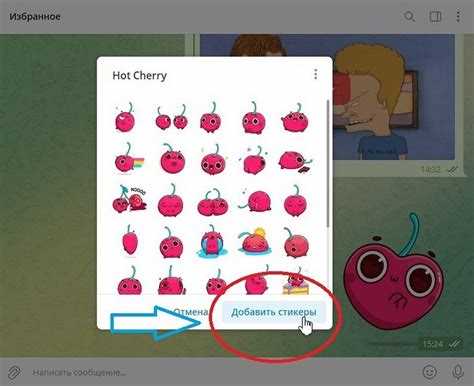
Откройте любой чат в Telegram и нажмите на поле поиска сообщений в верхней части экрана. Введите ключевое слово, связанное со стикером, например «кот», «мем» или конкретное имя стикерпака. Telegram отобразит результаты, включая сообщения, содержащие соответствующие стикеры.
Для быстрого доступа к стикерам используйте фильтр по типу контента: после ввода слова нажмите на иконку «Стикеры» в строке фильтров. Это ограничит поиск только стикерами, исключая текстовые и мультимедийные сообщения.
Если вы ищете конкретный набор стикеров, можно указать точное название стикерпакa в кавычках. Например, поиск по запросу «Funny Cats» покажет только сообщения с стикерами из этого набора.
При просмотре результатов нажмите на стикер, чтобы открыть карточку с подробной информацией: название набора, автор и кнопка «Добавить в мои стикеры». Это позволяет быстро сохранять найденные стикеры без перехода в сторонние ресурсы.
Для более точного поиска используйте комбинацию ключевых слов и эмодзи. Telegram анализирует содержимое стикеров и показывает совпадения, даже если слово не встречается в тексте сообщений, а только в изображении стикера.
Использование каталога стикеров в Telegram

В Telegram существует встроенный каталог стикеров, доступный через меню Настройки → Стикеры и маски. Здесь представлены как популярные наборы, так и недавно добавленные пакеты. Для поиска по названию используйте строку поиска в каталоге в верхней части экрана. Вводите точное название набора или ключевое слово, связанное с тематикой стикеров.
Каждый набор в каталоге сопровождается предпросмотром всех стикеров. Нажав на любой набор, вы увидите детальный список изображений и сможете добавить его в свой Telegram одним нажатием на кнопку Добавить. Если набор платный, рядом с кнопкой будет отображена цена в местной валюте.
Для удобства каталог разделен на категории: Популярные, Новые, Эмоции, Мемы, Животные, Игры. Использование фильтров позволяет быстро находить стикеры по интересующей тематике. Рекомендуется проверять раздел с обновлениями, чтобы не пропустить новые наборы, которые регулярно добавляются разработчиками и пользователями.
Telegram также поддерживает поиск по авторуПоделиться в каталоге и выбрать нужный диалог или группу.
Найти стикеры через боты-поисковики
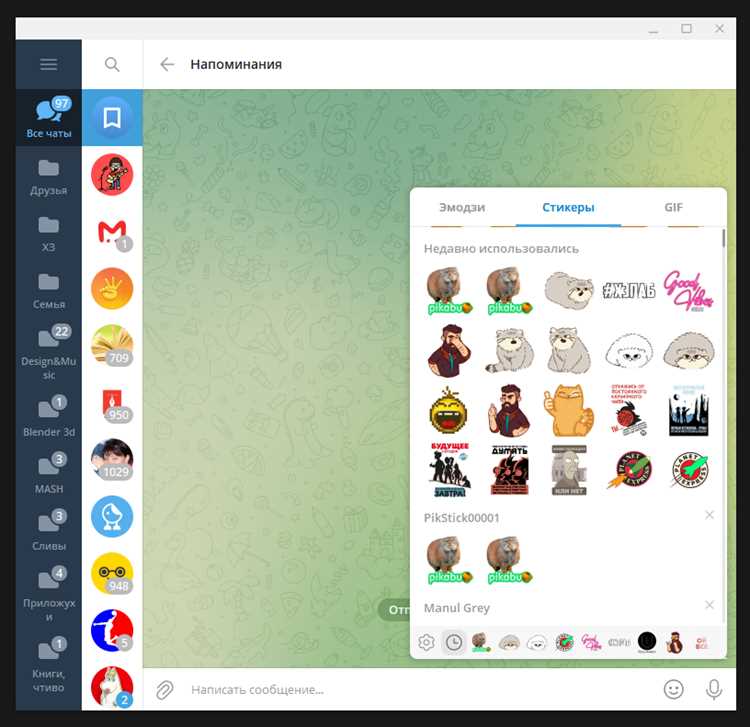
Telegram предоставляет несколько ботов, которые специализируются на поиске стикеров по названию, тегам или описанию. Наиболее популярные: Stickers (@stickers), Sticker Finder (@stickerfinderbot) и StickerSearchBot (@StickerSearchBot). Они поддерживают точный поиск по ключевым словам, позволяют просматривать коллекции и сразу добавлять стикеры в свой аккаунт.
Чтобы использовать бот-поисковик, откройте чат с ботом и введите название или ключевое слово. Например, запрос кошка выведет все наборы с этим словом в названии или тегах. Боты также предлагают фильтры по категориям: мемы, аниме, игры, эмоции. Некоторые боты поддерживают поиск по идентификатору набора, что позволяет быстро находить редкие или новые стикеры.
Пример взаимодействия с ботом представлен в таблице:
| Действие | Описание | Результат |
|---|---|---|
| Открыть чат с @stickerfinderbot | Начало работы с ботом | Бот отправляет меню с командами |
| Введите ключевое слово «кошка» | Поиск стикеров по названию | Список доступных наборов с превью |
| Выберите набор | Нажмите на понравившийся стикер | Бот предложит добавить набор в Telegram |
| Команда /trending | Просмотр популярных наборов | Список актуальных стикеров за неделю |
Для ускоренного поиска используйте команды /search [слово] или /category [категория]. Боты поддерживают многоязычные запросы, что полезно при поиске иностранных стикеров. Рекомендуется подписываться на боты с регулярными обновлениями баз данных, чтобы находить новые наборы сразу после их публикации.
Скачивание и добавление найденных стикеров в коллекцию
После того как стикер-пак найден по названию, его можно добавить в личную коллекцию через встроенные функции Telegram или сторонние ресурсы.
- Добавление через Telegram:
- Откройте найденный стикер-пак в чате или через ссылку.
- Нажмите кнопку «Добавить стикеры» внизу экрана.
- Стикеры автоматически сохраняются в разделе Стикеры в настройках чата.
- Проверяйте наличие обновлений: некоторые пакеты автоматически добавляют новые стикеры при публикации.
- Скачивание с помощью сторонних ресурсов:
- Используйте сайты вроде tlgrm.ru/stickers для прямого скачивания PNG или TGS файлов.
- Скачанные файлы можно загрузить в Telegram через бота @Stickers командой
/newpackдля создания собственного пакета. - Указывайте корректное название пакета и автора, чтобы избежать конфликтов с уже существующими коллекциями.
- Организация коллекции:
- Сортируйте стикеры по тематике или настроению с помощью встроенных папок Telegram.
- Удаляйте редко используемые стикеры для ускорения поиска нужного изображения в чате.
- Создавайте резервную копию пакетов, сохраняя ссылки на исходные наборы или экспортируя TGS/PNG файлы.
Следуя этим шагам, вы сохраняете контроль над коллекцией и обеспечиваете быстрый доступ к любым стикерам, найденным по названию.
Поиск стикеров по ключевым словам и тегам
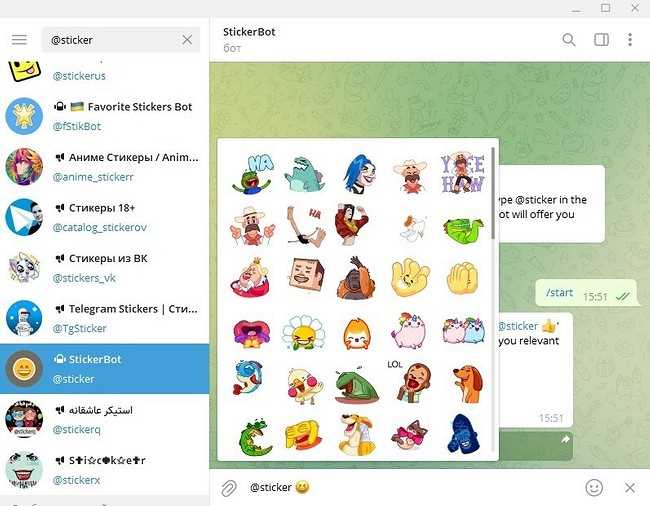
В Telegram встроенный поиск стикеров позволяет находить наборы по конкретным словам и тегам. В строке поиска мессенджера введите ключевое слово, отражающее эмоцию, действие или тему: например, «радость», «кошка», «работа». Система покажет результаты как в виде отдельных стикеров, так и целых наборов.
Для повышения точности используйте несколько ключевых слов, разделяя их пробелами. Например, запрос «улыбка кот» выдаст стикеры с изображением улыбающихся котов, а «смех мем» – наборы, ориентированные на юмористический контент.
Теги в Telegram создаются автором стикеров и отражают категорию набора. В поиске они работают автоматически: при вводе слова, соответствующего тегу, появляется список стикеров, которые его используют. Обратите внимание на подсказки, которые появляются при вводе запроса – они помогают быстрее найти наборы с нужной тематикой.
После нахождения стикера или набора можно перейти к разделу «Добавить в Telegram» для быстрого сохранения. Если конкретный набор не найден, попробуйте синонимы ключевых слов или используйте английские аналоги, так как некоторые авторы добавляют теги на английском.
Для регулярного поиска полезно создавать собственные коллекции ключевых слов и тегов, чтобы легко находить популярные стикеры по настроению, событиям или персонажам. Telegram также отображает похожие наборы, что позволяет расширить коллекцию без ручного поиска каждого стикера.
Использование внешних сайтов и сообществ для поиска стикеров

Для поиска стикеров по названию можно использовать специализированные веб-сайты, такие как tlgrm.ru/stickers и StoreBot. На этих платформах доступна система фильтров по ключевым словам, автору и популярности, что позволяет быстро найти конкретный набор стикеров.
Сообщества в Telegram также активно делятся ссылками на коллекции стикеров. Каналы вроде @StickerCollector и @FreeStickers публикуют новые и редкие наборы, а встроенный поиск по названиям внутри этих каналов позволяет отбирать стикеры по ключевым словам.
Форумы и группы на Reddit, такие как r/TelegramStickers, предоставляют структурированные подборки с описаниями и ссылками на официальные наборы. Пользователи делятся прямыми ссылками на Telegram-пакеты, что сокращает время на поиск.
Для удобства можно использовать боты, которые индексируют стикеры. Например, @StickerFinderBot позволяет вводить название или ключевое слово, а бот возвращает доступные наборы с активной ссылкой на их добавление в Telegram.
При работе с внешними ресурсами важно проверять авторство и источники, чтобы избежать копий или пиратских версий стикеров. Большинство надежных платформ предоставляют прямую ссылку на официальный Telegram-пакет, что гарантирует корректную установку и поддержку.
Вопрос-ответ:
Как быстро найти стикер по названию в Telegram?
Для поиска стикера по названию в Telegram можно воспользоваться строкой поиска внутри приложения. Нужно открыть любой чат, нажать на иконку стикеров и выбрать значок лупы. Введите название стикера или ключевое слово, после чего появятся соответствующие результаты из официальных и пользовательских наборов.
Можно ли искать стикеры без точного указания названия?
Да, Telegram поддерживает поиск по частичному совпадению названия или по ключевым словам. Например, если вы введёте «кот», приложение покажет все стикеры, в названии которых встречается это слово, а также наборы, где оно встречается в описании.
Где отображаются найденные стикеры после поиска по названию?
После ввода запроса стикеры появляются в виде горизонтального списка внутри окна поиска стикеров. Здесь можно пролистывать результаты, добавлять понравившиеся наборы или отправлять отдельные стикеры прямо в чат. Если поиск не дал точного совпадения, Telegram может предложить похожие наборы или стикеры с близкими ключевыми словами.
Можно ли сохранять найденные стикеры для быстрого доступа?
Да, любой найденный стикер можно добавить в свои коллекции. Для этого нажмите на набор стикеров и выберите «Добавить». После этого набор станет доступен в списке ваших стикеров, и вы сможете использовать их без повторного поиска.
Что делать, если поиск по названию не показывает нужный стикер?
Если нужный стикер не найден, попробуйте использовать другие ключевые слова или проверенные синонимы. Также можно искать наборы стикеров через внешние ресурсы или ссылки, которые ведут напрямую в Telegram. Иногда название стикера может отличаться от ожидаемого, поэтому стоит экспериментировать с разными вариантами.
Как найти стикеры в Telegram по названию?
В Telegram существует несколько способов поиска стикеров по названию. На мобильных устройствах можно воспользоваться встроенной строкой поиска: откройте любой чат, нажмите на иконку стикеров, а затем на лупу в верхней части панели. Введите название стикера или ключевое слово — приложение покажет подходящие наборы. На компьютере в версии Telegram для ПК также доступен поиск стикеров через раздел «Стикеры и маски», где можно ввести название или ключевую фразу. Кроме того, существуют специальные каталоги и боты в Telegram, которые позволяют искать стикеры по названию и добавлять их в свои коллекции без необходимости просматривать весь каталог вручную.

 Загрузка...