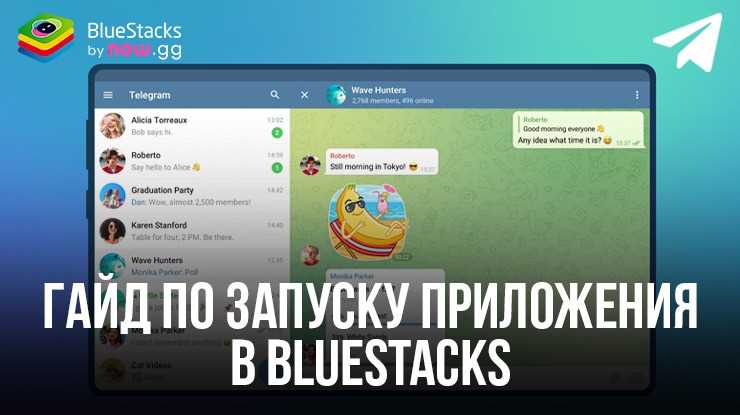
Telegram доступен на Windows, macOS и Linux, предлагая одинаковый функционал на всех платформах. Для установки потребуется скачанный установочный файл с официального сайта Telegram, размер которого не превышает 30 МБ. После запуска инсталлятора приложение создаёт отдельный каталог для данных, что упрощает резервное копирование и перенос на другой компьютер.
Вход в аккаунт осуществляется через номер телефона и одноразовый код, который приходит в мобильное приложение. Telegram позволяет синхронизировать чаты между устройствами мгновенно, без задержек и ограничений по количеству подключённых компьютеров. В настольной версии доступны все функции мобильного приложения: создание каналов и групп, отправка файлов до 2 ГБ, использование ботов и интеграций с облачными сервисами.
Для оптимизации работы на компьютере рекомендуется подключать Telegram к папкам с облачным хранилищем, например, OneDrive или Google Drive. Это обеспечивает автоматическое резервное копирование медиафайлов и документов. В настройках приложения можно управлять уведомлениями, скоростью загрузки файлов и темами интерфейса, что особенно удобно при работе с несколькими мониторами и различными профилями.
Скачивание и установка Telegram на Windows и Mac
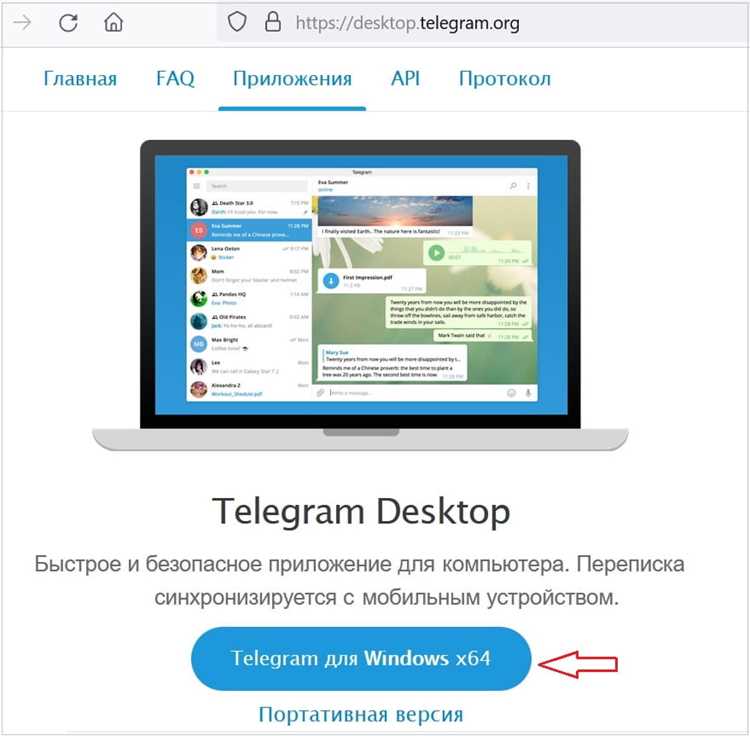
Для Windows перейдите на официальный сайт Telegram: desktop.telegram.org. Нажмите кнопку «Get Telegram for Windows» и сохраните установочный файл (обычно TelegramSetup.exe). Размер файла составляет около 30 МБ.
Запустите скачанный файл и следуйте инструкциям мастера установки. По умолчанию Telegram устанавливается в папку C:\Users\<имя_пользователя>\AppData\Roaming\Telegram Desktop, но при необходимости можно выбрать другую директорию. После завершения установки откроется окно входа, где потребуется ввести номер телефона и код подтверждения из мобильного приложения.
Для Mac откройте desktop.telegram.org и выберите «Get Telegram for macOS». Скачанный файл будет иметь формат .dmg (примерно 35 МБ). Перетащите Telegram в папку «Программы», затем запустите приложение через Finder или Launchpad.
При первом запуске на Mac появится окно с запросом доступа к уведомлениям и контактам. Рекомендуется разрешить уведомления для своевременного получения сообщений. Вход выполняется через мобильный номер с кодом подтверждения, аналогично версии для Windows.
Обновления Telegram на обоих системах происходят автоматически при подключении к интернету. Рекомендуется проверять наличие новой версии раз в месяц, чтобы использовать последние функции безопасности и оптимизации.
Создание учетной записи и вход через номер телефона
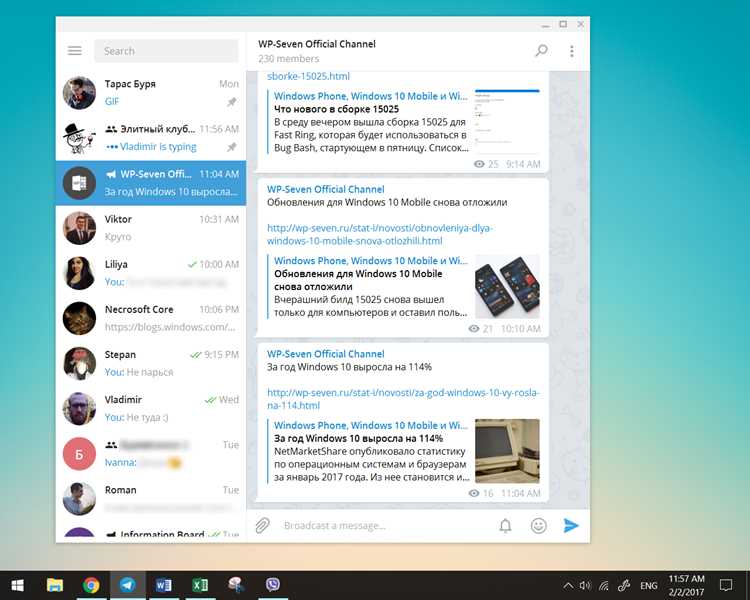
Скачайте официальную версию Telegram для Windows, macOS или Linux с сайта telegram.org. Установите приложение и откройте его.
На экране приветствия выберите опцию «Начать общение» или «Start Messaging». Введите ваш номер телефона в международном формате, включая код страны без лишних символов. Например, для России используйте +7, затем 10 цифр номера.
После ввода номера нажмите «Далее». На указанный номер придет SMS с кодом подтверждения. В случае использования версии для компьютера Telegram может предложить автоматическое получение кода через уже зарегистрированные устройства.
Введите полученный код в соответствующее поле. Если код не приходит, воспользуйтесь кнопкой «Перезвонить» для голосового сообщения или «Отправить снова» для повторной SMS.
После подтверждения номера система предложит создать имя пользователя и указать фотографию профиля. Имя пользователя должно быть уникальным и состоять из латинских букв, цифр или символа подчеркивания, длиной от 5 до 32 символов.
При входе на другом устройстве достаточно ввести номер телефона и получить новый код подтверждения. Telegram поддерживает одновременную работу на нескольких устройствах без удаления учетной записи.
Рекомендуется включить двухэтапную аутентификацию через пароль для дополнительной защиты учетной записи. Настройка доступна в разделе «Настройки» → «Конфиденциальность и безопасность» → «Двухэтапная проверка».
Настройка профиля и добавление фотографии
Для эффективного использования Telegram на компьютере важно правильно настроить профиль. Это повышает узнаваемость и облегчает общение с контактами.
-
Откройте Telegram и нажмите на иконку с тремя горизонтальными линиями в левом верхнем углу.
-
Выберите пункт Настройки. Здесь отображаются текущее имя, номер телефона и статус.
-
Чтобы изменить имя, кликните по полю Имя и введите новые данные. Используйте реальные имя и фамилию для удобства контактов.
-
Для добавления или изменения фотографии профиля нажмите на круг с текущей иконкой или инициалы.
-
Выберите Загрузить фотографию. Telegram поддерживает форматы JPG и PNG, оптимальный размер изображения – 512×512 пикселей.
-
После загрузки используйте встроенный инструмент кадрирования для точной подгонки изображения.
-
Чтобы сохранить изменения, нажмите Сохранить. Фото будет отображаться во всех ваших чатах и группах.
Дополнительные рекомендации:
-
Используйте четкое и профессиональное изображение, если профиль предназначен для рабочих контактов.
-
Для личного общения допускаются более свободные фотографии, главное – хорошее качество.
-
Telegram автоматически сжимает фото, поэтому избегайте слишком мелких деталей на изображении.
Поиск и добавление контактов в Telegram
Откройте Telegram на компьютере и нажмите на иконку «Контакты» в левом меню. Для поиска существующего пользователя используйте строку поиска в верхней части окна. Вводите точное имя или никнейм пользователя, учитывая регистр букв и специальные символы, чтобы избежать лишних совпадений.
Если вы знаете номер телефона контакта, добавьте его через кнопку «Добавить контакт». В появившейся форме заполните имя и фамилию, а затем укажите телефон в международном формате (+7 для России, +1 для США и т.д.). После сохранения контакт появится в списке и станет доступен для сообщений.
Для добавления пользователя через никнейм перейдите в строку поиска, введите никнейм полностью с символом «@» и выберите нужного человека из результатов. Убедитесь, что выбран правильный профиль, так как никнеймы могут повторяться.
Telegram также позволяет синхронизировать контакты с адресной книгой компьютера или телефона. Для этого включите синхронизацию в настройках приложения в разделе «Приватность и безопасность» → «Синхронизация контактов». После этого новые номера автоматически появятся в Telegram.
Для быстрого доступа к недавно добавленным контактам используйте вкладку «Чаты», где отображаются все новые сообщения и приглашения. Нажав на контакт, вы сразу можете отправить сообщение или создать групповую беседу.
Если контакт не найден, проверьте правильность введённых данных и статус пользователя: Telegram не показывает людей, которые ограничили видимость своего аккаунта в поиске по никнейму.
Создание и управление чатами и группами
Для создания нового чата откройте Telegram на компьютере и нажмите на кнопку «Новый чат» в левом верхнем углу. В появившемся окне выберите контакты, с которыми хотите общаться, и подтвердите создание.
Для создания группы выберите «Новая группа», укажите участников и задайте название. Telegram позволяет добавлять до 200 000 участников в обычные группы и до 1000 администраторов с разными правами. Вы можете ограничивать возможность приглашать новых участников, удалять сообщения или закреплять их.
Для управления существующими чатами кликните правой кнопкой мыши на чат в списке и выберите «Настройки». Здесь можно изменить название, фотографию, описание и уведомления. В группах доступны дополнительные настройки: назначение администраторов, установка публичного или приватного доступа, а также управление ссылками-приглашениями.
Чтобы создать супергруппу, выберите опцию «Преобразовать в супергруппу» в настройках обычной группы. Супергруппы поддерживают расширенные функции модерации: закрепление сообщений, автоматическое удаление спама и возможность добавления ботов с административными правами.
Для быстрого поиска конкретного чата используйте строку поиска в верхней части интерфейса. Вы можете закреплять важные чаты в верхней части списка, что ускоряет доступ к ним при ежедневном использовании.
Отправка сообщений, файлов и стикеров
В Telegram на компьютере основное окно чата разделено на область сообщений и панель ввода текста. Для отправки текста используйте клавишу Enter, а Shift + Enter добавляет новую строку без отправки.
Для отправки файлов и документов:
- Нажмите на значок скрепки в правой части панели ввода.
- Выберите тип файла: Фото или Видео, Файл, Голосовое сообщение.
- Вы можете перетащить файл прямо в окно чата – Telegram автоматически предложит отправку.
- Для больших файлов до 2 ГБ Telegram сохраняет качество и не требует сжатия.
Для отправки стикеров:
- Кликните на иконку смайлика слева от панели ввода.
- Выберите вкладку Стикеры или GIF для анимации.
- Нажатие на стикер отправляет его мгновенно, без дополнительного подтверждения.
- Вы можете добавлять свои наборы стикеров через раздел Мои стикеры.
Дополнительные возможности:
- Для быстрого поиска файла используйте комбинацию Ctrl + F внутри чата.
- Можно одновременно отправлять несколько файлов, удерживая Ctrl при выборе.
- Отправка голосового сообщения осуществляется через значок микрофона, удерживая его для записи.
Рекомендации по удобству:
- Сохраняйте часто используемые стикеры в избранное для быстрого доступа.
- Для больших файлов используйте функцию отправка без сжатия, чтобы сохранить исходное качество.
- Используйте папку «Избранное» для заметок и файлов, чтобы иметь быстрый доступ на любом устройстве.
Настройка уведомлений и звуков на ПК
Откройте Telegram на компьютере и перейдите в «Настройки» → «Уведомления и звуки». Здесь можно управлять сигналами для всех чатов или отдельно для приватных, групповых и каналов.
Для каждого типа чатов можно включить или отключить уведомления, настроить показ превью сообщений и включить всплывающие уведомления в правом нижнем углу экрана.
| Элемент | Описание | Рекомендация |
|---|---|---|
| Звуки сообщений | Сигнал при получении нового сообщения | Выберите разные звуки для приватных чатов и групп, чтобы сразу понимать источник сообщения |
| Вибрация | Срабатывает при уведомлениях на устройствах с поддержкой | На ПК обычно отключена, но для ноутбуков с вибро-устройствами можно включить для тактильного оповещения |
| Всплывающие уведомления | Показывают сообщение поверх окон | Рекомендуется включить для важных чатов и отключить для каналов с частыми постами |
| Тональность уведомлений | Выбор мелодии или системного звука | Используйте короткие и мягкие звуки, чтобы не отвлекаться от работы |
| Светодиод и значки | Отображение активности в панели задач | Включите, если часто работаете в полноэкранных приложениях, чтобы не пропустить сообщение |
Для групп с высокой активностью включите «Без звука» на определённое время, чтобы уведомления приходили только визуально. Для каналов рекомендуется использовать настройку «Только важное», чтобы получать уведомления только о значимых постах.
После внесения изменений перезапустите приложение, чтобы настройки уведомлений корректно применились для всех чатов.
Использование Telegram Web без установки
Telegram Web позволяет работать с мессенджером напрямую через браузер без установки приложений. Для доступа откройте web.telegram.org. Поддерживаются современные версии Chrome, Firefox, Edge и Safari. Работает на Windows, macOS и Linux.
Авторизация проходит через номер телефона. Введите номер в международном формате, получите одноразовый код в Telegram на вашем устройстве и подтвердите вход. Для постоянного использования можно выбрать опцию «Оставаться в системе», чтобы не вводить код при каждом посещении.
Telegram Web поддерживает основные функции: отправку сообщений, создание групп и каналов, обмен файлами до 2 ГБ, голосовые сообщения и видеосообщения. Не поддерживаются звонки и работа с некоторыми ботами, требующими расширенные возможности API.
Для безопасности используйте отдельный браузерный профиль или приватное окно. Это предотвращает сохранение сессий на чужих устройствах. При работе в публичной сети активируйте двухфакторную аутентификацию в настройках Telegram для защиты аккаунта.
Обновление веб-версии происходит автоматически при перезагрузке страницы, без необходимости скачивать патчи. Для ускорения работы отключайте ненужные расширения браузера и кешируйте важные чаты, открывая их чаще всего используемые каналы и диалоги.
Telegram Web также поддерживает горячие клавиши: Ctrl+K – быстрый поиск чата, Ctrl+Enter – отправка сообщения, Ctrl+Shift+M – отключение звука чата. Использование этих сочетаний повышает скорость навигации и управления перепиской.
Вопрос-ответ:
Как установить Telegram на компьютер с Windows?
Для установки Telegram на Windows нужно зайти на официальный сайт программы и скачать установочный файл. После загрузки файла откройте его и следуйте инструкциям мастера установки. Обычно достаточно выбрать папку для установки и нажать «Далее». После завершения процесса появится значок Telegram на рабочем столе и в меню «Пуск». При первом запуске программа предложит войти в аккаунт с помощью телефона.
Можно ли использовать один аккаунт Telegram на компьютере и смартфоне одновременно?
Да, Telegram позволяет работать на нескольких устройствах одновременно. При входе на компьютере нужно указать номер телефона, к которому привязан аккаунт. На смартфоне в это время вы остаётесь в системе, и все сообщения синхронизируются между устройствами. Это удобно для продолжения переписки на большом экране без потери информации.
Как создать новый чат или группу в Telegram на ПК?
Чтобы создать чат с одним человеком, в приложении нажмите кнопку «Новый чат» и выберите контакт из списка. Для создания группы нажмите «Новая группа», добавьте участников и задайте название. После этого можно отправлять сообщения, файлы и фотографии всем участникам одновременно. В настольной версии есть те же функции, что и в мобильной, включая возможность закреплять сообщения и изменять настройки участников.
Какие настройки уведомлений доступны в версии Telegram для компьютера?
В настольной версии Telegram можно управлять уведомлениями для отдельных чатов или каналов. Доступно включение или отключение звука, выбор режима показа уведомлений на экране и настройка временных ограничений, например, «Не беспокоить» на определённый период. Эти функции помогают уменьшить отвлекающие сигналы и сосредоточиться на работе или учебе.
Можно ли отправлять файлы большого размера через Telegram на ПК?
Да, Telegram позволяет отправлять файлы до нескольких гигабайт. Чтобы передать файл, нужно открыть чат, нажать на иконку скрепки, выбрать «Файл» и указать нужный документ на компьютере. Получатель получит его в исходном формате, без сжатия. Такой способ удобен для обмена проектами, видео или архивами с коллегами и друзьями.
Как установить Telegram на компьютер и синхронизировать его с телефоном?
Для установки Telegram на компьютер нужно зайти на официальный сайт программы и скачать версию для вашей операционной системы — Windows, macOS или Linux. После установки откройте приложение, и вы увидите QR-код. Откройте Telegram на телефоне, зайдите в «Настройки» → «Устройства» → «Сканировать QR-код». После сканирования ваш аккаунт автоматически синхронизируется, и вы получите доступ ко всем своим чатам, медиафайлам и контактам. Важно убедиться, что телефон подключён к интернету, пока происходит синхронизация, иначе она может не завершиться.
Какие функции доступны в настольной версии Telegram, которые отличаются от мобильной?
На компьютере Telegram предлагает удобный интерфейс для работы с большим количеством чатов и медиафайлов одновременно. Например, можно открывать несколько окон чатов и использовать быстрый поиск сообщений внутри каждого из них. Также доступна функция создания папок для организации чатов, возможность закреплять сообщения в группах, отправлять файлы большого объёма и использовать встроенный редактор фото и видео перед отправкой. В настольной версии удобнее управлять ботами и каналами, а также создавать резервные копии чатов, что делает использование более практичным для тех, кто проводит много времени за компьютером.

 Загрузка...