Mathcad позволяет вычислять обратные функции как аналитически, так и численно. Для аналитического решения используется оператор solve или встроенные математические выражения, позволяющие выразить независимую переменную через зависимую. Важно учитывать область определения исходной функции, так как некорректные значения могут привести к отсутствию решения.
Для численного нахождения обратной функции применяются встроенные методы подбора и интерполяции. Например, если функция задана таблицей значений, можно использовать interp1 для построения обратного соответствия. При этом рекомендуется задавать плотную сетку, чтобы минимизировать погрешности при интерполяции.
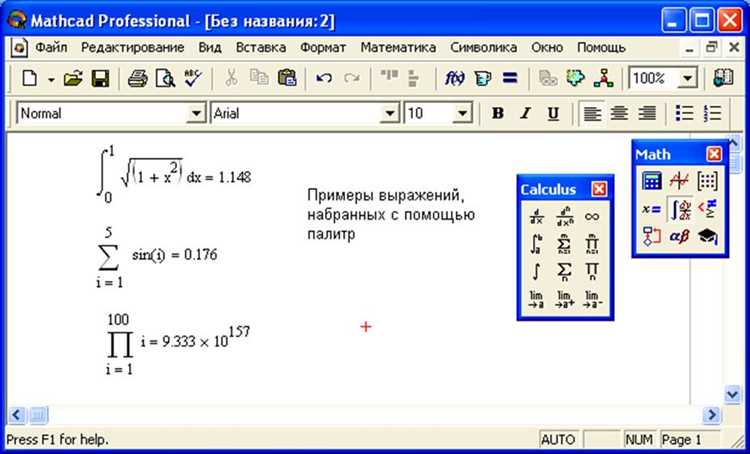
Mathcad позволяет визуально проверять результат, строя графики исходной и обратной функции. Пересечение линий y = f(x) и y = x на графике служит контрольной точкой для подтверждения правильности вычислений. Также полезно использовать проверку f(f⁻¹(x)) = x для отдельных значений, что обеспечивает точность аналитических и численных решений.
Как задать функцию в Mathcad для последующего обращения
В Mathcad функция определяется с помощью оператора присваивания :=. Для создания функции используйте формат имя_функции(аргументы) := выражение. Например, функция квадратичного вида записывается как f(x) := 2*x^2 + 3*x — 5.
Аргументы функции могут быть скалярами, векторами или матрицами. Для работы с несколькими переменными используйте запятую для разделения аргументов: g(x, y) := x^2 + y^2. Mathcad автоматически распознает тип переменной и позволяет выполнять обратные вычисления при условии корректного задания области определения.
Для последующего нахождения обратной функции важно указать область определения, где функция строго монотонна. Например, для функции f(x) := x^3 — x полезно ограничить x через x ≥ 1, чтобы обеспечить однозначность обратной функции.
Mathcad поддерживает встроенные функции для численного обращения. Однако точное аналитическое выражение возможно только для функций, которые легко изолируются. Для функций сложной структуры рекомендуется использовать численный метод, например через Root или find, где исходная функция подставляется в аргумент уравнения.
При создании функции для обращения рекомендуется использовать параметры с явными именами и избегать повторного использования переменных из глобальной области, чтобы исключить ошибки при вычислении обратной функции.
Использование оператора обратной функции в Mathcad
В Mathcad обратная функция вычисляется с помощью оператора inverse, обозначаемого как f⁻¹(x). Для задания функции f(x) сначала определите выражение через переменную, например, f(x) := 2*x + 5.
Для получения обратной функции используйте запись f⁻¹(x) := inverse(f(x), x). Первый аргумент – исходная функция, второй – переменная, относительно которой выполняется обратное преобразование. Mathcad автоматически решает уравнение f(y) = x относительно y и возвращает выражение обратной функции.
Результат можно проверить подстановкой: f(f⁻¹(a)) должно давать значение a. Например, при f(x) := 2*x + 5, выражение f(f⁻¹(11)) вернёт 11, подтверждая корректность вычисления.
Если функция не строго монотонна, Mathcad выдаст предупреждение о множественности решений. В таких случаях рекомендуется ограничить область определения функции с помощью условия x ∈ [a, b] или использовать piecewise-определение.
Оператор inverse поддерживает как алгебраические, так и тригонометрические функции. Например, для f(x) := sin(x) можно задать f⁻¹(x) := inverse(sin(x), x), после чего Mathcad вернёт arcsin(x) с учетом ограничений на область определения.
Для комплексных функций Mathcad возвращает выражение с комплексными числами, если обратная функция в действительной области не существует. Это важно учитывать при построении графиков и последующих вычислениях.
Оператор обратной функции удобно использовать в комбинации с построением графиков: f⁻¹(x) можно сразу визуализировать на том же графике, что и исходную функцию, чтобы наглядно сравнить соответствие значений и проверить корректность преобразования.
Пошаговое вычисление обратной функции через подстановку
В Mathcad начните с задания исходной функции, например, y := 3*x + 5. Для поиска обратной функции подставьте переменную y вместо x, получив уравнение y = 3*x + 5, и решите его относительно x.
Используйте встроенную функцию solve или оператор равенства. Например, создайте выражение x := solve(y = 3*x + 5, x). Mathcad вернет значение x через y, то есть x = (y - 5)/3.
Проверьте корректность обратной функции, подставив конкретные значения. Для x = 2 исходная функция даст y = 11, а обратная x = (11 - 5)/3 = 2. Совпадение результатов подтверждает правильность.
Для функций более высокой степени используйте аналогичный метод, но с аккуратным применением solve, указывая переменную для поиска. Mathcad автоматически отобразит все возможные корни, которые затем следует выбрать в соответствии с областью определения исходной функции.
После нахождения выражения обратной функции сохраните его как отдельное определение, например, f_inv(y) := (y - 5)/3, чтобы использовать в дальнейших вычислениях или графиках.
Применение численных методов для обратной функции
В Mathcad для вычисления обратной функции часто используют численные методы, когда аналитическое выражение невозможно или слишком сложное. Наиболее распространённые подходы включают метод Ньютона, метод секущих и метод бисекции.
Метод Ньютона реализуется через итеративное приближение: xk+1 = xk — (f(xk) — y)/f'(xk). В Mathcad удобно использовать встроенные функции deriv() для вычисления производной. Начальное приближение x0 выбирается близко к предполагаемому решению, а критерий остановки задаётся через |xk+1 — xk| < ε, где ε обычно берут 1e-6.
Метод секущих не требует явной производной. Он использует формулу xk+1 = xk — (xk — xk-1)(f(xk) — y)/(f(xk) — f(xk-1)). В Mathcad удобно реализовать через рекурсивное определение с двумя начальными приближениями, выбранными по графику функции.
Метод бисекции эффективен для монотонных функций. Выбирают интервал [a, b], где f(a) — y и f(b) — y имеют разные знаки. Итеративно сокращают интервал наполовину до достижения точности ε. В Mathcad можно использовать встроенные условные выражения и циклы для автоматизации вычислений.
Для ускорения вычислений рекомендуется ограничивать количество итераций и визуализировать сходимость через графики. Для функций с несколькими ветвями полезно строить график f(x) и выбирать интервал, соответствующий нужной ветви обратной функции.
Mathcad позволяет комбинировать численные методы с табличными данными. Если известны дискретные значения функции, можно применять интерполяцию и обратное отображение через spline или polyfit, что повышает точность при малых диапазонах изменения аргумента.
Построение графика исходной и обратной функции
В Mathcad построение графика начинается с определения функции. Например, f(x):=x^3-2*x+1. Далее создается диапазон значений x, например, x:=0,0.1,5, где 0 – начальное значение, 5 – конечное, 0.1 – шаг.
Для графика функции используется оператор plot: plot(x,f(x)). Mathcad автоматически строит линию, отображая изменения функции на заданном интервале. Для визуального контроля рекомендуется добавить сетку: plot(x,f(x),grid=true).
Обратная функция f^(-1)(x) в Mathcad определяется через оператор solve. Например, y:=solve(f(t)=x,t), где t – переменная для решения уравнения. После получения выражения y=f^(-1)(x) формируется отдельный диапазон значений x, соответствующий области определения исходной функции.
График обратной функции строится аналогично: plot(x,y). Для сравнения исходной и обратной функции создаются два графика на одной координатной сетке с разными цветами, например, plot(x,f(x),color=»blue») и plot(x,y,color=»red»).
Для точной визуализации рекомендуется добавить линию y=x. Она позволяет убедиться, что график обратной функции симметричен относительно прямой y=x. В Mathcad это делается командой plot(x,x,color=»green»).
Важно учитывать шаг построения: слишком крупный шаг искажет форму кривой, слишком мелкий – увеличит время расчета. Оптимальное значение подбирается в зависимости от интервала и сложности функции. Также стоит проверять область определения и область значений для обеих функций, чтобы исключить ошибки при построении графика обратной функции.
Проверка правильности найденной обратной функции
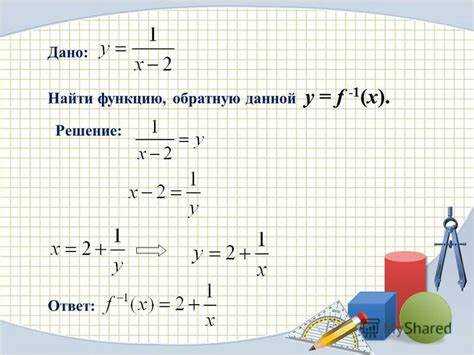
После нахождения обратной функции в Mathcad необходимо убедиться в её корректности. Основной метод проверки заключается в подстановке исходной функции в обратную и сравнении результата с идентичностью.
Если исходная функция обозначена как f(x), а найденная обратная – f⁻¹(y), проверка проводится следующим образом:
| Шаг | Действие | Пример |
|---|---|---|
| 1 | Подставить f⁻¹(f(x)) |
Для функции f(x)=2x+3 проверка: f⁻¹(f(x)) = (2x+3-3)/2 = x |
| 2 | Подставить f(f⁻¹(y)) |
Для f⁻¹(y)=(y-3)/2 проверка: f(f⁻¹(y)) = 2*(y-3)/2+3 = y |
| 3 | Использовать графическую проверку | Построить графики y=f(x) и x=f⁻¹(y); они должны быть симметричны относительно прямой y=x |
| 4 | Проверка на выбранных числовых значениях | Выбрать несколько значений x, вычислить f(x), затем f⁻¹(f(x)) и сравнить с исходным x |
Mathcad позволяет автоматизировать эти проверки, используя оператор подстановки и встроенные функции построения графиков. Для функций сложной структуры рекомендуется проверять как алгебраически, так и численно на нескольких значениях, чтобы исключить ошибки при обратном преобразовании.
Обратные функции для сложных выражений и составных функций
В Mathcad вычисление обратной функции для сложных выражений и составных функций требует системного подхода. Прямое использование встроенной функции solve или root часто оказывается недостаточным для функций с несколькими переменными или вложенными операциями.
Рекомендации по работе с такими функциями:
- Разделяйте составные функции на более простые подфункции. Например, для функции
y = sin(x^2 + 3x)сначала определитеu = x^2 + 3x, затемy = sin(u). Это упрощает обратное преобразование. - Используйте оператор
solveс явным указанием переменной. В примере выше можно задатьsolve(sin(u) = y, u), а затем решитьu = x^2 + 3xотносительноx. - Для функций с несколькими ветвями или логарифмическими/экспоненциальными выражениями рекомендуется строить график функции и проверять область определения, чтобы исключить недопустимые решения.
- В случае алгебраически сложных функций применяйте численные методы. Mathcad позволяет использовать
FindRootдля приближенного вычисления обратной функции, задавая начальное приближение, основанное на анализе графика. - Для многомерных функций (
f(x, y) = z) обратные функции часто вычисляются по частям. Выделите одну переменную как зависимую и используйтеrootилиsolveдля нахождения её значения при фиксированных других переменных. - Документируйте все промежуточные шаги и создавайте вспомогательные переменные. Это снижает вероятность ошибок при сложных преобразованиях.
Пример пошагового подхода в Mathcad:
- Определение подфункций:
u := x^2 + 3x - Выражение основной функции через подфункцию:
y := sin(u) - Нахождение обратной функции подфункции:
solve(u = arcsin(y), u) - Решение уравнения подфункции относительно исходной переменной:
solve(x^2 + 3x = u, x) - Проверка области определения и корректности решений графическим методом.
Следуя этим шагам, можно системно строить обратные функции даже для сложных составных выражений и минимизировать ошибки при численном решении.
Обработка ошибок и ограничений при нахождении обратной функции
При работе в Mathcad нахождение обратной функции требует внимательного контроля исходной функции и её области определения. Неправильное использование может привести к ошибкам вычислений или некорректным результатам.
Основные источники ошибок:
- Функция не является взаимно однозначной на заданной области.
- Наличие точек разрыва или неопределённостей в исходной функции.
- Использование численного метода без проверки точности.
- Конфликты при использовании символических и численных вычислений.
Рекомендации по обработке ошибок:
- Перед вычислением обратной функции проверить монотонность функции с помощью графика или производной. В Mathcad это можно сделать через
diff(f(x), x)или построение графика на диапазоне интереса. - Для функций с разрывами определить области, где функция непрерывна, и вычислять обратную отдельно для каждой области.
- При использовании численного метода обратной функции задать допустимую погрешность через параметры
epsilonилиtolerance, чтобы избежать неверного приближения. - Использовать проверку обратного результата: для вычисленной обратной функции
f_invубедиться, чтоf(f_inv(y)) ≈ yдля всех значений из диапазона. - Избегать вычисления обратной функции на участках с горизонтальными асимптотами, где производная близка к нулю, чтобы предотвратить деление на малые значения и резкие скачки результата.
- Для символических вычислений проверять корректность упрощения выражений Mathcad через функцию
simplifyи анализировать полученные условия на область определения.
Дополнительно рекомендуется:
- Документировать ограничения исходной функции и диапазоны вычислений обратной функции.
- Использовать условные операторы Mathcad для обработки исключений, например,
ifпри невозможности вычисления обратного значения. - Тестировать функцию на граничных значениях диапазона для выявления потенциальных ошибок.
Соблюдение этих правил повышает надёжность и точность вычислений обратных функций в Mathcad и предотвращает распространённые ошибки при анализе сложных функций.
Вопрос-ответ:
Как в Mathcad определить, существует ли обратная функция для заданной функции?
В Mathcad проверить существование обратной функции можно через анализ функции на монотонность. Если функция строго возрастает или убывает на своём интервале, она обратима. Для проверки можно построить график функции или исследовать знак её производной. Если производная сохраняет один знак, функция имеет обратную.
Можно ли находить обратную функцию для сложных выражений в Mathcad?
Да, Mathcad позволяет работать с сложными функциями, включая составные и тригонометрические. Для этого используется встроенная команда Inverse или символическая обработка с помощью Mathcad Prime. В некоторых случаях может потребоваться разложение функции на части или введение вспомогательных переменных.
Как записать обратную функцию после её нахождения в Mathcad?
После того как Mathcad вычислит обратную функцию, её можно присвоить переменной для дальнейших вычислений. Например, если исходная функция f(x), обратная функция будет записана как f⁻¹(y) и сохраняется в виде отдельного выражения. Это позволяет использовать её в формулах или для построения графиков.
Что делать, если Mathcad не может найти обратную функцию символически?
Если Mathcad не удаётся получить обратную функцию аналитически, можно воспользоваться численным методом. Для этого выбирается интервал, строится таблица значений функции, а затем ищется соответствие между y и x с помощью функции поиска или интерполяции. Такой подход подходит для функций без простого аналитического выражения обратной.
Как построить график обратной функции в Mathcad?
После нахождения обратной функции её график можно построить так же, как и обычной функции, заменив переменные местами. То есть по оси x откладывается значение y исходной функции, а по оси y — соответствующее значение x. Mathcad автоматически отобразит график, позволяя сравнивать функцию и её обратную на одном рисунке.
Как в Mathcad найти обратную функцию для заданного выражения?
В Mathcad можно использовать встроенные функции для работы с уравнениями. Если функция задана аналитически, можно попробовать решить уравнение y = f(x) относительно x, используя инструмент «Решить уравнение» (Solve Block). После нахождения выражения для x через y оно будет являться обратной функцией f⁻¹(y). Также Mathcad поддерживает численное построение обратной зависимости, если аналитическое решение сложно или невозможно.
Можно ли построить график обратной функции в Mathcad, если исходная функция задана таблично?
Да, это возможно. Если функция задана набором точек, сначала нужно поменять местами значения осей: значения исходной функции станут аргументами, а исходные аргументы — значениями функции. После этого можно использовать стандартный инструмент построения графика, чтобы отобразить обратную зависимость. При желании можно применить интерполяцию для более плавной линии, так как напрямую Mathcad не строит аналитическую обратную функцию по таблице.

 Загрузка...