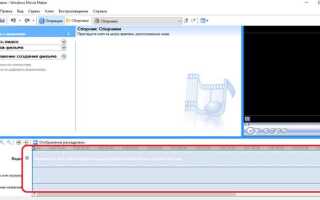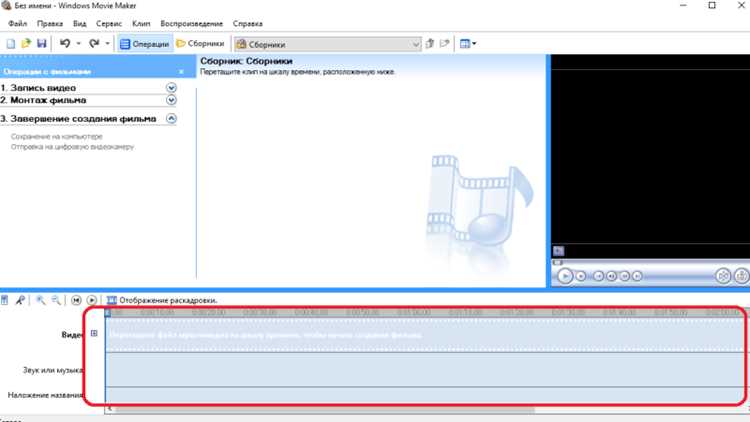
Windows Movie Maker позволяет точно редактировать аудиофайлы без установки дополнительных программ. Для обрезки музыки достаточно импортировать трек в проект, выбрать нужный фрагмент с помощью ползунка на временной шкале и указать начальную и конечную точки. Программа отображает длительность выделенного участка, что помогает контролировать точность обрезки.
Для ускорения процесса используйте комбинацию клавиш: Ctrl + Z для отмены действий, Ctrl + S для сохранения проекта и Ctrl + Shift + S для экспорта только аудиофайла. Это позволяет избежать лишних шагов и сохраняет исходное качество звука.
После выделения фрагмента можно сразу применить эффекты плавного затухания или нарастания громкости. Это особенно полезно при создании видеороликов, где музыка должна органично переходить между сценами. Windows Movie Maker также показывает точное время начала и конца выделенного участка, что облегчает синхронизацию с видеорядом.
Экспорт обрезанной музыки выполняется в формате WMA или MP3. Чтобы ускорить процесс, рекомендуется сохранять проект с одинаковым битрейтом и частотой дискретизации исходного файла – это предотвращает потерю качества и лишние конверсии.
Добавление аудиофайла в проект Windows Movie Maker
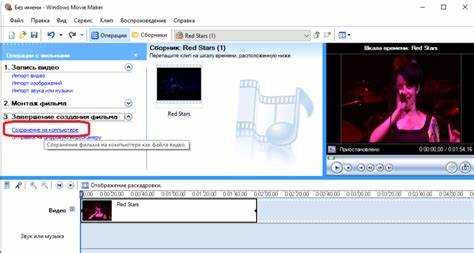
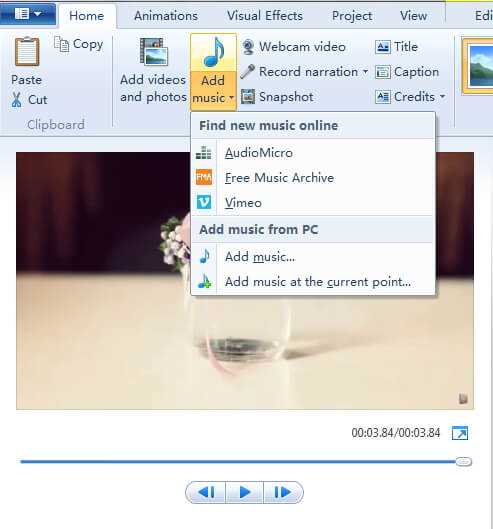
Запустите Windows Movie Maker и откройте проект, в который хотите добавить звук. На верхней панели выберите вкладку Главная, затем нажмите Добавить музыку. Можно выбрать Добавить музыку в начало для автоматического размещения файла с начала таймлайна или Добавить музыку в текущую позицию, если требуется вставка в конкретный момент видео.
В открывшемся окне проводника найдите нужный аудиофайл. Windows Movie Maker поддерживает форматы MP3, WMA, WAV. После выбора файла нажмите Открыть – аудиофайл появится на дорожке Музыка/Аудио под видеокадрами. Для точного позиционирования используйте ползунок таймлайна и перетаскивайте трек к нужной временной метке.
Для быстрого просмотра можно включить Воспроизвести с текущей позиции и проверить синхронизацию звука с видеорядом. Если аудиофайл слишком длинный, обрезка выполняется прямо на таймлайне с помощью маркеров начала и конца, после чего сохраните изменения комбинацией Ctrl+S.
Выбор нужного фрагмента трека для обрезки
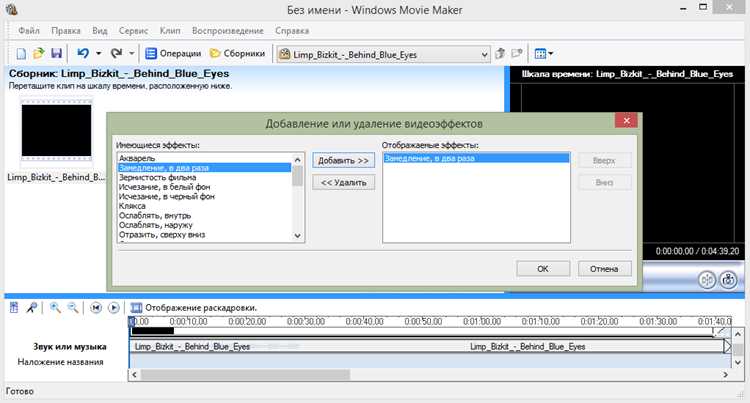
Откройте проект в Windows Movie Maker и добавьте аудиофайл на шкалу времени. Для точного выбора используйте панель воспроизведения: перемещайте ползунок до начала желаемого фрагмента и отметьте позицию с помощью кнопки «Разделить». Продвигайте ползунок до конца фрагмента и снова используйте «Разделить». Это позволит выделить только нужный участок трека.
Для точной подгонки звука применяйте масштабирование временной шкалы: чем выше уровень увеличения, тем точнее можно определить секунды и миллисекунды. Воспроизведение выбранного участка с повторением помогает проверить плавность переходов и убедиться, что обрезка не обрывает важные элементы мелодии.
Если фрагмент содержит тишину или шумные участки, используйте инструмент «Обрезать» для удаления лишних сегментов. После выделения нужного участка можно перетащить его на нужное место в проекте или сохранить как отдельный файл, что ускоряет работу над монтажом и упрощает структурирование трека.
Использование инструмента «Разделить» для точного вырезания
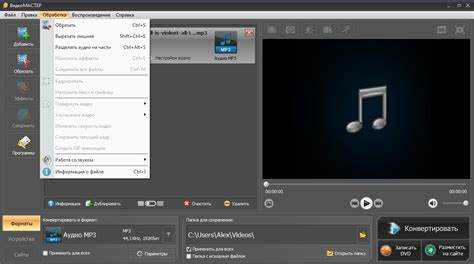
В Windows Movie Maker инструмент «Разделить» позволяет разделить аудиотрек на несколько сегментов для точного удаления или сохранения нужного фрагмента. Для работы откройте проект и выделите аудиофайл на временной шкале.
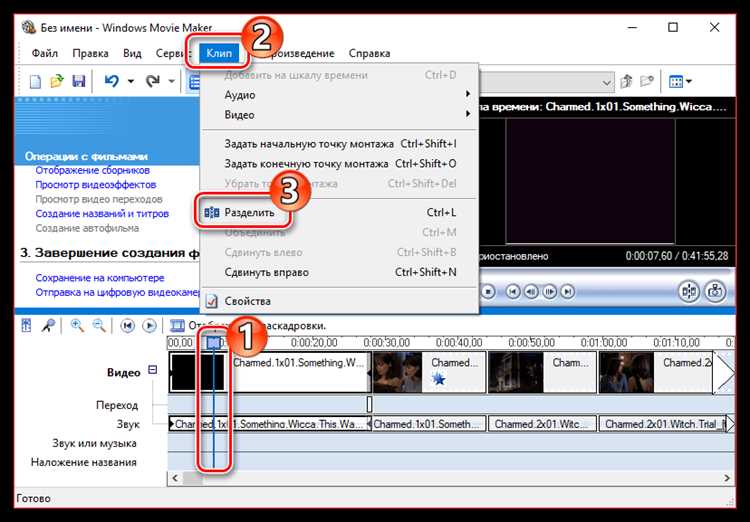
Переместите ползунок воспроизведения точно на момент, где требуется разрез. Для точного позиционирования используйте увеличение временной шкалы до максимума – это уменьшает шаг перемещения до 0,1 секунды. После этого нажмите кнопку «Разделить» или сочетание клавиш Ctrl+L.
Повторите процесс на конце нужного фрагмента. После разделения выделите лишний сегмент и нажмите Delete. Если требуется вставить промежуточный фрагмент, просто добавьте его между разделенными участками.
Для более точной синхронизации с видео используйте функцию увеличения масштаба временной шкалы и проигрывайте участок по кадрам, чтобы инструмент «Разделить» срабатывал максимально корректно.
Важно: после разрезания звуковых дорожек убедитесь, что переходы между сегментами не создают резких обрывов. При необходимости примените легкое затухание на границах сегментов.
Удаление лишних частей аудиодорожки
Чтобы удалить ненужные фрагменты аудиодорожки в Windows Movie Maker, сначала выделите трек на временной шкале. Используйте инструмент «Разделить» (Split), который находится в верхней панели или вызывается сочетанием клавиш Ctrl+Shift+S. Установите маркер на точку начала лишнего фрагмента и выполните разделение, затем аналогично обозначьте конец фрагмента и снова примените разделение.
После разреза ненужный участок можно выделить и нажать Delete. Этот метод сохраняет остальные сегменты без изменения синхронизации с видеорядом. Для точной подгонки рекомендуются увеличить масштаб временной шкалы до 200–400%, что позволяет точно видеть пики аудиосигнала.
Если требуется объединить оставшиеся части, выделите соседние сегменты и используйте «Объединить» (Merge) или просто перетащите их вплотную друг к другу. Для плавного перехода добавьте эффект затухания в начале или конце каждого фрагмента с помощью панели Audio Tools.
Настройка начала и конца музыки для плавного звучания
В Windows Movie Maker точная настройка точек начала и конца аудиотрека обеспечивает естественное звучание и предотвращает резкие обрывы. Для этого используйте функцию Обрезка в аудиопанели. Выделите трек, затем установите ползунок на желаемую позицию начала и нажмите Установить начало. Аналогично действуйте для конца трека с помощью Установить конец.
Для создания плавного затухания и появления звука применяйте эффекты Fade In и Fade Out. В Movie Maker задайте длительность эффекта в секундах. Рекомендуем: для коротких клипов (до 30 секунд) – 1–2 секунды, для длинных – 3–5 секунд. Это обеспечивает естественное нарастание громкости в начале и мягкое затухание в конце.
Использование таймлайна позволяет визуально контролировать точное положение аудиотрека относительно видео. Настройка точек обрезки с шагом в 0,1 секунды помогает избежать срезанных ударов или обрывов музыкальной фразы.
| Этап | Действие | Рекомендации |
|---|---|---|
| Выбор начала трека | Перетащите ползунок на нужную позицию | Точное попадание на сильную долю такта для естественного вступления |
| Выбор конца трека | Перетащите ползунок на окончание | Убедитесь, что музыка не обрывается на падении фразы |
| Применение Fade In | В панели эффектов аудио | 1–2 секунды для коротких клипов, 3–5 для длинных |
| Применение Fade Out | В панели эффектов аудио | Синхронизировать с завершением видеоряда для мягкого перехода |
Используя эти настройки, вы добьетесь профессионального звучания, где музыка органично входит и выходит, без резких обрывов и диссонансов с видеорядом.
Сохранение обрезанного трека в проекте
После точного редактирования музыки в Windows Movie Maker убедитесь, что трек активен в временной шкале. Выделите обрезанный фрагмент и нажмите кнопку Сохранить проект в меню Файл. Это сохраняет изменения без потери исходного аудиофайла.
Если требуется экспорт только аудиотрека, перейдите в Файл → Сохранить фильм → Только аудио. Выберите формат WAV или MP3 и укажите путь для сохранения. Movie Maker создаст отдельный аудиофайл с обрезанным фрагментом.
При регулярной работе с проектами рекомендуется использовать сочетание Ctrl+S каждые 10–15 минут и сохранять резервные копии проекта с разными именами, чтобы изменения трека не потерялись при сбое программы.
Для контроля качества после сохранения воспроизведите трек внутри проекта и сравните с исходным файлом, чтобы убедиться в точности обрезки и отсутствии искажений. При необходимости повторите корректировку и сохранение.
Экспорт видео с новой аудиодорожкой
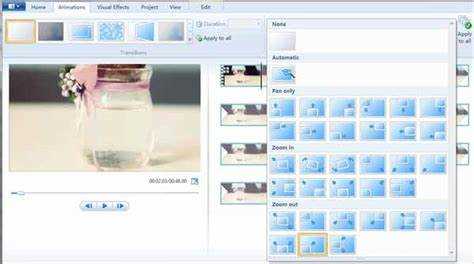
После редактирования аудиотрека в Windows Movie Maker необходимо правильно экспортировать видео, чтобы сохранить качество звука и изображения.
-
Проверьте длительность аудиодорожки: убедитесь, что она синхронизирована с видео и нет обрывов. Используйте функцию «Предварительный просмотр», чтобы прослушать конечный результат.
-
Нажмите «Файл» → «Сохранить фильм» → «Для этого компьютера». Это оптимальный вариант для локального использования с сохранением исходного качества видео и звука.
-
Выберите папку для сохранения и задайте имя файла. Формат по умолчанию – WMV, он поддерживает встроенные аудиодорожки без дополнительных конвертаций.
-
Настройте параметры экспорта:
- Разрешение: 1280×720 или 1920×1080 для HD-видео.
- Качество аудио: 192–256 Кбит/с, стерео, 44.1 кГц.
- Кодек видео: встроенный Windows Movie Maker (VC-1), обеспечивает баланс между размером файла и качеством.
-
Нажмите «Сохранить» и дождитесь завершения рендеринга. Время экспорта зависит от длины видео и мощности ПК, обычно 1 минута видео занимает 1–2 минуты рендеринга на современном компьютере.
-
После экспорта проверьте файл: откройте его в любом медиаплеере, убедитесь, что аудиодорожка полностью синхронизирована с видео, нет задержек и искажений.
При необходимости повторите экспорт с измененными параметрами, чтобы достичь оптимального баланса качества и размера файла.
Вопрос-ответ:
Как быстро обрезать музыку в Windows Movie Maker без потери качества?
Для обрезки музыки сначала перетащите аудиофайл на временную шкалу. Затем выберите файл, наведите курсор на край, который нужно укоротить, и потяните его до нужного момента. Этот способ не снижает качество, так как программа просто обрезает файл без перекодирования.
Можно ли удалить только часть песни, а остальное оставить?
Да, можно. На временной шкале выделите участок песни, который нужно убрать, и используйте функцию «Разделить». После этого удалите ненужную часть. Остальная музыка останется на проекте без изменений.
Как сделать так, чтобы музыка начиналась не с самого начала файла?
Перетащите аудиофайл на временную шкалу и выделите его. С помощью функции «Разделить» отметьте момент, с которого нужно начать музыку, и удалите начальный фрагмент. После этого оставшаяся часть будет воспроизводиться с выбранного момента.
Можно ли обрезать музыку, если она длиннее видео?
Да. Разместите аудиофайл на временной шкале под видеорядом. Затем выделите лишнюю часть, которая выходит за пределы видео, и удалите её с помощью инструмента «Разделить». Таким образом, музыка будет соответствовать длине видео.
Как сохранить обрезанную музыку отдельно от видео?
После обрезки музыки выберите аудиофайл на временной шкале и используйте опцию «Сохранить аудио как». Укажите папку и имя файла. Программа создаст новый файл с уже обрезанным фрагментом, который можно использовать отдельно от проекта.

 Загрузка...