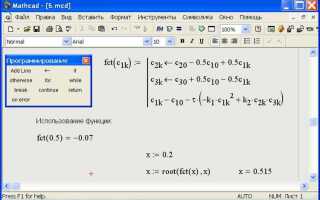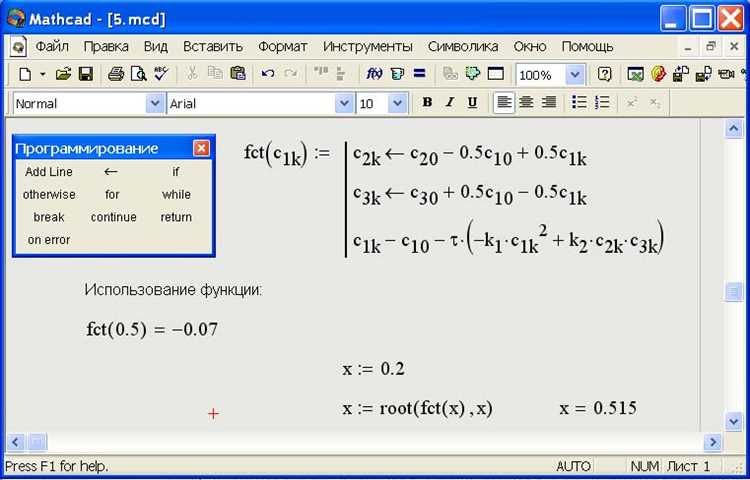
Mathcad позволяет создавать вычислительные документы, где математические выражения выглядят так же, как в учебниках и научных статьях. Для корректного ввода формул рекомендуется использовать встроенный математический редактор: строки, интегралы, производные и суммы вставляются через комбинации клавиш или панель инструментов, что обеспечивает точное отображение структуры выражения.
При работе с переменными важно следить за их определением до использования в формулах. Mathcad различает скалярные и векторные величины, поддерживает массивы и матрицы, а также позволяет задавать функции с параметрами. Для упрощения вычислений целесообразно использовать именованные диапазоны и связывать их с графическими элементами документа.
Оформление выражений в Mathcad влияет не только на визуальное восприятие, но и на корректность вычислений. Пробелы, скобки и индексы должны соблюдаться строго по правилам программы. Для длинных выражений рекомендуется разбивать формулы на промежуточные шаги и использовать комментарии рядом с вычислениями, чтобы обеспечить прозрачность логики и удобство редактирования.
Использование встроенных инструментов форматирования, таких как жирный и курсивный шрифт, позволяет выделять ключевые переменные, параметры и результаты. В комбинации с текстовыми блоками это создает документ, где расчеты легко читаются и проверяются. Такой подход особенно важен при подготовке отчетов и публикаций с комплексными математическими моделями.
Создание и редактирование текстовых и числовых переменных
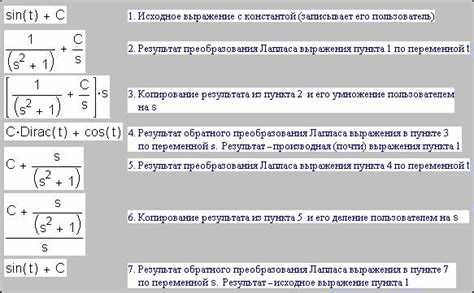
В Mathcad переменные могут быть числовыми, текстовыми или логическими. Создание переменной выполняется путем ввода имени переменной, символа присваивания «:=» и значения.
Примеры присваивания числовых переменных:
a := 5– простое присваивание целого числа.b := 3.14– присваивание числа с плавающей точкой.c := a + b– использование ранее объявленных переменных для вычисления нового значения.
Для создания текстовой переменной используется кавычки:
title := "Расчет площади"– строковая переменная для хранения заголовков или комментариев.unit := "м²"– строковая переменная для обозначения единиц измерения.
Редактирование переменных выполняется непосредственно в поле ввода Mathcad. Изменение числового значения автоматически пересчитывает все зависимые выражения. Для текстовых переменных редактирование меняет отображаемый текст без необходимости переписывать формулы.
Особенности работы с переменными:
- Имена переменных чувствительны к регистру:
Lengthиlength– разные переменные. - Для массивов и векторов используется синтаксис
v := [1, 2, 3], а для матриц –M := [[1,2],[3,4]]. - Mathcad автоматически обновляет значения при изменении зависимых переменных, что упрощает анализ данных.
- Текстовые переменные можно использовать в заголовках графиков, аннотациях и расчетных блоках через прямое вставление имени переменной.
- Для удаления переменной достаточно выделить имя и нажать клавишу Delete или использовать контекстное меню.
Для ускорения работы рекомендуется использовать осмысленные имена переменных и сохранять единый стиль: короткие для числовых величин, а для текстовых – описательные. Это упрощает редактирование и поддержку расчетов в больших документах.
В Mathcad также доступна функция копирования и вставки переменных между листами, что позволяет использовать один набор исходных данных в нескольких расчетах без повторного ввода.
Использование операторов и функций для вычислений
В Mathcad операторы делятся на арифметические, логические и сравнения. Арифметические операторы включают +, -, *, /, а также возведение в степень (^). При работе с матрицами применяется оператор транспонирования (‘) и умножение матриц (*). Для логических выражений доступны AND, OR, NOT, а для сравнения – =, ≠, <, >, ≤, ≥.
Mathcad автоматически учитывает приоритет операторов: возведение в степень выполняется первым, затем умножение и деление, после чего сложение и вычитание. Скобки изменяют порядок выполнения, что позволяет строить сложные вычислительные выражения без ошибок.
Функции в Mathcad делятся на встроенные и пользовательские. Встроенные функции включают математические (sin, cos, tan, exp, ln, sqrt), статистические (mean, stdev, median) и инженерные (abs, round, floor, ceil). Для вызова функции достаточно ввести её имя с круглыми скобками, внутри которых указываются аргументы, например: sqrt(25) = 5.
Пользовательские функции создаются через определение f(x) := выражение. Mathcad поддерживает как скалярные, так и векторные аргументы. Например, функция f(x) := x^2 + 3*x позволяет вычислять значения для диапазона x с помощью встроенного оператора диапазона x := 0..10.
Для эффективных вычислений рекомендуется использовать векторы и матрицы вместо циклов, что ускоряет обработку больших массивов данных. Например, выражение y := x^2 применит возведение в степень ко всем элементам массива x одновременно.
Mathcad поддерживает вложенные функции и комбинированные выражения. При составлении сложных формул полезно использовать вспомогательные переменные для промежуточных результатов, что повышает читаемость и облегчает отладку вычислений.
Форматирование выражений и управление отображением дробей
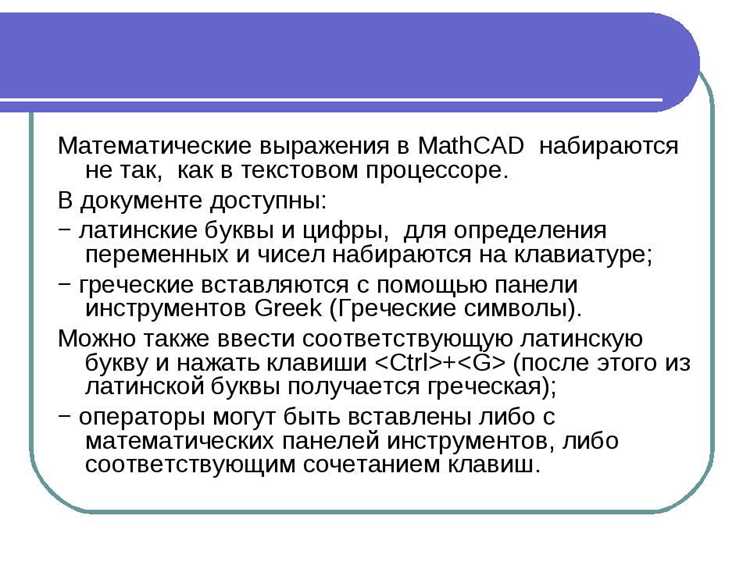
В Mathcad дроби могут отображаться в виде линейного выражения (a/b) или традиционной вертикальной дроби с чертой деления. Для переключения формата используйте комбинацию клавиш Ctrl+/ или контекстное меню: «Формат → Дробь → Вертикальная/Линейная».
Вертикальные дроби автоматически масштабируются под размер шрифта выражения. Для точного управления можно изменить размер шрифта отдельного выражения через «Формат → Шрифт → Размер», что влияет на визуальную гармонию документа при включении дробей в текстовые блоки.
При работе с комплексными дробями рекомендуется использовать скобки вокруг числителя и знаменателя. Например, выражение (x+1)/(y-2) предотвращает неоднозначное чтение и корректно обрабатывается встроенным вычислителем Mathcad.
Для многоуровневых дробей (дроби внутри дробей) включите режим «Stacked Fraction» через контекстное меню. Он гарантирует вертикальное выравнивание всех уровней дробей и предотвращает наложение символов.
Mathcad позволяет управлять отображением чисел в дробях: выберите «Формат → Числа → Дроби/Десятичные», чтобы принудительно показывать результат как дробь. Это особенно полезно при сохранении точности вычислений, где десятичное представление может вносить округления.
Для упрощения визуального восприятия длинных дробей используйте команды переноса выражений через Shift+Enter внутри дроби. Mathcad автоматически сохраняет корректность вычисления, при этом дробь визуально делится на несколько строк без потери структуры.
В Mathcad также доступно автоматическое выравнивание дробей по центру строки. Оно включается через «Формат → Выравнивание → По центру» и применяется к блокам с несколькими дробями, обеспечивая аккуратный вид при оформлении отчетов и учебных материалов.
Вставка и настройка скобок, индексов и степеней
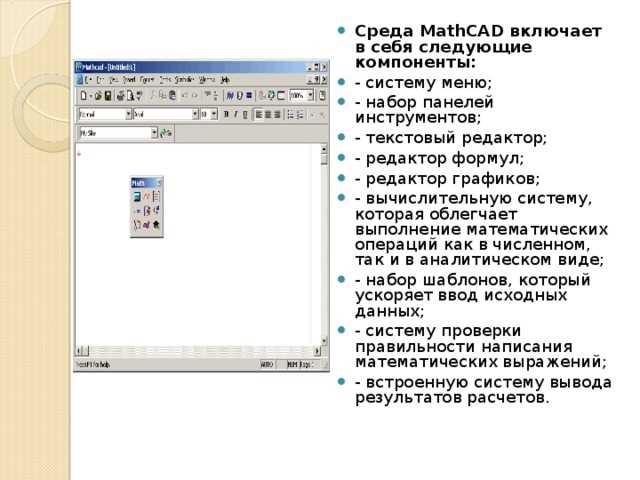
Для вставки скобок в Mathcad используйте клавиши `(` и `)`. Программа автоматически подбирает размер скобок под содержимое. Для сложных выражений применяйте команду «Вставка → Скобки» и выбирайте тип: круглые, квадратные или фигурные. Двойной щелчок по скобке позволяет изменить её размер вручную, сохраняя пропорции с формулой.
Индексы вводятся с помощью нижнего и верхнего подстрочного режима. Для нижнего индекса выделите символ и нажмите `Ctrl + =`, для верхнего – `Ctrl + Shift + =`. Mathcad корректно отображает многозначные индексы: выделение всей последовательности обеспечивает равномерное уменьшение шрифта и правильное выравнивание относительно основной строки.
Степени вводятся аналогично верхнему индексу. Для быстрого возведения в квадрат или куб используйте клавиши `^2` или `^3`. При возведении в произвольную степень выделите основание и нажмите `^`, затем введите показатель. Для сложных выражений с дробными степенями рекомендуется группировать основание в скобки, чтобы избежать некорректного расчета и отображения.
Для настройки отображения скобок, индексов и степеней используйте панель форматирования. Параметры «Размер символа» и «Масштаб скобок» позволяют согласовать элементы с основной строкой формулы. Опция «Автоматическое изменение размера» гарантирует, что скобки подстраиваются под вложенные выражения без необходимости ручной корректировки.
При работе с индексами и степенями внутри функций Mathcad учитывает приоритет операций: скобки изменяют порядок вычислений, а корректно настроенные индексы обеспечивают точное отображение формул при печати и экспорте в PDF.
Работа с матрицами и векторами в выражениях
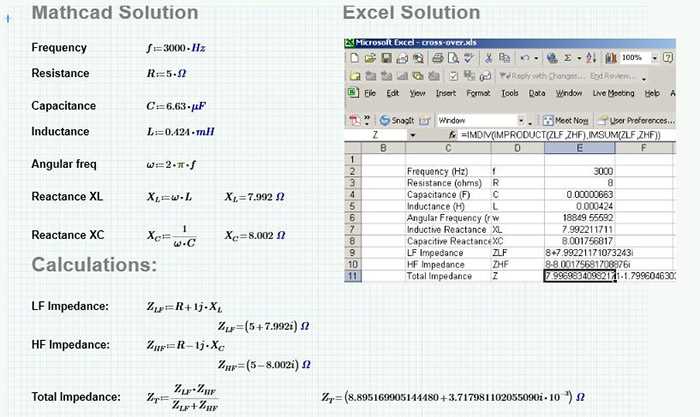
В Mathcad матрицы и векторы создаются через оператор вставки массива или последовательный ввод элементов с указанием размерности. По умолчанию индексация начинается с нуля, но при необходимости её можно изменить в настройках рабочего листа.
Для обращения к элементу используется запись A[i,j], где i – номер строки, j – номер столбца. Одномерные массивы обрабатываются как векторы, и к ним применяется форма v[i].
Над матрицами доступны операции сложения, вычитания, транспонирования (A^T), умножения (A·B), возведения в степень и вычисления определителя (det(A)). Для поиска обратной матрицы используется A^-1, а для разложения – функции eigenvals(A), eigenvecs(A).
Часто требуется работа с диапазонами индексов. Mathcad позволяет задавать подматрицы через оператор двоеточия: A[1..3,0..2] извлекает блок из первых трёх строк и трёх столбцов. Для изменения элементов достаточно приравнять выбранный элемент или подматрицу новому значению.
При работе с векторами удобно использовать скалярное произведение dot(v,w), векторное произведение cross(v,w) и нормализацию norm(v). Эти операции часто включаются прямо в выражения без промежуточных шагов.
Применение графических инструментов для визуализации формул
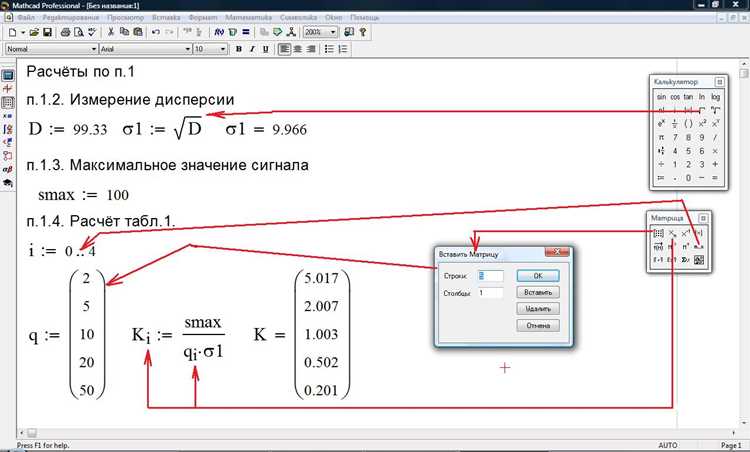
Mathcad позволяет не только отображать формулы в аналитическом виде, но и связывать их с графическими инструментами для наглядного анализа. Графики и диаграммы помогают оценить поведение функций и проверить корректность вычислений.
- Двухмерные графики: используются для построения зависимостей вида y(x). Возможна настройка масштаба осей, добавление сетки и динамическое изменение диапазонов переменных.
- Трехмерные поверхности: применяются для анализа функций двух переменных. Mathcad позволяет вращать модель, изменять угол обзора и цветовую палитру для выделения экстремумов.
- Параметрические графики: подходят для представления сложных зависимостей, где переменные задаются через параметр t. Такой метод облегчает визуализацию траекторий и циклических процессов.
- Комбинированные построения: в одном окне можно совместить несколько кривых или поверхностей для сравнения результатов различных формул.
Для повышения информативности рекомендуется:
- Использовать аннотации и подписи переменных на осях для связи с формулами в рабочем документе.
- Применять автоматическую подстановку значений из расчетных блоков – это исключает ошибки при ручном вводе.
- Включать динамические диапазоны, позволяющие изменять параметры прямо в графическом окне без пересчета всей страницы.
- Использовать цветовое кодирование для выделения разных формул или режимов работы модели.
Интеграция формул с графикой в Mathcad делает расчетный документ не только точным, но и наглядным, что значительно облегчает анализ результатов.
Импорт и экспорт математических выражений между документами
Mathcad поддерживает перенос выражений как через буфер обмена, так и с использованием встроенных функций экспорта и вставки. При копировании фрагмента рабочей области сохраняется структура формулы, включая индексы, операторы и единицы измерения. Вставка в новый документ выполняется с сохранением форматирования, однако при разных системах единиц требуется проверка согласованности.
Для переноса больших блоков рекомендуется использовать команду Insert → Reference, позволяющую подключать целые файлы Mathcad. Такой метод гарантирует автоматическое обновление выражений при изменении исходного документа.
Экспорт возможен в форматы RTF, XML и PDF. RTF сохраняет математическую нотацию для дальнейшей вставки в текстовые редакторы. XML подходит для обмена между версиями Mathcad и внешними системами автоматизации. PDF используется только для статической фиксации вида формул.
| Метод | Преимущества | Ограничения |
|---|---|---|
| Копирование через буфер обмена | Быстрый перенос отдельных формул | Не сохраняются ссылки на исходный документ |
| Insert → Reference | Динамическая связь, автоматическое обновление | Зависимость от расположения исходного файла |
| Экспорт в RTF | Совместимость с текстовыми редакторами | Не поддерживаются встроенные функции Mathcad |
| Экспорт в XML | Перенос структуры документа и метаданных | Требует специализированных инструментов для чтения |
| Экспорт в PDF | Сохранение внешнего вида формул | Отсутствие редактируемости |
При работе с несколькими документами целесообразно выносить часто используемые определения и функции в отдельный файл-справочник и подключать его через ссылку. Это исключает дублирование и снижает риск рассогласования данных.
Вопрос-ответ:
Как в Mathcad правильно вводить дроби и отличается ли это от ввода обычных формул?
Дробь в Mathcad вводится через сочетание клавиш **Ctrl+/** или с помощью панели инструментов. При вводе появляется структура с числителем и знаменателем, куда можно вписывать выражения любой сложности. В отличие от обычного текста, дробь отображается в математическом виде, а не через косую черту. Например, выражение 1/2 будет представлено именно как дробь, а не как «1/2» в строке. Это удобно для чтения и последующих вычислений.
Можно ли вводить греческие буквы и специальные символы при оформлении формул?
Да, в Mathcad есть встроенная поддержка греческого алфавита и множества математических символов. Для вставки символов используется меню **Math → Greek** или комбинации клавиш: например, ввод «Ctrl+G, a» преобразует латинскую «a» в греческую α. Аналогично доступны символы суммы, интеграла, бесконечности и другие. Это позволяет формулы оформлять максимально близко к привычному научному виду.
Как оформить систему уравнений в Mathcad?
Системы уравнений в Mathcad задаются через матрицы или через блок «Given–Find». В первом случае уравнения оформляются в виде вектора, где каждая строка соответствует одному уравнению. Во втором случае используется блок: сначала записываются условия (**Given**), затем оператор «Find» указывает, какие переменные нужно найти. Такой способ особенно удобен для решения нелинейных систем.
Что делать, если формула выходит слишком длинной и не помещается в строку?
В Mathcad формулы можно разбивать на части. Для этого удобно использовать функции или назначать промежуточные переменные. Например, громоздкое выражение можно вынести в отдельное определение, а затем подставлять его имя в другие формулы. Это не только сокращает запись, но и делает расчёты более читаемыми. Визуального автоматического переноса строк, как в текстовых редакторах, нет, поэтому лучше структурировать выражения заранее.
Можно ли управлять размером и шрифтом математических выражений?
Да, в Mathcad доступна настройка отображения: можно изменить шрифт, его размер и стиль (например, курсив для переменных). Для этого используется меню **Format → Equation** или панель свойств. Эти параметры влияют только на внешний вид выражений и не затрагивают сами вычисления. Благодаря этому легко адаптировать документ для печати или презентации.

 Загрузка...