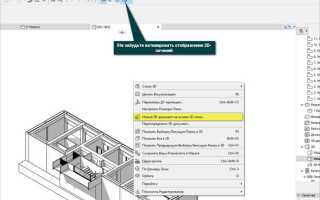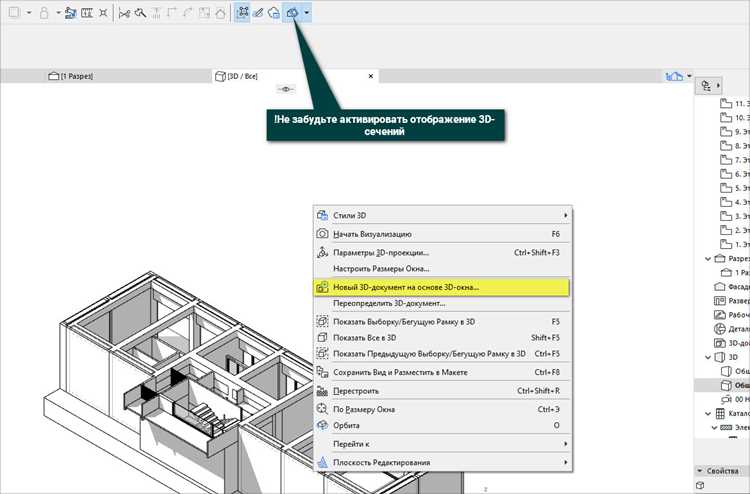
Совместная работа в Archicad и Autocad требует корректного переноса файлов, так как форматы PLN и DWG не совместимы напрямую. Основная задача – подготовить модель или чертеж в Archicad к экспорту, чтобы в Autocad сохранить точность геометрии, слоёв и масштабов.
Перед экспортом рекомендуется проверить структуру проекта в Archicad: корректность слоёв, единицы измерения, используемые шрифты и толщины линий. Неправильно заданные параметры могут привести к искажению чертежей при открытии в Autocad.
Наиболее надёжный способ передачи данных – экспорт в формат DWG. В Archicad предусмотрены детальные настройки для этого: выбор шаблона сохранения, привязка стилей линий к слоям Autocad и настройка масштабов. Эти параметры позволяют контролировать, каким образом элементы модели будут интерпретироваться в среде Autocad.
Точная настройка экспорта позволяет избежать проблем с отображением, такими как смещения объектов или потеря аннотаций. В результате открытый в Autocad файл будет готов к дальнейшей доработке без необходимости вручную исправлять ошибки импорта.
Подготовка файла Archicad к экспорту в формат DWG
Перед сохранением проекта в DWG необходимо проверить правильность масштабов. В Archicad в меню «Документ» → «Параметры чертежа» установите единицы измерения в метрах или миллиметрах, в зависимости от требований получателя.
Все слои должны быть структурированы. В диспетчере слоев удалите дубликаты и ненужные слои, а для оставшихся задайте осмысленные названия. Это позволит корректно отобразить чертеж в AutoCAD без лишнего шума.
Шрифты и штриховки замените на стандартизированные. Используйте простые TrueType-шрифты (например, Arial), так как нестандартные гарнитуры могут некорректно отобразиться при открытии файла в AutoCAD.
Проверьте привязку видов. В окне «Организатор» убедитесь, что все планы, фасады и разрезы расположены в нужных масштабах и не содержат лишних элементов, не предназначенных для экспорта.
Оптимизируйте чертеж: удалите временные линии, вспомогательные элементы и неиспользуемые блоки. Это уменьшит вес файла и ускорит его открытие в AutoCAD.
В параметрах экспорта установите кодировку UTF-8, чтобы избежать проблем с кириллическими обозначениями в слоях и подписях.
Выбор нужных элементов и слоев для переноса
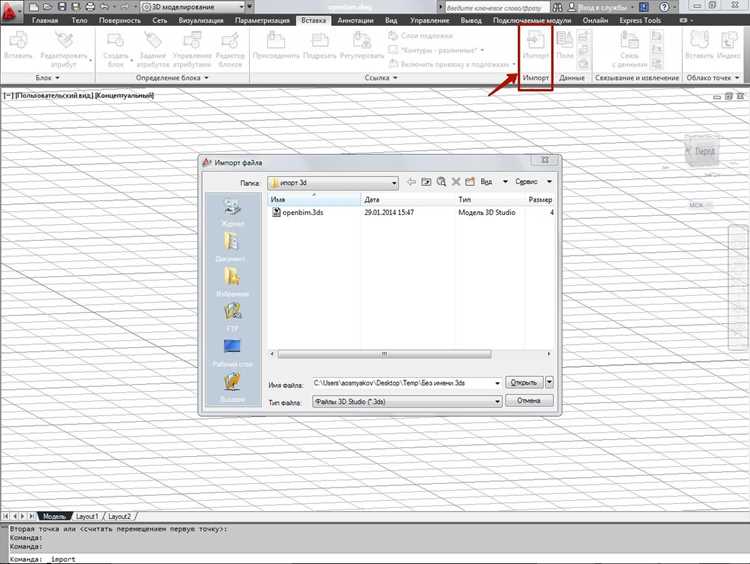
Перед экспортом из Archicad важно исключить временные объекты и ненужные конструктивные элементы, чтобы в AutoCAD попали только рабочие данные. Для этого используется фильтрация по слоям и типам элементов. В настройках экспорта задайте активные слои, отключив служебные (например, оси, размеры, разметочные линии), если они не требуются для дальнейшей работы.
Рекомендуется заранее структурировать проект в Archicad: каждый тип объекта должен находиться на собственном слое. Это позволяет быстро выбрать только нужные категории. В случае смешанных слоев при импорте в AutoCAD возникает проблема наложения объектов и дублирования линий.
Оптимально использовать следующую схему отбора:
| Категория | Слои для переноса | Слои для исключения |
|---|---|---|
| Несущие конструкции | Стены, колонны, перекрытия | Вспомогательные оси |
| Архитектурные элементы | Двери, окна, перегородки | Визуальные маркеры |
| Инженерные системы | Вентиляция, сантехника | Монтажные линии |
| Аннотации | Тексты, штампы | Размерные линии (по необходимости) |
Перед финальным экспортом проверьте соответствие имен слоев стандартам AutoCAD. Это упростит навигацию и ускорит редактирование в дальнейшем.
Настройка параметров экспорта в Archicad
Перед сохранением файла в формате DWG необходимо открыть меню «Файл» → «Сохранить как» и выбрать тип файла AutoCAD Drawing (*.dwg). Далее нажмите «Параметры» для доступа к настройкам экспорта.
В блоке «Общие параметры» задайте версию DWG (рекомендуется AutoCAD 2018 или более новая для корректного отображения). При необходимости используйте совместимость с более старыми версиями, если файлы будут открываться в устаревших средах.
В разделе «Слои» определите правило конвертации: оставить структуру Archicad или назначить новые шаблоны слоёв. Для передачи структурированных данных предпочтительно использовать сопоставление слоёв с заранее подготовленным стандартом.
В параметрах «Единицы» укажите метрическую систему и проверьте соответствие масштаба. Если проект выполнен в миллиметрах, следует зафиксировать эту настройку, чтобы избежать искажений в AutoCAD.
Для экспорта текста используйте функцию преобразования шрифтов: замените нестандартные гарнитуры Archicad на AutoCAD-совместимые (например, Arial или ISOCP). Это исключит смещение и потерю информации при открытии файла.
В разделе «Линии и штриховки» настройте сопоставление типов линий. Рекомендуется заранее создать таблицу соответствий, чтобы исключить замену сплошных линий на условные или невидимые.
При передаче штриховок оптимально включить опцию преобразования в заливки или в граничные линии, если в AutoCAD не поддерживается используемый тип штриховки.
Для корректной передачи внешних ссылок и рисунков активируйте опцию экспорта XREF, что позволит сохранить связи с подключёнными элементами без потери структуры.
Сохранение проекта Archicad в формате DWG
Для экспорта в DWG откройте проект в Archicad и выберите команду Файл → Сохранить как. В появившемся окне укажите тип файла AutoCAD Drawing (*.dwg).
Если проект содержит сложные объекты (морфы, оболочки, мебель), включите параметр Разложение составных элементов, чтобы они корректно открылись в AutoCAD как примитивы. Для текстов и аннотаций проверьте соответствие используемых шрифтов: при необходимости укажите замену в разделе Fonts.
После выбора каталога и имени файла сохраните проект. Для проверки откройте DWG в AutoCAD и убедитесь в правильности масштаба, расположения слоёв и читаемости текста.
Импорт сохраненного DWG файла в Autocad

После экспорта проекта из Archicad в формате DWG важно корректно открыть его в Autocad, чтобы сохранить геометрию и слои без искажений.
- Запустите Autocad и создайте новый чертёж через команду NEW, чтобы избежать смешивания данных с другими файлами.
- Выберите команду OPEN или используйте сочетание клавиш Ctrl+O.
- Укажите путь к сохраненному DWG и откройте файл. Если версии формата отличаются, Autocad автоматически выполнит конвертацию.
- В появившемся диалоговом окне проверьте параметры импорта: единицы измерения, кодировку текста и масштабирование.
Рекомендуется сразу проверить структуру чертежа:
- Вызовите диспетчер слоев (LA) и убедитесь, что все слои сохранили исходные имена из Archicad.
- С помощью команды UNITS проверьте систему координат и единицы длины.
- Откройте окно XREF, чтобы убедиться, что внешние ссылки не потеряны.
Если в файле присутствует лишняя штриховка или блоки, используйте команды OVERKILL для удаления дубликатов и EXPLODE только при необходимости редактирования вложенных объектов.
Проверка корректности отображения геометрии в Autocad
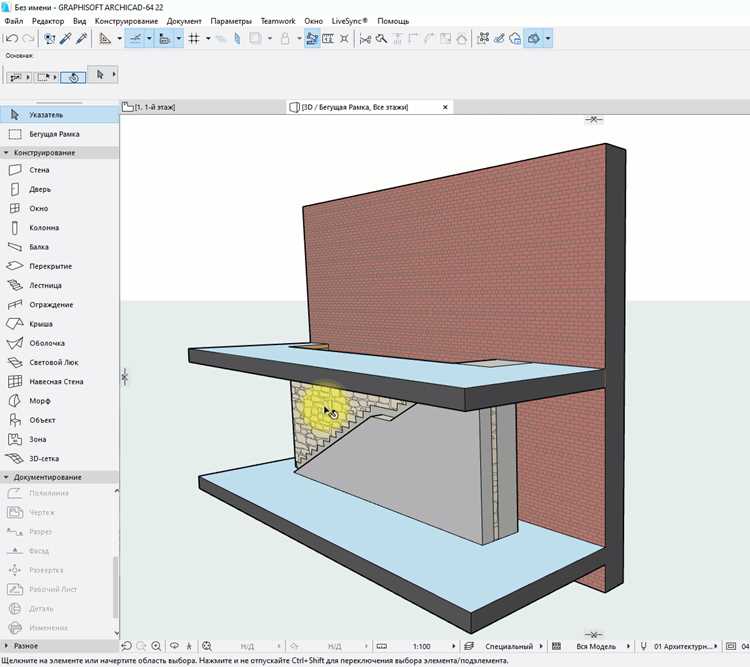
После импорта из Archicad необходимо убедиться, что все элементы отображаются без искажений. Для этого используйте команду DIST, чтобы проверить совпадение размеров с исходной моделью. Несоответствия указывают на проблемы экспорта.
Проверьте корректность слоёв: иногда Archicad формирует дублирующиеся или пустые слои. В диспетчере слоёв удалите лишние и убедитесь, что конструктивные элементы находятся на отдельных уровнях.
Включите режим SHADEMODE и просмотрите модель в 3D. Обратите внимание на пересечения и пустоты – особенно в местах стыка стен и перекрытий. Если обнаружены наложения, используйте команды OVERKILL и INTERFERE для устранения дубликатов и проверки пересечений.
При работе с криволинейными объектами используйте команду PEDIT для проверки целостности полилиний. Неразомкнутые контуры могут вызвать ошибки при дальнейшей подготовке чертежей.
Для проверки точности координат примените команду ID к контрольным точкам и сравните их с исходными значениями. Это позволит выявить смещения модели относительно нулевых осей.
Настройка слоев и стилей линий после импорта
Проверьте видимость слоев. Используйте команды ON и OFF для активации или отключения слоев, чтобы исключить лишние элементы и ускорить работу модели.
Настройка стилей линий выполняется через команду LINETYPE. Для импортированных объектов AutoCAD по умолчанию присваивает сплошную линию. Для обозначения скрытых контуров используйте штрих-пунктир DASHED, для осей – CENTER, для границ мебели – CONTINUOUS. Если нужного типа линии нет, создайте его через менеджер типов линий (команда LTYPE) с указанием файла .LIN.
Присваивайте стили линий слоям, а не отдельным объектам. Это упрощает управление проектом при последующих изменениях. Проверяйте масштаб отображения линий (LTSCALE), чтобы все элементы сохраняли правильную визуализацию при печати.
Используйте команды MATCHPROP или QSELECT для массового применения стилей линий и переназначения слоев импортированных объектов. Это ускоряет стандартизацию чертежа и минимизирует ошибки при последующей редакции.
Вопрос-ответ:
Можно ли открыть проект Archicad напрямую в Autocad?
Прямое открытие файлов Archicad (.pln) в Autocad невозможно, так как форматы этих программ несовместимы. Для переноса проекта необходимо экспортировать его из Archicad в один из форматов, поддерживаемых Autocad, например DWG или IFC, а затем открыть полученный файл в Autocad.
Как сохранить модель из Archicad в формате DWG для Autocad?
В Archicad нужно выбрать пункт «Файл» → «Сохранить как» или «Экспорт» и выбрать формат DWG. В настройках экспорта можно указать, какие элементы проекта должны быть включены: слои, линии, текстовые примечания и 3D-объекты. После этого сохраняем файл, и он становится доступен для открытия в Autocad.
Что делать с потерей слоев и стилей при экспорте из Archicad в Autocad?
При экспорте некоторые элементы могут изменить свойства или слои, так как Archicad использует собственную систему отображения. Чтобы минимизировать изменения, нужно настроить карту слоев в Archicad, сопоставив их с существующими слоями в Autocad, а также проверить масштаб и линии объектов перед окончательным сохранением.
Можно ли экспортировать 3D-модель Archicad для просмотра в Autocad?
Да, можно. Для этого в Archicad необходимо выбрать экспорт в формат 3D, который поддерживает Autocad, например DWG или DXF. При этом важно учитывать, что сложные объемные элементы могут отображаться в виде простых полигональных объектов, и некоторые материалы могут потерять визуальные характеристики.
Какие шаги нужно выполнить, чтобы открыть планировку из Archicad в Autocad с минимальными потерями?
Сначала в Archicad следует подготовить проект: очистить ненужные элементы и проверить слои. Далее нужно использовать функцию экспорта в DWG, настроив параметры для корректного отображения линий, слоев и текстов. После экспорта файл открывается в Autocad, где можно дополнительно проверить слои, размеры и масштаб, чтобы убедиться, что планировка сохранилась максимально точно.

 Загрузка...