Чтобы начать работать с кодом в MATLAB, нужно открыть редактор, который предоставляет удобный интерфейс для написания и отладки программ. Есть несколько способов сделать это, в зависимости от ваших предпочтений и версии программы.
Первый способ – это воспользоваться главной панелью MATLAB. Для этого откройте программу и в верхней части окна выберите вкладку Editor. В ней будут отображаться опции для открытия нового или существующего файла. Если редактор уже открыт, он будет отображать текущий скрипт или функцию.
Также существует возможность открыть редактор с помощью команды в командном окне. Для этого введите команду edit и нажмите Enter. Это откроет редактор с пустым файлом или с указанным путем, если вы добавите его в команду, например, edit ‘путь/к/файлу.m’.
Наконец, в случае использования MATLAB в командной строке можно просто ввести команду edit, и редактор откроется для создания нового файла. Этот способ удобен, если вы работаете с простыми скриптами и хотите минимизировать действия.
Как запустить Matlab на вашем компьютере
Для начала нужно установить Matlab на компьютер. Если у вас еще нет программы, перейдите на официальный сайт MathWorks, зарегистрируйтесь и скачайте установочный файл, соответствующий вашей операционной системе (Windows, macOS, Linux). После этого запустите файл установки и следуйте инструкциям на экране.
Если Matlab уже установлен, для его запуска на Windows откройте меню «Пуск» и найдите приложение Matlab в списке установленных программ. Кликните на иконку, чтобы открыть программу. На macOS откройте Finder, перейдите в папку «Программы», найдите Matlab и дважды кликните по его иконке. В Linux откройте терминал и выполните команду matlab (при условии, что путь к Matlab добавлен в переменную окружения).
В процессе запуска Matlab запросит логин и пароль для активации. Введите данные вашей учетной записи MathWorks, чтобы активировать продукт. Если у вас нет учетной записи, создайте её на сайте MathWorks.
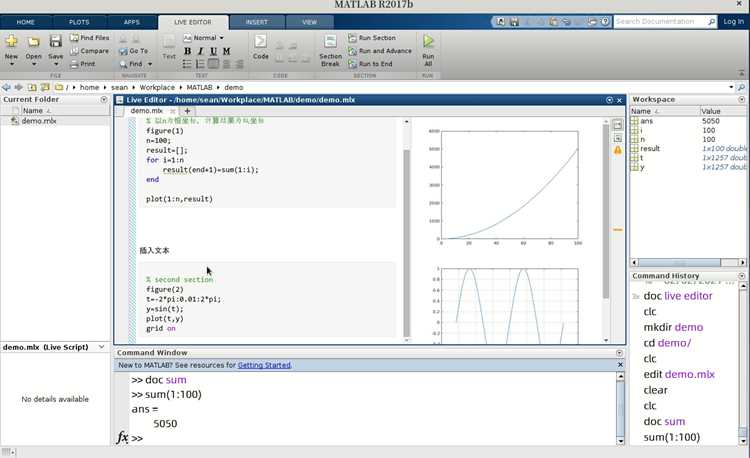
После успешного запуска Matlab откроется с главным окном, где доступны различные инструменты, включая командное окно и редактор скриптов. Если вы запускаете Matlab в первый раз, программа предложит ознакомиться с руководством пользователя и настроить предпочтения.
Где найти кнопку для открытия редактора кода
Для начала работы с редактором кода в MATLAB, нужно найти кнопку, которая активирует его интерфейс. Есть несколько вариантов, где она может быть расположена.
1. В главном меню MATLAB в верхней части экрана. Нажмите на пункт Home, затем выберите иконку New Script, которая откроет новый файл в редакторе.
2. В командной строке MATLAB, можно ввести команду edit, что откроет редактор кода. Это быстрый способ, если вы не хотите использовать меню.
3. Использование сочетаний клавиш. Для открытия редактора можно воспользоваться горячими клавишами: Ctrl+N для нового скрипта или Ctrl+O для открытия существующего файла.
4. Кнопка «Open» на панели инструментов. Если у вас уже открыт проект, кнопка «Open» позволит вам открыть новый файл для редактирования.
В зависимости от версии MATLAB, внешний вид кнопок и их расположение могут немного отличаться. Однако, эти варианты работают во всех последних версиях программы.
| Способ | Местоположение | Действие |
|---|---|---|
| Меню Home | Главное меню | Нажать «New Script» для нового скрипта |
| Командная строка | Командная строка | Ввести команду «edit» |
| Горячие клавиши | Любое окно MATLAB | Ctrl+N для нового файла, Ctrl+O для открытия |
| Кнопка Open | Панель инструментов | Нажать на иконку Open для открытия файла |
Как открыть новый скрипт в редакторе Matlab
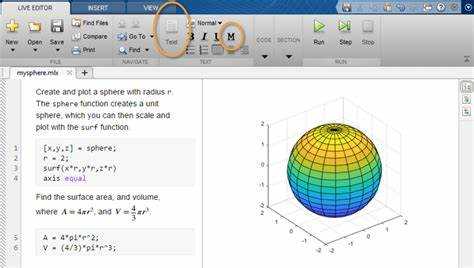
Чтобы начать работу с новым скриптом в Matlab, выполните следующие шаги:
1. Откройте Matlab. В верхней части окна программы выберите вкладку Home.
2. На панели инструментов найдите раздел File и нажмите на кнопку New Script. Это откроет новый пустой файл в редакторе.
3. В редакторе появится пустое окно, в котором можно начать писать код. Важно, что новый скрипт автоматически сохраняется с расширением .m, что обозначает файл Matlab.
4. После написания кода можно сохранить скрипт с помощью сочетания клавиш Ctrl + S или выбрав пункт меню Save.
5. Если хотите быстро открыть существующий скрипт, используйте команду Open в меню File.
Новый скрипт можно сразу выполнять, выбрав команду Run в редакторе или на панели инструментов.
Как переключаться между окнами в Matlab
Для эффективной работы с несколькими окнами в Matlab, необходимо освоить несколько способов быстрого переключения между ними. Используя эти методы, вы сможете ускорить процесс работы и оптимизировать свой рабочий процесс.
Первый способ – использование клавиш быстрого доступа. В Matlab предусмотрены сочетания клавиш, которые позволяют быстро перемещаться между различными окнами редактора. Для переключения между окнами командного окна и редактора, нажмите Ctrl + Tab или Ctrl + Shift + Tab, чтобы переключаться по порядку между открытыми вкладками.
Также можно использовать клавишу Alt + Tab для переключения между всеми открытыми окнами Matlab, включая редактор, графические окна и другие панели. Этот способ работает в любом активном режиме работы и полезен для быстрого перехода между окнами, не ограничиваясь только вкладками.
Второй способ включает использование панели навигации в верхней части редактора. Если у вас открыто несколько файлов, вы можете переключаться между ними с помощью кликов по вкладкам файлов, расположенным в верхней части окна редактора. Каждая вкладка отображает название открытого файла, и клик по ней позволяет мгновенно перейти к редактированию этого файла.
Если вы используете редактор с несколькими окнами для работы с кодом и результатами, вы можете настроить окна так, чтобы они всегда отображались на экране одновременно. Для этого в меню «Window» выберите «Arrange» и выберите нужный вариант размещения окон, например, «Tile» для расположения окон в сетке или «Cascade» для наложения окон друг на друга.
Для пользователей, работающих с большим количеством окон и вкладок, эффективным инструментом является использование панели «Editor» или «Current Folder», которые можно закрепить или переместить в отдельное окно. Это улучшает навигацию и дает больше контроля над открытыми файлами и папками.
Как настроить внешний вид редактора в Matlab
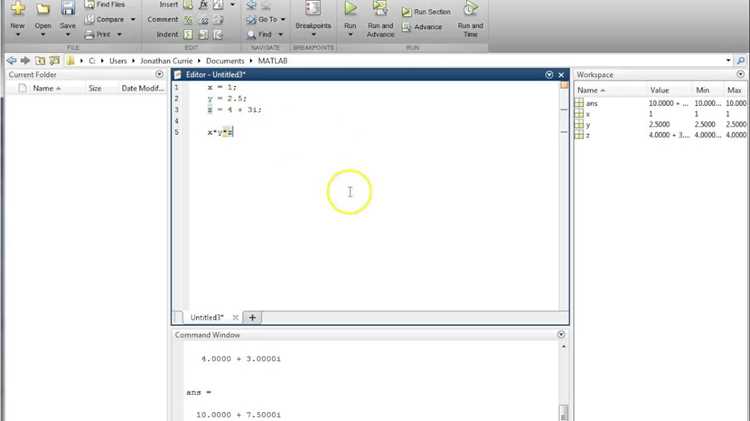
В Matlab можно настроить внешний вид редактора, чтобы он соответствовал личным предпочтениям и улучшил удобство работы. Для этого зайдите в меню «Home», затем выберите «Preferences» и перейдите в раздел «Editor/Debugger».
Для изменения темы интерфейса редактора используйте настройки в разделе «Color Scheme». Matlab предлагает несколько предустановленных схем, таких как Light, Dark, и High Contrast. Выберите подходящую для глаз или создайте свою собственную схему, изменяя цвета фона и текста.
Настройка шрифта доступна через пункт «Font». В этом разделе можно выбрать размер и тип шрифта для редактора. Рекомендуется использовать моноширинные шрифты, такие как Consolas или Courier, для лучшей читаемости кода.
Также можно настроить отображение номеров строк. Это полезно для навигации по коду, особенно в больших проектах. Для этого включите параметр «Display line numbers», который находится в том же разделе настроек.
В разделе «Tab» можно настроить размер табуляции и включить или отключить автоматическую замену табуляции пробелами. Рекомендуется установить размер табуляции на 4 пробела для улучшенной совместимости с другими редакторами и системами контроля версий.
Настройки автозавершения и подсветки синтаксиса можно адаптировать через «Editor/Debugger» → «Editor». Это позволяет ускорить процесс написания кода, автоматически предлагая возможные варианты после ввода нескольких символов.
Не забывайте про настройку отображения комментариев и пустых строк. Эти параметры помогают сделать код более структурированным и легким для восприятия, особенно при работе с большими проектами.
Как открыть уже существующий файл в редакторе
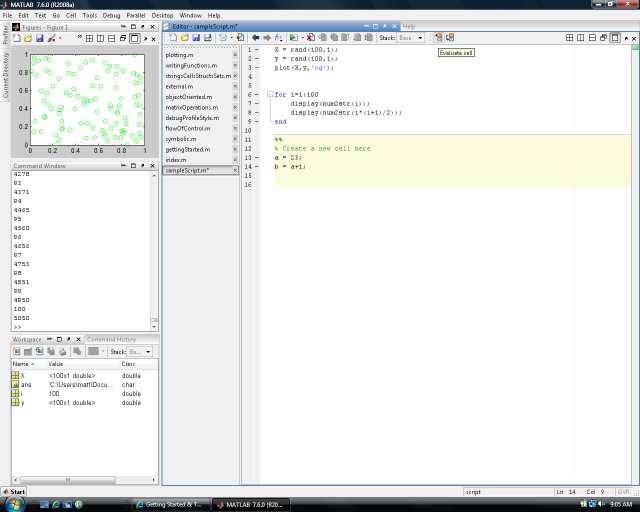
Чтобы открыть файл в редакторе MATLAB, выполните следующие шаги:
- Запустите MATLAB.
- В командном окне введите команду
edit имя_файла(например,edit script.m), чтобы открыть файл, находящийся в текущей рабочей директории. - Если файл не находится в рабочей директории, укажите полный путь к файлу:
edit 'C:/Users/Name/Documents/script.m'. - Для выбора файла через графический интерфейс используйте меню File в верхней части окна MATLAB, затем выберите Open. В появившемся диалоговом окне выберите нужный файл и нажмите Open.
При использовании команды edit в MATLAB автоматически откроется файл в редакторе, если у вас есть доступ к указанному пути. В случае ошибок, убедитесь, что файл существует и путь введен правильно.
Вы также можете открыть файл из рабочей директории с помощью панели Current Folder, дважды щелкнув по файлу, который хотите отредактировать. MATLAB откроет его в редакторе.
Для работы с несколькими файлами одновременно используйте вкладки редактора. Каждая вкладка будет содержать открытый файл, и вы можете легко переключаться между ними.
Что делать, если редактор не открылся автоматически
Если редактор MATLAB не открылся автоматически при запуске программы, проверьте следующие варианты решения проблемы.
- Проверьте настройки MATLAB: Иногда редактор может быть отключен в настройках. Для этого откройте меню «Home» и выберите «Preferences». Перейдите в раздел «Editor/Debugger» и убедитесь, что редактор включен.
- Отключите антивирус или фаервол: Некоторые антивирусные программы или настройки фаервола могут блокировать работу MATLAB. Временно отключите антивирус и проверьте, запускается ли редактор.
- Запуск через командную строку: В некоторых случаях MATLAB не открывает редактор при запуске. Попробуйте открыть MATLAB через командную строку с помощью команды
matlab -desktop, чтобы запустить редактор в графическом интерфейсе. - Проверьте наличие обновлений: Устаревшая версия MATLAB может содержать баги, влияющие на работу редактора. Проверьте наличие обновлений через меню «Help» > «Check for Updates».
- Проверьте переменные среды: Убедитесь, что переменные среды, такие как
MATLAB, правильно настроены. Неверные настройки могут мешать запуску редактора. - Переустановите MATLAB: Если ни одно из предложенных решений не помогает, попробуйте полностью удалить MATLAB, а затем установить последнюю версию заново.
Если ни одно из решений не сработало, обратитесь в техническую поддержку MathWorks для более детальной диагностики.
Вопрос-ответ:
Как открыть редактор в Matlab?
Чтобы открыть редактор в Matlab, нужно выполнить несколько простых шагов. Запустите Matlab, затем на главной панели инструментов выберите вкладку «Editor». Это откроет новый редактор кода, где можно писать и редактировать программы. Также можно открыть редактор, нажав на значок файла в верхней части экрана и выбрав «New Script».
Почему в Matlab не открывается редактор?
Если редактор Matlab не открывается, это может быть связано с несколькими причинами. Убедитесь, что ваша версия программы актуальна. Также проверьте, не запущены ли другие ресурсоемкие процессы, которые могут блокировать открытие редактора. В некоторых случаях поможет перезагрузка программы или компьютера. Также стоит проверить настройки интерфейса Matlab, возможно, редактор был случайно скрыт.
Как открыть редактор для написания нового скрипта в Matlab?
Чтобы открыть редактор для создания нового скрипта в Matlab, на главной панели выберите «New Script». Это откроет новый пустой документ в редакторе, куда можно будет вписать свой код. Также можно воспользоваться горячими клавишами Ctrl+N, чтобы быстро открыть новый скрипт.
Что делать, если при запуске Matlab не открывается окно редактора?
Если при запуске Matlab не открывается редактор, возможно, возникла проблема с установкой программы. Попробуйте закрыть Matlab и перезапустить его. Также проверьте, нет ли ошибок в конфигурации программы или не блокирует ли ее антивирус. Если проблема сохраняется, стоит переустановить Matlab или обратиться в техподдержку для решения проблемы.
Как можно настроить внешний вид редактора Matlab?
В Matlab можно настроить внешний вид редактора через меню «Preferences». Для этого выберите в меню «Home» пункт «Preferences», затем перейдите в раздел «Editor/Debugger». Здесь можно изменить цветовую схему, шрифт, а также настроить другие параметры, такие как автодополнение и подсветка синтаксиса. После внесения изменений не забудьте сохранить настройки, чтобы они применились.

 Загрузка...