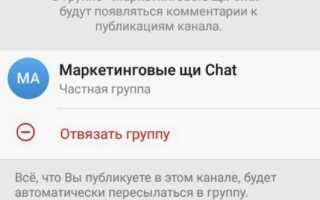
Telegram позволяет подключать комментарии к публикациям канала через интеграцию с группой. Для этого необходимо создать публичную или приватную группу и связать её с каналом. После подключения каждый пост автоматически получает кнопку “Комментировать”, через которую подписчики могут оставлять сообщения.
Чтобы активировать комментарии, откройте настройки канала, выберите раздел “Обсуждения” и нажмите “Связать с группой”. В списке доступных групп выбирайте ту, которая соответствует тематике канала, чтобы комментарии оставались релевантными контенту.
После подключения важно настроить права участников: можно разрешить комментировать всем, только подписчикам или ограничить по ролям. Telegram позволяет закреплять важные сообщения в обсуждениях, отключать спам-фильтры и модерацию через ботов для поддержания порядка.
Комментарии остаются привязанными к конкретным постам, что упрощает обратную связь. Для анализа активности используйте встроенные метрики канала, включая количество комментариев на публикацию и вовлечённость пользователей. Это помогает адаптировать контент и стимулировать дискуссию.
Подключение связанного чата для канала

Для включения комментариев в канале Telegram необходимо создать или подключить существующий связанный чат. Перейдите в настройки канала, выберите раздел Обсуждения и нажмите Создать связанный чат или Подключить существующий. Связанный чат может быть как публичным, так и приватным, но рекомендуется использовать приватный для контроля участников.
После подключения чата в каждом посте канала появится кнопка Комментарии, автоматически связывающая публикацию с обсуждением. Администраторы канала получают возможность модерировать сообщения в чате, включая удаление комментариев и блокировку пользователей.
Для улучшения взаимодействия с подписчиками настройте разрешения участников в связанном чате: включите отправку текста, медиа и голосовых сообщений, отключив спам и ссылки на сторонние ресурсы. Использование ботов для модерации ускоряет фильтрацию нежелательного контента.
Если связанный чат создан через публичную ссылку, каждый новый подписчик канала автоматически получает доступ к обсуждениям. В случае приватного чата необходимо вручную добавлять участников, чтобы обеспечить участие только доверенных пользователей.
Настройка разрешений участников в связанном чате

Для управления разрешениями участников откройте связанный чат канала и перейдите в раздел «Управление чатом» → «Права участников». Здесь можно ограничить возможность отправки сообщений, прикрепления файлов, создания опросов и изменения информации о чате.
Разрешение «Отправка сообщений» контролирует, смогут ли участники публиковать текстовые сообщения и мультимедиа. Отключение этой функции оставляет возможность только для чтения. «Прикрепление файлов» разрешает загружать документы, фото, видео и аудиофайлы. Для каналов с образовательным контентом стоит включать только определённые форматы файлов.
Опция «Создание опросов» позволяет участникам инициировать голосования. В тематических чатах, где важна модерация, рекомендуется отключать эту функцию, чтобы исключить нежелательные опросы. «Изменение информации о чате» даёт право редактировать описание, фото и название; её предоставляют исключительно доверенным администраторам.
Для групп с большим числом участников полезно использовать «Закреплённые сообщения» и «Ответы на сообщения», чтобы направлять дискуссию. Настройка разрешений через «Роли участников» позволяет создавать отдельные группы с разными правами, например, модераторы с полным доступом и обычные участники с ограничениями.
После изменения параметров рекомендуется протестировать права на аккаунте второго пользователя, чтобы убедиться, что ограничения работают корректно и доступ к функциям распределён правильно.
Включение кнопки «Комментарии» в публикациях

Для активации комментариев в Telegram-канале необходимо использовать встроенную функцию платформы. Кнопка «Комментарии» доступна только при публикации постов с привязкой к обсуждению в связанном чате или через функцию «Комментарии» в настройках канала.
Пошаговая инструкция по включению:
- Откройте канал, где планируется публикация.
- Нажмите на кнопку создания нового поста.
- В нижней панели выберите «Настройки публикации» или значок шестерёнки.
- Активируйте опцию «Комментарии».
- При необходимости выберите существующий обсуждающий чат или создайте новый для комментариев.
- Сохраните настройки и опубликуйте пост.
После активации, под каждой публикацией появится кнопка с иконкой диалога. Нажав на неё, пользователи смогут оставлять комментарии, которые отображаются в привязанном чате. Владельцу канала доступны функции модерации: удаление, закрепление и блокировка комментариев.
Рекомендации по управлению комментариями:
- Используйте отдельный чат для комментариев, если канал имеет более 10 000 подписчиков, чтобы снизить нагрузку на основной канал.
- Включайте фильтры спама и автоматические баны для предотвращения нежелательного контента.
- Регулярно проверяйте привязанный чат и обновляйте настройки комментариев для поддержания активности.
Использование встроенного бота для управления комментариями
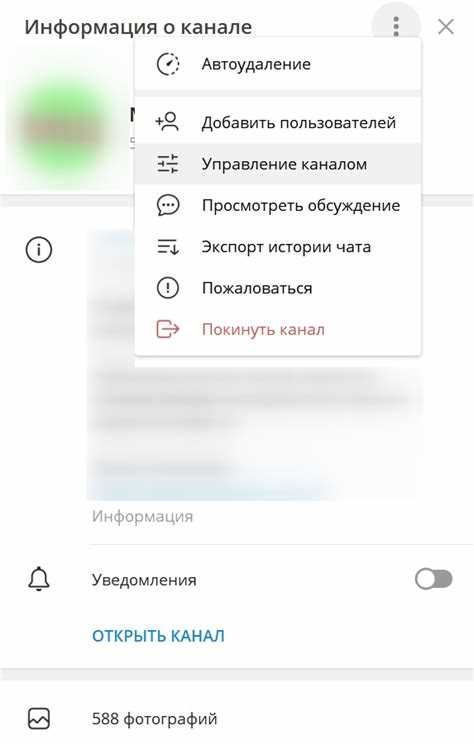
Telegram предоставляет встроенный бот, который позволяет подключать и настраивать комментарии к публикациям канала через интеграцию с обсуждениями в группах. Для активации необходимо в настройках канала выбрать раздел «Комментарии» и подключить существующую группу или создать новую. Бот автоматически связывает сообщения канала с обсуждениями в группе, сохраняя идентификаторы постов и комментариев.
После подключения встроенного бота можно управлять комментариями через команды бота:
| Команда | Назначение |
|---|---|
| /open | Открывает возможность оставлять комментарии для всех пользователей. |
| /close | Закрывает комментарии, блокируя добавление новых сообщений. |
| /pin <ID комментария> | Закрепляет важный комментарий в обсуждении. |
| /delete <ID комментария> | Удаляет конкретный комментарий по идентификатору. |
| /ban <пользователь> | Блокирует пользователя от публикации комментариев в обсуждении. |
Рекомендуется проверять статус подключения бота через команду /status. В случае ошибок синхронизации бот уведомляет администратора о сбоях, указывая причину: например, отсутствие прав администратора в группе или отключение функции «Комментарии» в канале.
Для упрощения модерации можно включить автоматическую фильтрацию ссылок и спама. Встроенный бот позволяет настроить ключевые слова и ссылки, которые будут автоматически скрываться или отправляться на проверку модератору. Настройка производится через команду /settings с параметрами фильтрации.
Бот сохраняет лог всех действий в канале и обсуждениях. Администраторы могут экспортировать данные о комментариях через команду /export для анализа активности аудитории и мониторинга нарушений правил.
Ограничение спама и модерация обсуждений
Для снижения потока спама в комментариях Telegram-каналов используйте встроенные инструменты модерации. В настройках канала можно активировать фильтрацию сообщений с подозрительными ссылками, повторяющимися символами и рекламными ссылками. Рекомендуется ограничивать отправку сообщений новым пользователям, задавая минимальный срок с момента вступления в канал до возможности комментировать.
Telegram позволяет подключать ботов для автоматической модерации. Боты могут удалять сообщения с определёнными ключевыми словами, блокировать пользователей за повторные нарушения и формировать отчёты о нарушениях. Настройка бота через API дает возможность фильтровать ссылки, изображения и медиафайлы, что снижает ручную проверку.
Для ручной модерации создайте список доверенных администраторов с правом удаления комментариев и блокировки участников. Ограничивайте количество комментариев, видимых одновременно, чтобы снизить нагрузку на модераторов и ускорить реакцию на нарушения. Включение опции одобрения комментариев перед публикацией полезно для каналов с высокой активностью или с большим числом новых участников.
Регулярный анализ статистики комментариев помогает выявить тенденции спама и вовремя корректировать фильтры. Рекомендуется проверять отчёты Telegram Analytics по количеству удалённых сообщений, жалоб и активности новых пользователей, чтобы оптимизировать настройки модерации и минимизировать негативное воздействие спама на обсуждения.
Удаление или отключение комментариев при необходимости
В Telegram администратор канала может полностью отключить или выборочно удалять комментарии к публикациям. Для этого доступно несколько инструментов и подходов.
Чтобы отключить комментарии для всего канала:
- Откройте настройки канала и выберите раздел «Комментарии».
- Выберите опцию «Отключить комментарии». Все текущие и будущие посты перестанут принимать новые комментарии.
- Если канал связан с публичной группой, отключение комментариев в канале автоматически разрывает связь с обсуждениями в группе.
Для удаления конкретного комментария:
- Перейдите к посту с нежелательным комментарием.
- Нажмите и удерживайте комментарий (или кликните по меню ⋮ на ПК) и выберите «Удалить».
- Удалённые комментарии исчезают для всех участников канала.
Рекомендации по управлению комментариями:
- Используйте автоматические фильтры Telegram для блокировки спама или запрещённых слов.
- Регулярно проверяйте активные обсуждения, чтобы своевременно удалять агрессивные или неуместные комментарии.
- Для массового контроля комментариев рассмотрите настройку бота-модератора, который может удалять сообщения по заданным критериям.
- При отключении комментариев на определённой публикации, а не на всём канале, используйте меню поста и выберите «Отключить комментарии». Это позволит сохранять интерактивность на других постах.
Вопрос-ответ:
Как включить возможность комментирования в канале Telegram?
Для того чтобы разрешить комментарии, нужно создать или подключить обсуждения через чат. В настройках канала выберите раздел «Обсуждения» и привяжите существующий групповой чат или создайте новый. После этого под каждым постом появится кнопка для комментариев.
Можно ли отключить комментарии после их включения?
Да, Telegram позволяет отключить комментарии в любой момент. Для этого откройте настройки канала, перейдите в раздел «Обсуждения» и отключите привязанный чат. После этого кнопка комментариев исчезнет из постов, но старые комментарии останутся видимыми для участников чата.
Будут ли видеть комментарии все подписчики канала?
Нет, комментарии отображаются только в привязанном чате. Подписчики канала видят уведомление о новом комментарии, а чтобы прочитать его и ответить, нужно открыть соответствующий чат. Таким образом, обсуждение остаётся централизованным и не перегружает основной канал.
Можно ли редактировать комментарии после публикации?
Да, Telegram позволяет редактировать свои комментарии в привязанном чате. Для этого нужно нажать на комментарий и выбрать «Изменить». Однако изменения будут видны всем участникам, и рядом с комментарием появится отметка о редактировании.
Как настроить уведомления о новых комментариях?
Уведомления о комментариях приходят через привязанный чат. Чтобы настроить их, откройте настройки уведомлений в Telegram и выберите параметры для конкретного чата: можно включить или отключить звуковые сигналы, всплывающие окна и отображение в списке уведомлений. Это позволяет следить за обсуждениями без лишнего шума.
Можно ли включить комментарии для старых постов в канале Telegram?
Да, Telegram позволяет подключить комментарии к уже опубликованным записям, если для канала настроена соответствующая функция. Для этого нужно создать или выбрать чат, который будет использоваться как место для обсуждений, и связать его с каналом через настройки. После этого у всех новых постов появится возможность комментирования, а также можно включить комментарии для отдельных старых сообщений, редактируя их настройки.
Как ограничить возможность комментирования в канале только для определённой группы пользователей?
В Telegram можно настроить права на комментарии, чтобы писать могли только участники связанного обсуждающего чата или отдельной группы. Для этого в настройках канала в разделе «Комментарии» выбирается чат или группа, а затем указывается, кто может оставлять сообщения. Это позволяет контролировать обсуждения и предотвращать появление нежелательного спама, сохраняя публичный доступ к публикациям для всех подписчиков.

 Загрузка...