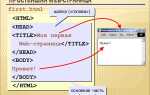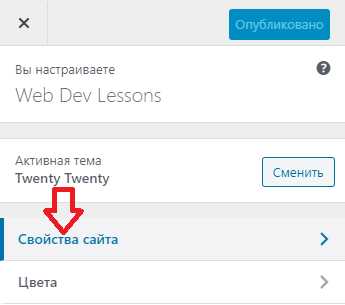
Иконка сайта, или favicon, отображается во вкладке браузера, в закладках и результатах поиска. Её смена выполняется через добавление специального тега <link> в разделе <head> HTML-документа. Формат файла может быть .ico, .png или .svg, однако для кросс-браузерной поддержки чаще используют .ico.
Минимальный код для установки иконки выглядит так:
<link rel=»icon» href=»favicon.ico» type=»image/x-icon»>.
Файл следует разместить в корневой директории сайта, чтобы путь favicon.ico был доступен напрямую.
Для современных браузеров можно подключить несколько форматов и размеров. Например:
<link rel=»icon» type=»image/png» sizes=»32×32″ href=»favicon-32.png»>.
Такой подход обеспечивает корректное отображение иконки на разных устройствах, включая мобильные.
Чтобы изменения вступили в силу, после замены файла стоит очистить кэш браузера. В некоторых случаях также требуется обновление кэша на стороне сервера.
Где разместить файл favicon на сервере
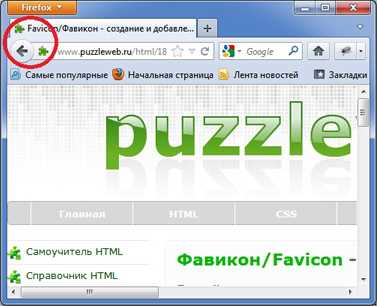
Файл favicon.ico традиционно помещают в корневой каталог сайта. В этом случае браузер попытается загрузить его автоматически по адресу https://ваш-домен/favicon.ico, даже если в коде страницы отсутствует ссылка на иконку.
Если используется файл с другим расширением, например .png или .svg, его можно хранить в отдельной папке, например /assets/icons/. В таком случае путь указывается вручную в теге .
Для корректного отображения в разных браузерах имеет смысл хранить несколько вариантов иконок в одном каталоге, например favicon-16×16.png, favicon-32×32.png и favicon.svg. В HTML можно подключить их одновременно, указывая разные размеры и типы.
При использовании CMS или фреймворка проверяйте, не перезаписывается ли favicon системными настройками. Иногда платформа автоматически ищет файл в собственных директориях, например /public или /static.
Как подключить favicon с помощью тега <link>
Чтобы браузер отобразил favicon, в разделе <head> укажите тег <link> с атрибутами rel, href и type. В href задаётся путь к файлу иконки, а type определяет MIME-тип.
Примеры корректных вариантов подключения:
| Формат | Код |
|---|---|
| ICO | <link rel=»icon» href=»favicon.ico» type=»image/x-icon»> |
| PNG | <link rel=»icon» href=»favicon.png» type=»image/png»> |
| SVG | <link rel=»icon» href=»favicon.svg» type=»image/svg+xml»> |
Файл рекомендуется хранить в корне сайта, чтобы при необходимости загрузки по умолчанию браузеры смогли его найти даже без тега <link>. Для обеспечения поддержки старых версий Internet Explorer допустимо использовать rel=»shortcut icon».
Выбор формата и размера иконки для разных браузеров

Браузеры по-разному обрабатывают фавиконки, поэтому стоит подготовить несколько форматов и размеров, чтобы избежать проблем с отображением.
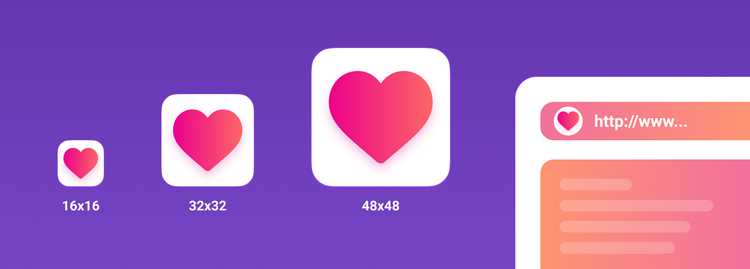
- ICO – поддерживается всеми версиями Internet Explorer и старыми браузерами. Обычно содержит несколько размеров в одном файле (16×16, 32×32, 48×48).
- PNG – современный стандарт для Chrome, Firefox, Safari и Edge. Подходит для прозрачных фонов и даёт чёткое изображение на ретина-экранах. Рекомендуется добавлять 16×16, 32×32 и 96×96.
- SVG – масштабируемый вариант для современных браузеров. Хорошо подходит для адаптивных интерфейсов, но не поддерживается в Internet Explorer.
- Apple Touch Icon (PNG) – для устройств iOS. Наиболее востребованный размер 180×180.
Минимальный набор для кросс-браузерной совместимости:
- favicon.ico с размерами 16×16 и 32×32;
- favicon-32×32.png;
- favicon-96×96.png;
- apple-touch-icon-180×180.png;
- favicon.svg для современных браузеров.
Файл ICO стоит размещать в корне сайта, так как многие браузеры ищут его именно там. Остальные форматы подключаются через теги <link rel="icon"> или <link rel="apple-touch-icon">.
Подключение иконки в формате PNG

Для задания иконки в формате PNG используется тег <link> внутри блока <head>. Основной атрибут rel принимает значение icon или shortcut icon, а атрибут type указывает MIME-тип image/png.
Пример подключения:
<link rel="icon" type="image/png" href="/favicon.png">Файл рекомендуется хранить в корне сайта с именем favicon.png, чтобы браузеры автоматически его находили. Допустимо использовать относительные или абсолютные пути, но предпочтительно указывать полный путь от корня.
Чтобы обеспечить чёткое отображение на экранах с высокой плотностью пикселей, можно подключать несколько размеров:
<link rel="icon" type="image/png" sizes="16x16" href="/favicon-16x16.png">
<link rel="icon" type="image/png" sizes="32x32" href="/favicon-32x32.png">
<link rel="icon" type="image/png" sizes="96x96" href="/favicon-96x96.png">
Атрибут sizes сообщает браузеру, для какого разрешения предназначен конкретный файл. Это позволяет корректно масштабировать иконку на разных устройствах.
Использование ICO-файла для старых браузеров
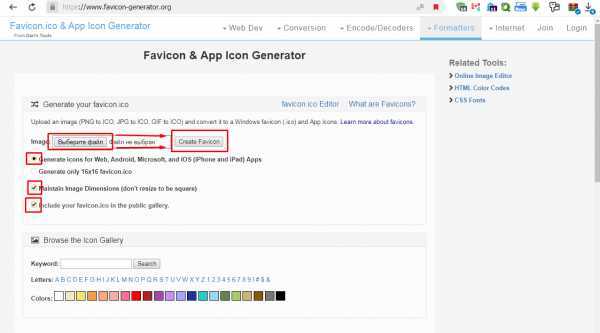
Для Internet Explorer и других устаревших браузеров предпочтителен формат ICO, так как именно он гарантированно распознаётся без ошибок. Файл должен иметь квадратное разрешение, например 16×16 или 32×32 пикселя.
Разместите favicon.ico в корневом каталоге сайта, чтобы браузеры автоматически его обнаруживали. Дополнительно можно прописать ссылку в коде:
<link rel="shortcut icon" href="/favicon.ico" type="image/x-icon">
Следует убедиться, что сервер возвращает корректный MIME-тип image/x-icon. Неправильный заголовок может привести к игнорированию иконки.
Если используются несколько размеров, их можно объединить в один ICO-файл, чтобы браузер сам выбрал подходящий вариант.
Как обновить иконку, если браузер показывает старую версию
Браузеры кэшируют favicon, поэтому изменения могут не отображаться сразу. Первым шагом убедитесь, что файл иконки заменён на сервере и доступен по тому же пути, указанному в HTML:
<link rel="icon" href="/favicon.ico" type="image/x-icon">
Для принудительного обновления используйте версионирование: добавьте параметр запроса к URL, например:
<link rel="icon" href="/favicon.ico?v=2" type="image/x-icon">
Очистите кэш браузера через настройки или комбинации клавиш (например, Ctrl+Shift+R для полной перезагрузки). Для мобильных браузеров иногда требуется удалить сайт из истории посещений.
Если используется несколько форматов (ICO, PNG, SVG), убедитесь, что каждый из них заменён и ссылки в HTML обновлены:
<link rel="icon" type="image/png" href="/favicon.png">
Проверяйте изменения в режиме инкогнито или в другом браузере, чтобы убедиться, что проблема связана именно с кэшированием. На некоторых серверах может потребоваться очистка кеша CDN, если иконка не обновляется у всех пользователей.
Вопрос-ответ:
Как добавить иконку для сайта, чтобы она отображалась во вкладке браузера?
Чтобы задать иконку сайта, нужно использовать тег внутри секции
HTML-документа. Например: . Файл иконки должен быть в формате .ico, .png или .svg. После добавления тега обновите страницу, и браузер покажет новую иконку во вкладке.Можно ли использовать изображения в формате PNG для иконки сайта?
Да, браузеры поддерживают PNG для фавиконов. Главное — указать правильный путь к файлу и задать MIME-тип: . PNG позволяет сохранить прозрачность и более высокое качество по сравнению с форматом ICO, особенно для современных экранов с высокой плотностью пикселей.
Нужно ли создавать несколько версий иконки для разных устройств?
Рекомендуется иметь несколько размеров иконки, потому что разные устройства и браузеры могут использовать разные размеры. Например, для iOS часто используют размеры 180×180 пикселей, а для стандартных браузеров достаточно 16×16 или 32×32 пикселей. Все варианты можно подключить через несколько тегов с указанием атрибута sizes.
Почему новая иконка не отображается после добавления тега ?
Чаще всего это связано с кешированием браузера. Браузер может использовать старую версию иконки. Чтобы проверить изменения, очистите кеш или откройте страницу в режиме инкогнито. Также убедитесь, что путь к файлу указан правильно и файл доступен на сервере.
Можно ли изменить иконку сайта только с помощью HTML без JavaScript?
Да, для изменения иконки полностью достаточно HTML. Достаточно добавить или изменить тег в секции
. JavaScript нужен только для динамического изменения иконки во время работы страницы, но для статической иконки это не требуется.
 Загрузка...