
Закрепленный footer обеспечивает стабильное расположение нижнего колонтитула независимо от высоты контента страницы. Для этого используется комбинация CSS-свойств position, bottom и width. Наиболее распространенный метод – установка footer с position: fixed; и bottom: 0;, что позволяет ему оставаться видимым при прокрутке.
Другой подход, подходящий для адаптивных страниц с динамическим контентом, – использование flexbox. Контейнер body или обертка wrapper задается с display: flex; и flex-direction: column;, а контент получает flex: 1;. В этом случае footer автоматически смещается вниз, если основного содержимого недостаточно для заполнения экрана.
При закреплении footer важно учитывать паддинги и отступы, чтобы контент не перекрывался. Для адаптивных версий сайта рекомендуется задавать min-height для контейнера и использовать относительные единицы измерения, такие как vh и %, чтобы footer корректно отображался на устройствах с разными разрешениями.
Для современных проектов также применяют комбинацию grid и auto-flow, где layout строится через display: grid; с grid-template-rows: 1fr auto;. Этот метод обеспечивает предсказуемое поведение footer без необходимости фиксированной позиции, сохраняя при этом гибкость при изменении высоты контента.
Использование position: fixed для закрепления footer
Свойство position: fixed позволяет закрепить footer в нижней части окна браузера независимо от прокрутки страницы. Для этого задайте элементу footer следующие CSS-правила: position: fixed; bottom: 0; left: 0; width: 100%;. Это гарантирует, что блок растянется на всю ширину окна и будет оставаться видимым.
Необходимо учитывать наложение контента: фиксированный footer может перекрывать элементы страницы. Чтобы избежать этого, добавьте нижний отступ padding-bottom к основному контейнеру, равный высоте footer. Например, если высота footer 60px, используйте padding-bottom: 60px;.
Для корректного отображения на всех устройствах используйте единицы измерения, подходящие под дизайн. Обычно px или rem обеспечивают точную фиксацию, а % может вести к некорректной высоте на мобильных экранах.
При добавлении фонового цвета и теней учитывайте контраст с основным контентом. Свойства background-color и box-shadow улучшают визуальное отделение footer от страницы.
Если на странице есть интерактивные элементы внизу, добавьте z-index, чтобы footer не перекрывал кнопки или модальные окна. Рекомендуемое значение – от 1000, если нет других фиксированных элементов с большим z-index.
Для адаптивного дизайна проверяйте footer на экранах разного размера. В некоторых случаях требуется уменьшить padding или изменить шрифты с помощью медиазапросов @media, чтобы footer не занимал слишком много места на мобильных устройствах.
Применение flexbox для удержания footer внизу страницы
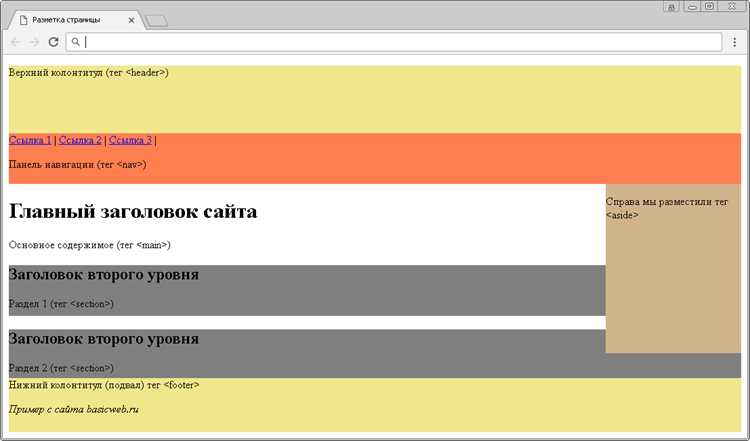
Flexbox позволяет закрепить footer внизу страницы без абсолютного позиционирования. Для этого контейнер страницы оформляется как flex-контейнер с колонной и минимальной высотой 100vh.
- Задайте корневому контейнеру свойства:
display: flex;
flex-direction: column;
min-height: 100vh;
- Основному контенту дайте свойство:
flex: 1;
Это растянет блок на оставшееся пространство, удерживая footer внизу.
- Footer оставьте без flex-растяжения, задав фиксированную высоту или padding:
.footer {
height: 60px;
}
HTML-структура примера:
Шапка Контент страницы
- Используйте
min-height: 100vh, чтобы footer не «парил» при малом объеме контента. - Не задавайте фиксированную высоту основному контенту,
flex: 1распределяет пространство автоматически. - Footer с фиксированной высотой или padding сохраняет позицию внизу при любом объеме контента.
- Flexbox автоматически корректирует положение footer при динамическом добавлении элементов.
Метод sticky footer с помощью display: grid
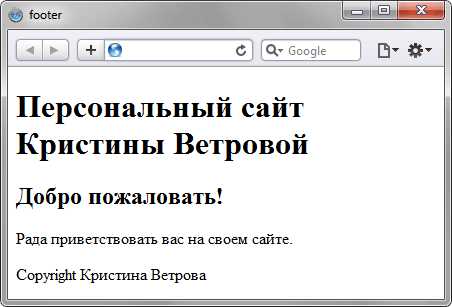
Использование CSS Grid позволяет закрепить футер внизу страницы без абсолютного позиционирования. Для этого родительскому контейнеру, который оборачивает весь контент страницы, задаем display: grid и определяем строки сетки через grid-template-rows. Например, структура может быть следующей: верхняя область контента растягивается автоматически, футер фиксирован внизу.
Пример CSS:
html, body {
height: 100%;
margin: 0;
}
.wrapper {
display: grid;
grid-template-rows: 1fr auto;
min-height: 100vh;
}
|
В этом примере 1fr назначается основной области контента, что заставляет её занимать все доступное пространство, а auto у футера позволяет ему занимать только необходимую высоту. Это гарантирует, что футер всегда будет находиться внизу, даже если контента мало.
HTML-структура страницы при таком подходе выглядит так:
|
|
Рекомендации по практическому использованию:
|
Метод через display: grid более устойчив к изменениям контента и упрощает поддержку по сравнению с абсолютным позиционированием футера.
Как учитывать высоту контента при закреплении footer
Чтобы footer оставался внизу страницы независимо от объема контента, необходимо учитывать динамическую высоту основного блока. Для этого применяют метод flex-контейнера на уровне body или html. Например, устанавливают display: flex; flex-direction: column; min-height: 100vh; для родителя, а основной контент получает flex: 1;, что заставляет его занимать оставшееся пространство, автоматически смещая footer вниз.
При использовании абсолютного позиционирования важно вычислить реальную высоту контента. Если контент динамический и может превышать экран, фиксированный bottom: 0; приведет к перекрытию. В таких случаях применяют комбинацию padding-bottom у контента, равного высоте footer, чтобы сохранить его видимость и предотвратить наложение элементов.
Для страниц с контентом, растущим при загрузке данных через JavaScript, рекомендуется пересчитывать высоту контейнера после изменения DOM и обновлять min-height основного блока. Это гарантирует, что footer останется внизу без необходимости жестко фиксировать его позицию.
Использование CSS Grid также позволяет учитывать высоту контента. Задав grid-template-rows: 1fr auto; для родительского контейнера, основной блок растягивается на доступное пространство, а footer автоматически занимает только необходимую высоту, не перекрывая контент.
Создание адаптивного footer для разных экранов
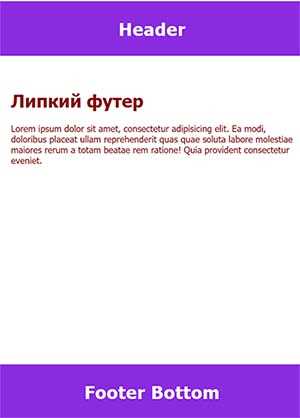
Для адаптивного footer рекомендуется использовать CSS Flexbox или Grid. Flexbox позволяет легко распределять элементы по горизонтали и вертикали, а Grid обеспечивает более сложные макеты с несколькими колонками.
Используйте медиазапросы для изменения структуры footer в зависимости от ширины экрана. Например, для экранов меньше 768px колонки можно превращать в вертикальный стек, чтобы текст и ссылки не сжимались.
Минимальная высота footer должна быть задана через min-height, чтобы контент всегда оставался читаемым. Для текста используйте относительные единицы em или rem, а для отступов padding и margin – проценты или vw/vh.
Для закрепления footer внизу страницы на всех устройствах применяется комбинация display: flex; flex-direction: column; min-height: 100vh; для контейнера страницы, а footer получает margin-top: auto;. Это гарантирует, что footer всегда находится внизу, даже если контента мало.
Для ссылок и кнопок в footer используйте адаптивные размеры и увеличенные области клика (padding не менее 12px), чтобы элементы оставались удобными на мобильных устройствах. Цвета и контраст должны соответствовать стандартам доступности (WCAG 2.1), особенно для маленьких экранов.
Если в footer присутствуют иконки соцсетей или изображения, используйте max-width: 100% и height: auto, чтобы они масштабировались вместе с шириной контейнера. Flexbox с flex-wrap: wrap; помогает автоматически переносить элементы на новую строку при сужении экрана.
Необходимо тестировать footer на различных устройствах и разрешениях, включая горизонтальные и вертикальные ориентации, чтобы убедиться, что элементы не перекрывают друг друга и сохраняют удобочитаемость. Инструменты браузеров с режимом эмуляции мобильных устройств позволяют проверять макет без физического устройства.
Избежание перекрытия контента footer
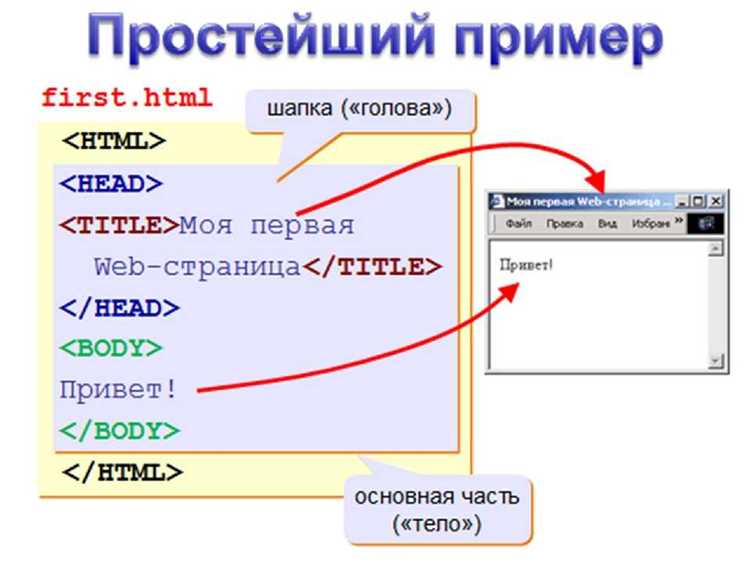
Чтобы footer не перекрывал основной контент при фиксированном положении внизу страницы, используйте комбинацию padding или margin у контейнера основного контента. Например, если высота footer равна 80px, добавьте к контейнеру padding-bottom: 80px;, чтобы создать пространство под контентом.
Для адаптивных макетов с переменной высотой footer применяйте CSS-свойство min-height на основном контейнере вместе с calc(). Пример: min-height: calc(100vh - 80px);, где 80px – текущая высота footer. Это гарантирует, что основной контент всегда будет виден полностью, даже при изменении размеров окна.
Если используется flex-контейнер на уровне body или wrapper, применяйте display: flex; flex-direction: column; min-height: 100vh;, а для footer margin-top: auto;. Такой подход автоматически перемещает footer в конец страницы без перекрытия содержимого.
При динамическом контенте учитывайте возможность увеличения высоты footer. Используйте CSS-переменные для хранения текущей высоты и привязывайте отступы контента к этой переменной: --footer-height: 80px;, padding-bottom: var(--footer-height);. Это предотвращает наложение текста на footer при изменении его размера через скрипты или медиазапросы.
Вопрос-ответ:
Почему мой footer не остаётся внизу страницы, когда содержимого мало?
Часто это происходит из-за того, что высота контента страницы меньше высоты окна браузера. В таком случае footer «поднимается» выше низа экрана. Решить проблему можно с помощью CSS: установите для контейнера страницы минимальную высоту равную 100% высоты окна с помощью свойства min-height: 100vh;, а для основного контента — добавить flex: 1;, если использовать flex-контейнер.
Как закрепить footer внизу страницы, чтобы он не перекрывал контент при прокрутке?
Для этого часто используют flexbox или grid. Один из вариантов: обернуть весь контент и footer в flex-контейнер с направлением колонка (display: flex; flex-direction: column; min-height: 100vh;). Основной блок контента получает flex: 1;, а footer остаётся внизу без перекрытия контента. Такой подход работает даже если страница прокручивается, и footer остаётся на своей позиции под контентом.
Можно ли сделать так, чтобы footer всегда был виден внизу экрана, даже если страница длинная?
Да, для этого используют фиксированное позиционирование: position: fixed; bottom: 0; width: 100%;. Такой footer будет оставаться на экране при прокрутке. Однако нужно учитывать, что он перекрывает часть контента, поэтому иногда добавляют отступ снизу у основного блока (padding-bottom) равный высоте footer.
Влияет ли высота footer на способ его закрепления внизу страницы?
Да, высота footer имеет значение, особенно при использовании flex или grid. Если footer имеет фиксированную высоту, важно учитывать её при расчёте отступов и минимальной высоты контейнера. При использовании фиксированного позиционирования высота влияет на размер padding-bottom основного контента, чтобы текст не перекрывался. Поэтому всегда полезно явно задавать высоту footer и корректировать layout с учётом этого значения.

 Загрузка...