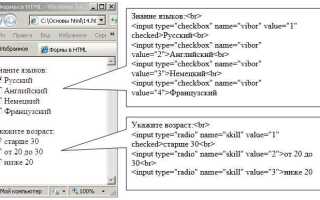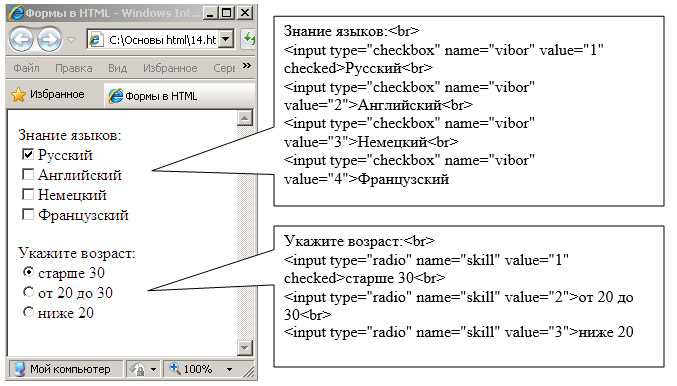
Элемент <form> в HTML предназначен для сбора и отправки данных пользователя на сервер. Он служит контейнером для интерактивных элементов – таких как текстовые поля, переключатели, чекбоксы, выпадающие списки и кнопки. Без формы невозможно реализовать большинство сценариев взаимодействия: регистрацию, авторизацию, поиск, оформление заказа.
Каждая форма управляется атрибутами action и method. Первый указывает адрес, куда будут отправлены данные, второй определяет способ передачи – GET или POST. Выбор зависит от задачи: GET подходит для простого поиска, POST используют при передаче конфиденциальной информации или больших объемов данных.
При проектировании важно учитывать семантику и доступность. Использование тега <label> для каждого поля упрощает навигацию и повышает удобство работы с формой. Атрибут name обязателен, так как именно его значение становится ключом при передаче данных на сервер.
Грамотно построенная форма – это не только корректная работа на стороне клиента и сервера, но и повышение качества взаимодействия с пользователем. Оптимизация структуры, валидация и использование современных атрибутов (например, required, pattern, autocomplete) делают процесс ввода данных быстрее и надежнее.
Назначение тега form и его базовый синтаксис
Тег <form> используется для создания области ввода данных и передачи информации на сервер. Он определяет контейнер, внутри которого размещаются элементы управления: поля ввода, переключатели, списки, кнопки отправки.
Ключевые атрибуты определяют способ обработки данных:
| Атрибут | Назначение | Пример значения |
|---|---|---|
action |
Адрес обработчика, куда отправляются данные формы | "/submit.php" |
method |
Способ передачи данных: GET добавляет параметры в URL, POST передает их в теле запроса |
"post" |
enctype |
Тип кодировки при отправке: для файлов используется multipart/form-data |
"application/x-www-form-urlencoded" |
target |
Определяет, где будет открыт результат обработки | "_blank" |
Базовый пример синтаксиса:
<form action="/submit.php" method="post">
<input type="text" name="username">
<input type="password" name="password">
<button type="submit">Отправить</button>
</form>
Атрибут action и передача данных на сервер
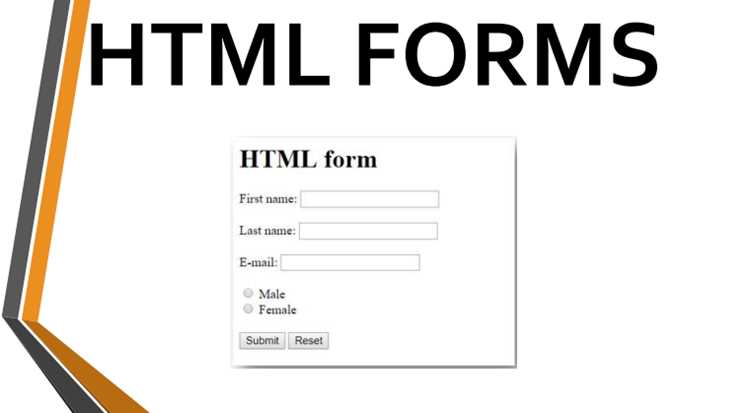
Атрибут action определяет адрес, на который будут отправлены данные формы после нажатия кнопки отправки. Если значение не указано, данные передаются на тот же URL, с которого загружена страница.
action="/process.php"– данные отправятся на указанный серверный скрипт.action="https://api.example.com/submit"– передача на внешний ресурс.action=""или отсутствие атрибута – данные обрабатываются текущей страницей.
Передача данных зависит от метода формы (method):
- GET – параметры добавляются в строку запроса (
?name=Иван&age=25), удобно для поиска или фильтрации. - POST – данные передаются в теле запроса, предпочтительно для отправки конфиденциальной информации или больших объемов данных.
Рекомендации при работе с action:
- Используйте абсолютный путь при передаче на внешний домен.
- Относительный путь удобен внутри одного сайта, что упрощает перенос проекта.
- Для безопасности применяйте HTTPS, чтобы исключить утечку передаваемых данных.
- Проверяйте соответствие
actionмаршрутам на сервере, иначе форма не будет обработана.
Атрибут method: различия GET и POST
Атрибут method определяет способ передачи данных формы на сервер. Доступны два значения: GET и POST.
GET отправляет данные через строку запроса URL. Параметры становятся видимыми и ограничены по длине (обычно до 2000 символов). Такой метод подходит для поисковых форм, фильтров и случаев, когда важно сохранять возможность закладки или передачи ссылки. Данные легко кэшируются и индексируются.
POST передаёт содержимое формы в теле HTTP-запроса. Этот способ не ограничен длиной и не отображает значения в адресной строке. Его используют при передаче паролей, персональных данных и файлов. Данные не кэшируются браузером и не сохраняются в истории запросов, что повышает уровень безопасности.
Рекомендация: применять GET только для операций без изменения состояния (чтение, фильтрация), а POST – для действий, связанных с записью, обновлением или удалением информации.
Использование input для ввода текста, пароля и почты
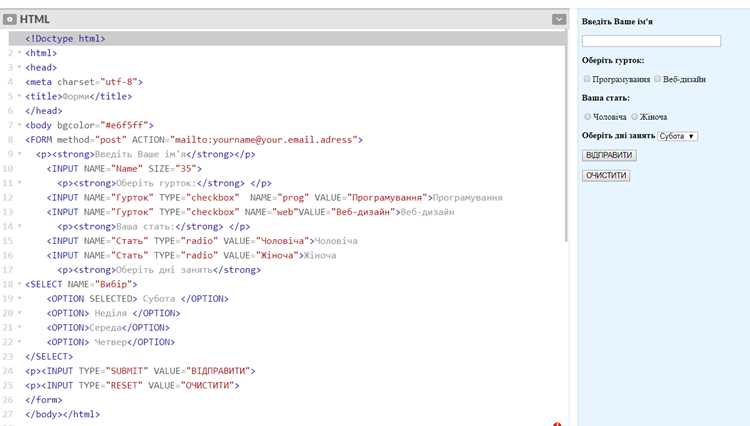
Элемент <input> используется для ввода данных пользователем. Типы text, password и email обеспечивают разные способы ввода и проверки данных.
Тип text применяют для обычного текстового ввода, например, имени или фамилии. Рекомендуется задавать атрибуты maxlength для ограничения длины строки и placeholder для подсказки пользователю.
Тип password скрывает введённые символы, отображая их в виде точек или звездочек. Атрибуты maxlength и autocomplete="new-password" повышают безопасность при вводе паролей.
Тип email проверяет формат введённого адреса электронной почты. Совместно с атрибутом required обеспечивает обязательный корректный ввод и сокращает ошибки при отправке формы.
| Тип input | Назначение | Рекомендуемые атрибуты |
|---|---|---|
| text | Ввод обычного текста | maxlength, placeholder, required |
| password | Ввод пароля с скрытием символов | maxlength, autocomplete, required |
| Ввод адреса электронной почты с проверкой формата | required, placeholder, maxlength |
При разработке форм важно сочетать input с <label> для улучшения доступности и понятности. Каждый тип имеет свои ограничения и встроенные проверки, которые сокращают необходимость дополнительного скриптинга для базовой валидации.
Работа с radio и checkbox для выбора значений
Элементы radio и checkbox предназначены для выбора одного или нескольких вариантов из предложенного набора. radio ограничивает пользователя одним выбором, тогда как checkbox позволяет выбрать несколько.
Для корректной работы radio все кнопки, относящиеся к одной группе, должны иметь одинаковый атрибут name. Значение value определяет, какое значение будет отправлено на сервер при выборе этой опции. Например, для выбора пола:
Мужской
Женский
Для checkbox каждый элемент может иметь уникальный name или одинаковый, если требуется передать массив значений. При отправке формы выбранные чекбоксы передают свои значения в массиве. Пример выбора навыков:
HTML
CSS
JavaScript
Использование атрибута checked позволяет задать выбор по умолчанию. Например, чтобы один из вариантов radio был выбран сразу:
Мужской
Для улучшения доступности рекомендуется использовать тег <label>, связывая его с id поля. Это расширяет область клика и облегчает навигацию для экранных читалок:
При обработке данных на сервере radio возвращает одно значение, checkbox – массив выбранных значений. Следует проверять наличие выбранных опций, чтобы избежать ошибок при пустой отправке.
Правильная организация radio и checkbox включает логическое группирование, использование label и четкие значения value. Это упрощает работу с формой и снижает вероятность некорректной отправки данных.
Элементы select и textarea для расширенных форм
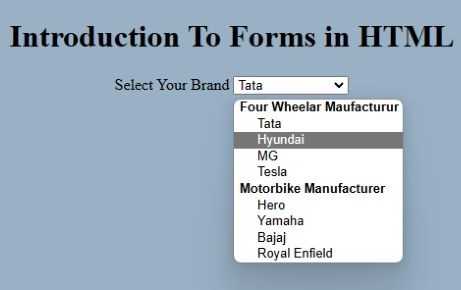
Элемент <select> используется для создания выпадающих списков с фиксированными вариантами выбора. Каждый элемент списка задается тегом <option>, у которого можно определить атрибут value для передачи данных на сервер и атрибут selected для предустановленного значения. Для выбора нескольких элементов одновременно применяется атрибут multiple, при этом желательно ограничивать количество одновременно выбираемых опций с помощью JavaScript или серверной валидации.
Для оптимизации пользовательского опыта рекомендуется добавлять <optgroup> для логического объединения опций, особенно если список длинный. Также важно указывать явные значения атрибута value, чтобы избежать передачи пустых или непредсказуемых данных.
Элемент <textarea> предназначен для ввода многострочного текста. Основные атрибуты – rows и cols, задающие начальный размер поля. Современные формы чаще используют CSS для управления размерами, оставляя rows и cols минимальными. Атрибут maxlength позволяет ограничить количество вводимых символов, а placeholder обеспечивает подсказку пользователю.
Для удобства пользователей стоит предусматривать автоперенос текста с помощью CSS-свойства wrap или атрибута wrap="soft|hard". Значение soft отправляет текст без переносов, hard – с явными переносами строк. При обработке данных на сервере необходимо учитывать символы перевода строки и экранировать специальные символы.
Оба элемента хорошо комбинируются с тегом <label> для улучшения доступности. Использование уникальных id позволяет привязывать текст подсказки к конкретному полю, что облегчает навигацию для пользователей с экранными считывателями.
Кнопки submit и reset: назначение и применение
Кнопка submit используется для отправки данных формы на сервер. Она инициирует процесс передачи значений всех элементов формы, указанных внутри тега <form>, на адрес, заданный атрибутом action, с использованием метода, указанного в method (GET или POST).
Основные особенности кнопки submit:
- Может быть реализована как
<input type="submit">или<button type="submit">. - Поддерживает текстовые метки и вложенный HTML при использовании
<button>. - Можно назначить идентификатор через
idи управлять отправкой через JavaScript с помощью методаform.submit(). - При нажатии происходит проверка встроенных HTML-валидаторов (
required,pattern,min,maxи др.).
Кнопка reset возвращает все поля формы к их исходным значениям, заданным в атрибутах value или по умолчанию.
Особенности кнопки reset:
- Создается с помощью
<input type="reset">или<button type="reset">. - Не отправляет данные на сервер и не влияет на проверку формы.
- Полезна при необходимости быстрой очистки всех полей формы без JavaScript.
- Можно комбинировать с
onclickдля выполнения дополнительных действий перед сбросом.
Рекомендации по применению:
- Используйте
submitтолько для отправки формы, не для навигации или запуска скриптов. - Для форм с критичными данными избегайте
resetили добавляйте подтверждение, чтобы предотвратить случайный сброс. - Для кнопок с кастомным дизайном предпочтителен тег
<button>, так как он поддерживает вложенный HTML и стилизацию. - При работе с JavaScript учитывайте, что вызов
form.submit()не срабатывает, если форма содержит кнопкиtype="submit"с атрибутомformnovalidate.
Группировка полей с fieldset и legend
Элемент <fieldset> объединяет логически связанные элементы формы, создавая визуальные границы вокруг группы полей. Его основная задача – улучшение структуры формы и повышение удобства взаимодействия для пользователей.
Внутри <fieldset> можно размещать любые поля формы: <input>, <select>, <textarea> и кнопки. Для обозначения назначения группы используется <legend>, который выступает заголовком блока и доступен для экранных читалок, улучшая доступность.
Пример использования:
<form>
<fieldset>
<legend>Личные данные</legend>
<label>Имя:<input type="text" name="name"></label>
<label>Фамилия:<input type="text" name="surname"></label>
</fieldset>
</form>
Рекомендации по применению: используйте <fieldset> для разделения сложных форм на логические блоки, избегайте вложенности более двух уровней, чтобы не ухудшать читаемость, и обязательно добавляйте <legend> для каждой группы, чтобы поддерживать семантику и доступность.
Браузеры автоматически обводят <fieldset> рамкой, но можно изменять стиль через CSS, сохраняя при этом семантическую структуру. Это особенно важно при адаптивном дизайне и мобильных устройствах, где визуальное разделение блоков повышает восприятие формы.
Использование <fieldset> и <legend> рекомендуется для всех форм с более чем двумя связанными полями, например контактные данные, настройки профиля или опросы, чтобы форма оставалась логичной и структурированной.
Вопрос-ответ:
Для чего используется элемент form в HTML?
Элемент form служит для организации пользовательских данных и их отправки на сервер. Он определяет область страницы, внутри которой располагаются поля ввода, кнопки и другие элементы, через которые пользователь может передавать информацию. Без form невозможно корректно обрабатывать данные на сервере стандартными методами HTML.
Какие основные атрибуты формы стоит знать?
Самые важные атрибуты form — это action и method. Атрибут action задает адрес сервера, на который будут отправлены данные, а method определяет способ отправки — POST или GET. Также есть атрибуты name, id и target, которые помогают идентифицировать форму и управлять её поведением, например, открывать результат в новом окне.
Можно ли использовать несколько форм на одной странице?
Да, на одной странице может быть несколько form. Каждая из них работает независимо, имеет свои поля и свои кнопки отправки. Важно, чтобы у каждой формы были уникальные идентификаторы и корректно настроенные action и method, иначе данные могут отправляться не туда или смешиваться с другой формой.
Какие типы элементов обычно размещают внутри form?
Внутри form используют разные элементы для ввода данных: текстовые поля, пароли, чекбоксы, радиокнопки, списки выбора, текстовые области для больших сообщений и кнопки для отправки или сброса формы. Каждый элемент имеет свои атрибуты для управления содержимым и проверкой данных перед отправкой.
Как правильно отправлять данные формы на сервер?
Для отправки данных формы нужно указать адрес сервера в атрибуте action и выбрать метод отправки — GET или POST. Метод GET добавляет данные в адресную строку, что подходит для небольших и несекретных данных, а POST передает информацию в теле запроса, что безопаснее и позволяет передавать большие объемы данных. Кроме того, можно использовать JavaScript для асинхронной отправки без перезагрузки страницы.
Что такое элемент form в HTML и зачем он нужен?
Элемент form в HTML используется для создания формы на веб-странице, которая позволяет пользователю вводить данные и отправлять их на сервер. Внутри формы можно размещать разные элементы ввода: текстовые поля, кнопки, флажки, переключатели и списки. Формы обычно применяются для регистрации, авторизации, поиска, отправки комментариев и других задач, где требуется взаимодействие с пользователем. Атрибут action указывает адрес сервера, на который отправляются данные, а метод method определяет способ передачи информации — через URL или тело запроса.

 Загрузка...