Путь к базе данных SQL определяет, где физически или логически хранится файл с данными. Неправильное указание пути может привести к ошибкам при подключении, потере доступа или конфликтам между приложениями. При изменении расположения файла важно корректно обновить параметры конфигурации, чтобы сервер SQL смог корректно найти и использовать базу.
Перед изменением пути необходимо определить тип СУБД – например, MySQL, PostgreSQL, Microsoft SQL Server или SQLite. В каждой из систем путь задаётся по-разному: в одних – через файл конфигурации, в других – через переменные окружения или параметры запуска службы. Ошибки в этих настройках часто проявляются сообщениями вроде “Cannot open database requested by the login” или “Invalid data source path”.
Изменение пути к базе данных требует предварительного резервного копирования. После переноса файла или изменения каталога необходимо обновить конфигурационные файлы – например, my.cnf для MySQL, postgresql.conf для PostgreSQL или строку подключения (connection string) в параметрах приложения. Важно проверить права доступа, чтобы учетная запись, под которой работает служба, могла читать и записывать данные в новом месте.
Контроль целостности базы и тестирование подключения после изменения пути обязательны. Это позволяет убедиться, что база открывается корректно, запросы выполняются без задержек, а путь действительно соответствует новому расположению. Такой подход предотвращает ошибки при обновлении инфраструктуры или миграции на другой сервер.
Как определить текущий путь к файлу базы данных
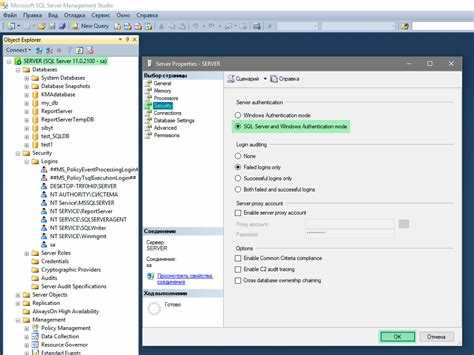
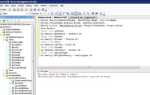
Чтобы узнать точное расположение файла базы данных SQL, сначала подключитесь к серверу через клиент управления, например SQL Server Management Studio, DBeaver или аналогичный инструмент. После подключения откройте новое окно запроса.
Для Microsoft SQL Server выполните команду:
SELECT physical_name FROM sys.master_files WHERE database_id = DB_ID('ИмяБазы');
Этот запрос возвращает полный путь к файлам .mdf и .ldf, включая директорию на сервере.
В MySQL используйте:
SHOW VARIABLES LIKE 'datadir';
Команда покажет каталог, где хранятся файлы всех баз. Чтобы уточнить местоположение конкретной базы, откройте соответствующую папку и найдите файлы с расширением .ibd или .frm.
В PostgreSQL путь можно определить через запрос:
SHOW data_directory;
Если требуется путь именно к файлу, выполните:
SELECT pg_relation_filepath('имя_таблицы');
Эта команда укажет точный путь к файлу таблицы внутри каталога данных.
Для SQLite путь к файлу определяется сразу при подключении. Если база открыта в приложении, выполните:
PRAGMA database_list;
Поле file покажет абсолютный путь к активному файлу базы данных.
При работе с серверными базами рекомендуется проверять путь через системные представления и не полагаться на настройки клиента, так как они могут указывать только логическое имя базы.
Как найти параметр пути в конфигурационном файле SQL-сервера
Откройте файл в текстовом редакторе и выполните поиск по ключевым словам datadir, path, DataDirectory или dbpath. Эти параметры определяют физическое расположение файлов базы данных. Например, строка datadir="D:\SQLData\" указывает на текущий каталог хранения данных.
Если файл содержит несколько секций, найдите блок, связанный с экземпляром сервера или конкретной базой. В PostgreSQL параметр может быть расположен в разделе #------------------------------------------------------------------------------, в MySQL – в секции
# FILE LOCATIONS[mysqld], в SQL Server – внутри элемента <DataRoot> файла ConfigurationFile.ini.
После определения нужного параметра убедитесь, что указанный путь существует и имеет корректные права доступа для службы SQL. Любое несоответствие пути приведёт к ошибке при запуске сервера или при подключении к базе данных.
Как изменить путь к базе данных через графический интерфейс
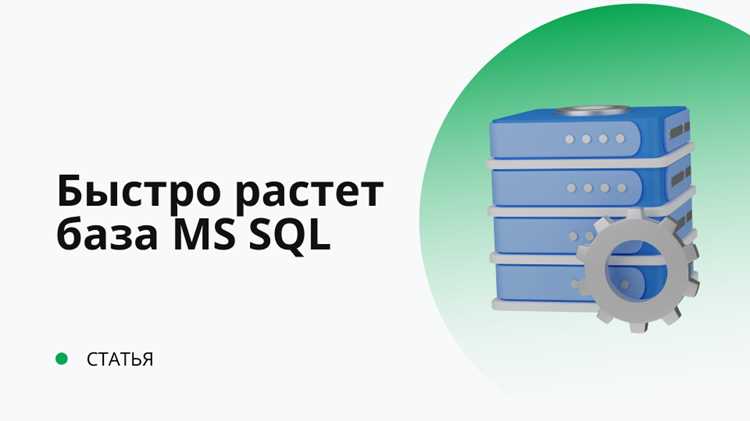
Для изменения пути к базе данных через графический интерфейс выполните следующие шаги:
- Откройте панель администрирования или утилиту управления SQL-сервером, например SQL Server Management Studio, MySQL Workbench или другой соответствующий инструмент.
- Подключитесь к серверу с правами администратора.
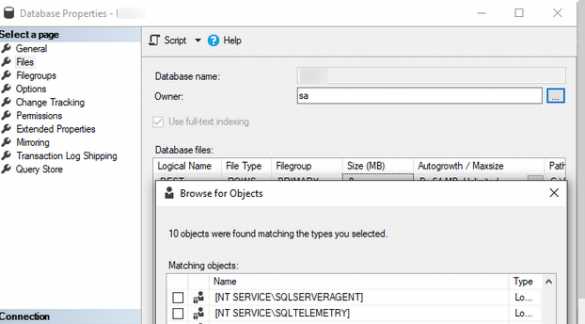
- Перейдите в раздел Database Properties или аналогичный, где отображаются параметры выбранной базы данных.
- В блоке Files или Paths найдите текущее расположение файлов данных (*.mdf, *.ndf) и журнала (*.ldf).
- Остановите подключение к базе, если инструмент требует эксклюзивного доступа.
- Скопируйте файлы базы данных в новое место с сохранением структуры каталогов и прав доступа.
- В настройках пути измените ссылки на новое расположение. Обычно для этого достаточно вручную указать новый каталог в поле File Path.
- Сохраните изменения и выполните команду Attach или Reattach базы данных, если инструмент предлагает такую опцию.
- Проверьте корректность подключения: откройте таблицы, выполните запрос и убедитесь, что путь обновлён.
После успешного изменения пути рекомендуется создать резервную копию и проверить права доступа к директории, где размещены файлы базы данных. Это предотвратит ошибки при следующем запуске сервера SQL.
Как обновить путь вручную с помощью SQL-запроса
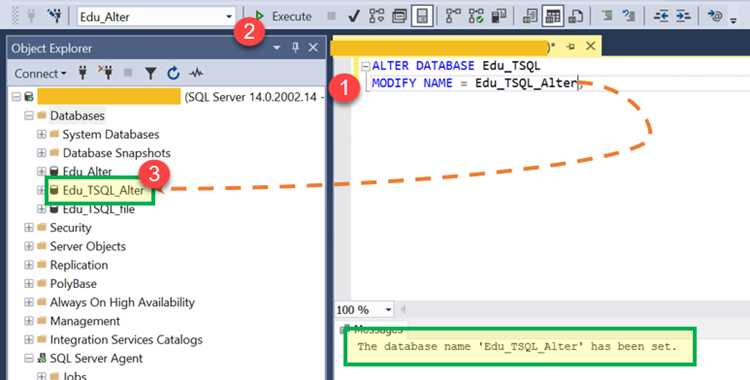
Чтобы изменить путь к базе данных напрямую через SQL, необходимо внести обновления в таблицу конфигурации, где хранится информация о подключении. Перед выполнением команды рекомендуется сделать резервную копию таблицы настроек.
Пример обновления значения пути:
UPDATE Config SET db_path = 'D:\\Data\\NewDatabase\\main.db' WHERE setting_name = 'DatabasePath';
После выполнения запроса следует проверить результат:
SELECT db_path FROM Config WHERE setting_name = 'DatabasePath';
Если путь изменился корректно, необходимо перезапустить службу или приложение, использующее базу данных, чтобы новые параметры вступили в силу. Если настройки хранятся в другой таблице, имя столбца и поля условия в запросе следует скорректировать согласно структуре вашей схемы.
При работе с путями, содержащими пробелы или специальные символы, рекомендуется заключать строку в одинарные кавычки и использовать двойное экранирование слешей. Например:
UPDATE Config SET db_path = 'C:\\\\Projects\\\\DB\\\\main.db' WHERE setting_name = 'DatabasePath';
После обновления убедитесь, что у приложения есть права на доступ к указанному каталогу и что путь соответствует фактическому расположению файла базы данных.
Как перенести физические файлы базы данных на новый диск
Перед переносом необходимо определить текущее расположение файлов данных и журналов транзакций. Для этого выполните в SQL Server Management Studio запрос:
SELECT name, physical_name FROM sys.master_files WHERE database_id = DB_ID('ИмяБазы');
Остановите подключение к базе, переведя её в однопользовательский режим:
ALTER DATABASE ИмяБазы SET SINGLE_USER WITH ROLLBACK IMMEDIATE;
Отсоедините базу:
EXEC sp_detach_db 'ИмяБазы';
Переместите файлы .mdf и .ldf вручную на новый диск, соблюдая структуру каталогов и права доступа службы SQL Server к новому пути.
После копирования подключите базу заново, указав новые пути к файлам:
CREATE DATABASE ИмяБазы ON (FILENAME = 'D:\Data\ИмяБазы.mdf'), (FILENAME = 'D:\Logs\ИмяБазы.ldf') FOR ATTACH;
Проверьте корректность подключения и состояние базы:
SELECT state_desc FROM sys.databases WHERE name = 'ИмяБазы';
Если база работает корректно, переведите её обратно в многопользовательский режим:
ALTER DATABASE ИмяБазы SET MULTI_USER;
После завершения операции обновите пути к файлам в резервных скриптах и заданиях обслуживания, чтобы исключить обращения к старому диску.
Как проверить корректность изменений и подключение после обновления пути
После изменения пути к базе данных необходимо убедиться, что приложение обращается к правильному файлу или серверу. Начните с проверки конфигурационного файла: убедитесь, что путь указан полностью, включая расширение базы данных и корректный разделитель директорий для вашей операционной системы.
Используйте встроенные утилиты SQL или командную строку для проверки соединения. Например, для SQL Server выполните команду sqlcmd -S <имя_сервера> -d <имя_базы> -U <пользователь> -P <пароль>. Если соединение установлено, консоль вернет приглашение для ввода команд.
Для MySQL выполните mysql -h <хост> -u <пользователь> -p <имя_базы>. Любые ошибки подключения укажут на неправильный путь, имя сервера или параметры доступа. Внимательно анализируйте сообщения об ошибках: они различаются при отсутствии файла базы, неверном имени или ограничениях прав доступа.
После успешного подключения выполните простые запросы на выборку данных: SELECT TOP 1 * FROM <имя_таблицы> для MSSQL или SELECT * FROM <имя_таблицы> LIMIT 1 для MySQL. Это подтвердит, что база доступна и структура таблиц соответствует ожиданиям.
Дополнительно проверьте логи приложения: ошибки доступа к базе данных должны отсутствовать. Если используются ORM или драйверы, убедитесь, что они работают с новым путем и выполняют запросы без исключений. Любые несоответствия фиксируйте немедленно, чтобы избежать потери данных.
Если база хранится локально, проверьте права файловой системы: учетная запись сервиса приложения должна иметь чтение и запись для нового пути. На сетевых ресурсах убедитесь, что путь доступен по UNC или монтированному диску.
Наконец, выполните полное тестирование приложения, включая критические сценарии: создание, обновление и удаление записей. Только после успешного прохождения этих проверок можно считать изменение пути безопасным и завершенным.
Вопрос-ответ:
Можно ли изменить путь к базе данных SQL без переустановки программы?
Да, изменить путь к базе данных SQL можно через настройки приложения. Обычно для этого нужно открыть конфигурационный файл программы или раздел настроек подключения к базе данных, указать новый путь к файлу или серверу, а затем сохранить изменения. После этого приложение будет использовать новую базу.
Что нужно учитывать при смене пути к SQL-базе, чтобы данные не потерялись?
Перед изменением пути важно убедиться, что новая папка или сервер доступны и у вас есть права на запись и чтение. Также рекомендуется создать резервную копию существующей базы, чтобы можно было восстановить данные в случае ошибки. После изменения пути стоит проверить работу приложения и корректность подключения к базе.
Где обычно хранится информация о пути к базе данных в настройках SQL?
Информация о расположении базы данных часто хранится в конфигурационных файлах программы, таких как .ini, .config, .env или в настройках самого SQL-клиента. В некоторых случаях путь можно изменить через графический интерфейс приложения в разделе подключения или управления базой.
Что делать, если после изменения пути SQL-база перестала работать?
Сначала стоит проверить правильность введённого пути: наличие файла базы или доступность сервера, правильность имени пользователя и пароля. Затем убедиться, что формат файла или версия базы совместимы с приложением. Если ошибка сохраняется, восстановите резервную копию и попробуйте изменить путь снова, проверяя шаги внимательно.

 Загрузка...