Mathcad 15 сохраняет актуальность для инженеров и исследователей благодаря своей возможности совмещать вычисления и текстовые пояснения в одном документе. Программа поддерживает работу с матрицами, векторами и скалярными величинами, обеспечивая динамическое обновление результатов при изменении исходных данных.
Для эффективного использования Mathcad 15 рекомендуется освоить использование операторов диапазона и функций с векторными аргументами. Это позволяет значительно сократить объем вычислительных блоков и избежать ручного ввода повторяющихся операций. Встроенные математические библиотеки включают функции линейной алгебры, статистики и численного интегрирования, что ускоряет подготовку инженерных расчетов.
Особое внимание следует уделить организации листов Mathcad: группировка связанных расчетов в отдельные области и использование настраиваемых стилей отображения чисел помогают поддерживать документ структурированным и удобным для анализа. Использование динамических графиков позволяет визуализировать зависимость результатов от параметров в реальном времени, что критически важно при проектировании сложных систем.
При работе с Mathcad 15 полезно комбинировать стандартные функции с пользовательскими определениями для решения специализированных задач. Автоматическое отслеживание единиц измерения обеспечивает корректность расчетов и предотвращает ошибки при преобразовании данных. Следование этим подходам позволяет повысить точность и прозрачность инженерных документов.
Настройка интерфейса и создание рабочего листа
После запуска Mathcad 15 важно сразу оптимизировать интерфейс для эффективной работы. Перейдите в меню View → Toolbars и активируйте панели Standard, Formatting и Math. Это обеспечит быстрый доступ к основным математическим функциям и форматированию текста.
Для настройки рабочей области используйте View → Layout. Выберите Normal для стандартного вида или Full Screen при необходимости максимальной площади для графиков и вычислений.
Создание нового листа выполняется через File → New или комбинацией клавиш Ctrl+N. По умолчанию лист имеет стандартный размер страницы с горизонтальной ориентацией. Для изменения размера откройте File → Page Setup и задайте поля, ориентацию и единицы измерения.
Организация элементов на листе повышает читаемость:
- Используйте Text Region (Ctrl+T) для заголовков и пояснений.
- Вставляйте Math Region (Ctrl+M) для вычислений.
- Графические объекты добавляются через Insert → Graph с выбором типа графика.
Рекомендуется заранее настроить автоматическое обновление вычислений через Tools → Options → Calculation. Включите Automatic Recalculation для динамического пересчета формул при изменении входных данных.
Для удобства работы с длинными листами используйте навигационную панель Structure Toolbar. Она позволяет быстро переходить между разделами, скрывать или разворачивать блоки текста и формул.
Сохранение рабочего листа выполняется через File → Save As. Выберите формат .xmcd для полной совместимости с Mathcad 15 или .pdf для обмена результатами без риска потери форматирования.
Настройка интерфейса и создание структурированного листа на этапе работы сокращает время на поиск функций и повышает точность расчетов.
Ввод формул и использование стандартных функций
Для ввода формулы в Mathcad 15 используйте поле выражений, создаваемое двойным щелчком мыши или клавишей Insert. Символы операций вводятся напрямую: «+», «-», «*», «/», «^» для возведения в степень. Для дробей и индексов используйте горячие клавиши Ctrl+/ и Ctrl+Shift+^ соответственно.
Mathcad автоматически распознает физические константы и единицы. Например, при вводе «c := 3e8 m/s» переменная c примет значение скорости света в метрах в секунду. Для математических констант используйте встроенные обозначения: π, e, i.
Стандартные функции вызываются через меню Functions или вводом имени функции: sin(x), cos(x), ln(x), exp(x). Аргументы функций можно задавать как скаляры, векторы и матрицы. Например, sin([0, π/2, π]) вернет массив значений синуса для указанных углов.
Для работы с матрицами используйте квадратные скобки и разделители запятыми или точкой с запятой. Пример: A := [[1,2],[3,4]] создаст матрицу 2×2. Функции работы с матрицами включают det(A), transpose(A), inv(A).
При вводе сложных формул применяйте скобки для контроля порядка вычислений. Mathcad поддерживает вложенные функции: sqrt(sin(x)^2 + cos(x)^2) автоматически упростит выражение до 1 при корректном значении x.
Для использования единиц измерения важно включить их в выражение при вычислениях: F := m*g, где m в килограммах, g в м/с², Mathcad автоматически рассчитает результат в ньютонах. Для преобразования единиц применяйте функцию unit_convert(F, «N», «lbf»).
Функции условного выполнения вводятся через if, for, while. Пример: if x>0 then y:=sqrt(x) else y:=0. Mathcad автоматически отображает результат в рабочем листе.
Для упрощения формул используйте встроенные команды simplify, expand и factor. Например, simplify(x^2 — 2*x + 1) вернет (x-1)^2.
Графическое отображение данных и построение диаграмм
В Mathcad 15 построение графиков начинается с выделения диапазона данных и их назначения переменным. Для одномерного графика используйте функцию plot(x, y), где x – вектор значений по оси X, y – соответствующие значения по оси Y.
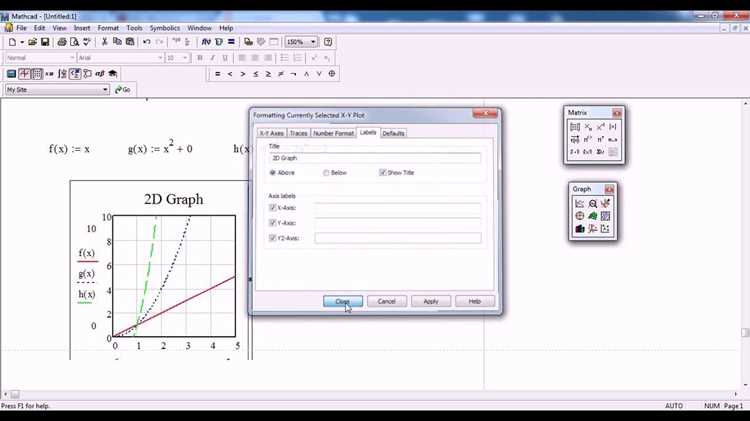
Для добавления подписи осей применяйте свойства графика: Axis Labels. Подпишите ось X конкретной величиной, например, «Время, с», ось Y – «Скорость, м/с». Это повышает читаемость и точность анализа.
Для двумерных данных рекомендуется использовать двумерные матрицы и функцию surface(z), где z – матрица значений. Mathcad автоматически создаст сетку по индексам строк и столбцов. Рекомендуется задавать равномерный шаг по осям через векторы x и y, чтобы исключить искажения при визуализации.
Для построения нескольких графиков на одном поле используйте вкладку Graph Properties → Traces → Add Trace. Каждой кривой можно назначить уникальный цвет и стиль линии, что облегчает сопоставление данных. Для сложных сравнений применяйте маркеры: круг, квадрат, треугольник.
Диаграммы типа «столбчатая» строятся через функцию bar(x, y). При этом x – категории, y – числовые значения. Устанавливайте одинаковую ширину столбцов и подписи категорий для корректного отображения. Для нескольких наборов данных используйте группировку: Grouped Bar, что позволяет сравнивать величины по категориям на одном графике.
Mathcad поддерживает линейные и логарифмические масштабы. Для логарифмических графиков используйте Log Scale в настройках осей. Это особенно полезно при анализе данных с диапазоном более чем в два порядка величины.
Для улучшения визуального восприятия включайте сетку Grid, регулируйте шаг через Major и Minor Ticks. Это облегчает точное определение значений с графика без использования дополнительных вычислений.
Экспорт графиков осуществляется через Copy Graph, что позволяет вставлять изображение в отчеты или презентации без потери качества. При необходимости изменения размера используйте настройку Aspect Ratio, чтобы сохранить пропорции осей.
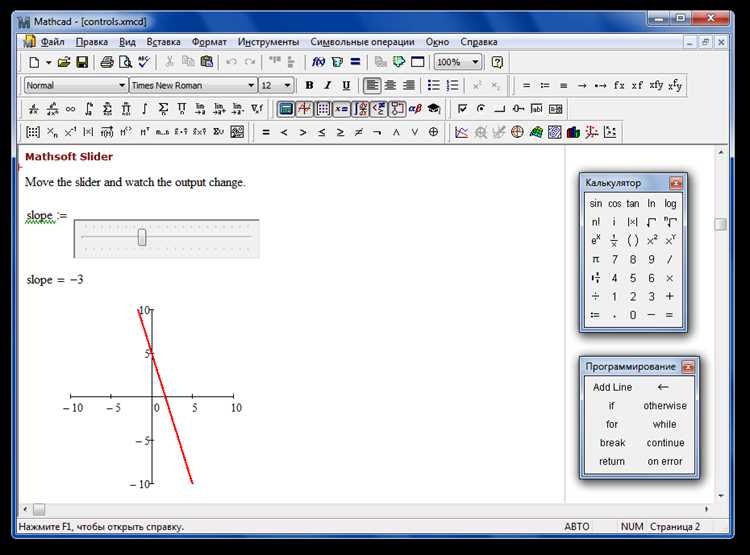
Для динамического обновления графика при изменении данных подключайте переменные к интерактивным элементам: ползункам или полям ввода. Mathcad автоматически перестроит график при изменении исходных значений, что ускоряет анализ и визуальную проверку данных.
Решение систем уравнений и оптимизация расчетов
В Mathcad 15 для решения систем уравнений используется функция solve и встроенные численные методы, такие как Ньютон-Рафсон и метод простых итераций. Для линейных систем размерностью до 10×10 рекомендуется использовать встроенные операторы матриц (inversa(), det(), row(), col()), что ускоряет вычисления и уменьшает вероятность ошибок при ручной подстановке.
Пример численного решения нелинейной системы из трех уравнений с тремя неизвестными:
x + y + z = 6
x^2 + y^2 + z^2 = 14
e^x + y - z = 1
Для ускорения решения необходимо:
| Рекомендация | Описание |
|---|---|
| Использовать векторы начальных приближений | Задавать значения переменных близкими к ожидаемому результату, чтобы сократить число итераций. |
| Избегать вложенных функций | Разделять сложные выражения на промежуточные переменные для ускорения вычислений и упрощения отладки. |
| Применять матричные операции | Для линейных систем использовать inv(A)*B вместо поэлементного решения уравнений. |
| Ограничивать область поиска | Для нелинейных функций задавать диапазон допустимых значений переменных, чтобы избежать сходимости к посторонним корням. |
| Использовать встроенные функции оптимизации | minimize() и maximize() для нахождения экстремумов позволяют объединять решение уравнений и оптимизацию параметров одновременно. |
Для повторяющихся расчетов и вариаций параметров рекомендуется применять функции Vectorize и Map, что сокращает время на многократное вычисление одной формулы с разными входными данными.
При работе с большими системами (>20 неизвестных) полезно предварительно проводить анализ чувствительности и упрощать систему, исключая линейно зависимые уравнения, чтобы предотвратить ошибки численной нестабильности.
Оптимизация расчетов в Mathcad 15 включает хранение промежуточных результатов в переменных, использование массивов вместо отдельных переменных и минимизацию использования условных операторов внутри больших вычислительных блоков.
Импорт и экспорт данных между Mathcad и другими приложениями
Для импорта данных в Mathcad 15 доступны форматы CSV, TXT и Excel. Для CSV и TXT используйте функцию Insert → Worksheet Object → From File, после чего задается разделитель (запятая, точка с запятой, табуляция) и кодировка файла. Excel-файлы подключаются через Insert → Excel Spreadsheet, что позволяет загружать диапазоны ячеек напрямую в рабочий лист Mathcad. В случае больших массивов данных рекомендуется предварительно очистить файл от пустых строк и формул.
Экспорт данных из Mathcad осуществляется через функции Copy as → Text или Export → Excel. Для передачи массивов в Excel создавайте таблицы Mathcad с явным указанием размеров массивов, чтобы избежать несоответствий диапазонов. При экспорте в CSV убедитесь, что десятичный разделитель в Mathcad совпадает с настройками целевого приложения, иначе возможны ошибки интерпретации чисел.
При обмене данными с MATLAB или Python используйте промежуточный CSV-файл. Mathcad сохраняет массивы в виде строк с разделителями, которые легко читаются функциями csvread в MATLAB и pandas.read_csv в Python. Для двунаправленного обмена рекомендуется унифицировать названия столбцов и исключить текстовые символы внутри массивов.
Для автоматизации повторяющихся операций используйте встроенные скрипты Mathcad. В частности, через Program-объекты можно считывать внешние файлы и записывать результаты в отдельные рабочие листы, что упрощает интеграцию с Excel и другими инструментами анализа данных. Также поддерживается связывание объектов Excel с рабочим листом Mathcad, позволяя обновлять данные в реальном времени при изменении исходного файла.
При передаче графиков и визуальных данных сохраняйте их через Export → Bitmap или Vector Format (WMF, EMF) для дальнейшего использования в презентациях и отчетах. Векторные форматы предпочтительнее при масштабировании, а растровые подходят для быстрого обмена без редактирования.
Автоматизация расчетов с помощью программных блоков и скриптов
В Mathcad 15 автоматизация расчетов реализуется через программные блоки, позволяющие создавать функции с последовательными операциями и условиями. Программный блок создается через меню Insert → Program. Внутри блока можно использовать циклы for, while и условные конструкции if…else для обработки массивов и проверки граничных условий.
Каждый программный блок возвращает одно значение, которое присваивается переменной после завершения выполнения. Для передачи данных используется синтаксис variable := expression. При необходимости обработки векторных или матричных данных рекомендуется использовать встроенные функции sum(), prod(), reshape() для уменьшения числа итераций и ускорения расчета.
Скрипты в Mathcad 15 создаются через языки, поддерживаемые внешними библиотеками, например, Visual Basic Script (VBS) или JScript. Скрипты подключаются через Insert → OLE Object → Create from File с выбором соответствующего файла. Рекомендуется структурировать скрипт так, чтобы он принимал входные данные в виде таблиц Mathcad и возвращал результаты в виде массивов для последующей визуализации и анализа.
Для повышения надежности автоматизации важно включать обработку ошибок. В программных блоках используется проверка на деление на ноль, диапазоны индексов и типы данных. В скриптах реализуются проверки на пустые значения и несоответствие типов, что предотвращает остановку расчетов и облегчает отладку.
Оптимизация работы достигается через минимизацию повторных вычислений. Для больших массивов рекомендуется вычислять промежуточные значения один раз и сохранять их в локальных переменных блока. Использование встроенных функций Mathcad вместо пользовательских циклов снижает время выполнения до 5–10 раз при обработке массивов более 1000 элементов.
Практическая рекомендация: при создании комплексных расчетов разбивайте вычисления на несколько программных блоков, каждый из которых отвечает за конкретный этап обработки данных. Это облегчает отладку, повышает читаемость и позволяет повторно использовать блоки в других проектах без изменения основной структуры документа.
Вопрос-ответ:
Как в Mathcad 15 создавать и использовать переменные для расчетов?
В Mathcad 15 переменные создаются простым присвоением значения. Например, можно написать x := 5, после чего x будет хранить число 5. Эти переменные можно использовать в формулах, таблицах и графиках. Если переменная изменяется, все формулы, использующие её, автоматически пересчитываются. Кроме числовых, поддерживаются текстовые и логические переменные.
Какие типы графиков можно строить в Mathcad 15 и как их настраивать?
Mathcad 15 позволяет строить двумерные графики функций, зависимостей и данных, а также трехмерные поверхности. Для 2D-графика нужно выделить функцию и выбрать «Insert → Graph → X-Y Plot». Настройка включает выбор цвета линий, маркеров, масштаб осей, подписи и сетку. 3D-графики создаются через «3D Surface Plot», где можно менять угол обзора и стиль отображения поверхности.
Можно ли использовать Mathcad 15 для решения систем уравнений?
Да, Mathcad 15 поддерживает решение как линейных, так и нелинейных систем уравнений. Для этого применяются встроенные функции solve или root. Например, система из двух уравнений с двумя неизвестными задается через := и затем применяется solve для получения численного решения. Решение можно вывести в виде таблицы или использовать в последующих вычислениях.
Какие способы упрощения сложных выражений доступны в Mathcad 15?
В Mathcad 15 есть несколько инструментов для работы с выражениями. Можно применять функцию simplify для упрощения алгебраических выражений. Также доступны expand для раскрытия скобок, factor для разложения на множители и functions для работы с конкретными математическими операциями. Результаты можно сразу использовать в расчетах, а не только для отображения.
Как импортировать данные из Excel в Mathcad 15?
Для импорта данных из Excel в Mathcad 15 используется меню «File → Import → Excel». Можно выбрать диапазон ячеек или весь лист. После импорта данные отображаются в виде матриц, которые можно использовать в расчетах или строить на их основе графики. Также поддерживается динамическая связь: при изменении файла Excel данные в Mathcad могут обновляться.
Как в Mathcad 15 задать переменные и присвоить им значения?
В Mathcad 15 переменные создаются просто: достаточно ввести имя переменной, знак равенства и значение. Например, для присвоения числа 5 переменной x пишут x := 5. После этого Mathcad автоматически распознает x как переменную и может использовать её в формулах и вычислениях. Если требуется изменить значение переменной, достаточно повторно присвоить новое число или выражение. Также можно задавать переменные в виде векторов или матриц, используя квадратные скобки и запятые для разделения элементов.
Какие способы построения графиков доступны в Mathcad 15?
Mathcad 15 поддерживает различные типы графиков: линейные, точечные, двумерные и трёхмерные. Для создания графика достаточно выделить выражение или функцию и выбрать подходящий тип диаграммы через меню «Insert» → «Graph». Линейные графики подходят для отображения зависимостей между двумя переменными, точечные — для экспериментальных данных, а трёхмерные позволяют визуализировать поверхности и сложные зависимости. Дополнительно можно настраивать оси, масштаб, цвет линий и добавлять подписи к графику для удобства анализа.

 Загрузка...