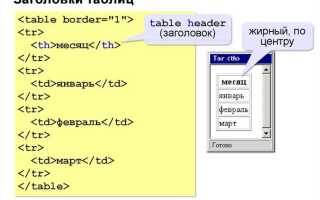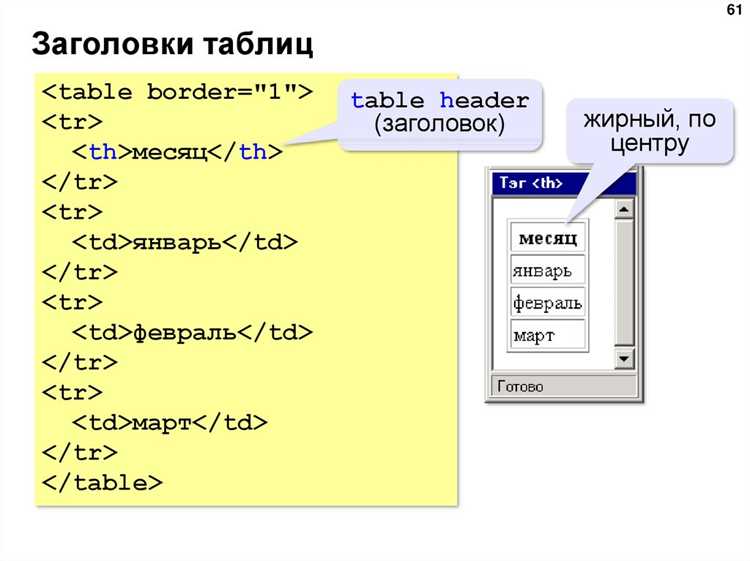
Таблицы в HTML используются не только для отображения данных, но и для упрощения восприятия информации. Оптимальная структура таблицы начинается с правильного выбора тегов: <table>, <thead>, <tbody> и <tfoot>. Эти элементы обеспечивают логичное разделение заголовков, содержимого и подвала таблицы.
Для повышения читаемости данных важно использовать <th> для заголовков и <td> для ячеек данных. Применение атрибутов scope и colspan помогает правильно структурировать информацию и улучшает доступность для пользователей с особыми потребностями.
Важный этап – выбор системы сетки. Рекомендуется предварительно спланировать количество колонок и строк, а также определить ключевые параметры, такие как ширина столбцов и формат данных. Это позволяет избежать лишних переработок и обеспечивает стабильность отображения таблицы в разных браузерах.
Оптимизация кода таблицы включает использование минимального количества вложенных тегов, чтобы ускорить загрузку страницы. В сочетании с семантической структурой HTML это формирует основу для создания красивых и функциональных таблиц, соответствующих современным веб-стандартам.
Выбор структуры таблицы и её разметки
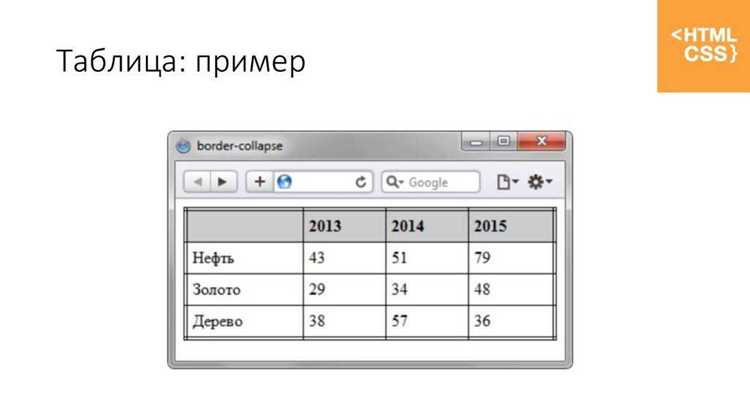
Структура таблицы должна соответствовать типу данных и целям отображения. Перед созданием HTML-разметки определите количество строк и столбцов, а также наличие заголовков и дополнительных секций.
Рекомендуемая структура включает следующие элементы:
<table>– контейнер всей таблицы.<thead>– блок заголовков столбцов.<tbody>– основное содержимое таблицы.<tfoot>– футер для итоговых данных или пояснений.
Пример структуры:
<table>
<thead>
<tr>
<th>Заголовок 1</th>
<th>Заголовок 2</th>
</tr>
</thead>
<tbody>
<tr>
<td>Данные 1</td>
<td>Данные 2</td>
</tr>
</tbody>
</table>
При выборе структуры учитывайте:
- Наличие заголовков – использовать
<th>для повышения читаемости. - Группировку данных – применять
<thead>,<tbody>и<tfoot>для упрощения поддержки таблицы. - Чёткое определение количества колонок – это упрощает верстку и предотвращает ошибки отображения.
- Использование атрибутов
colspanиrowspanтолько при необходимости, чтобы сохранить логичность структуры.
Корректная разметка упрощает работу с таблицей и обеспечивает совместимость с CSS и JavaScript, облегчая дальнейшую стилизацию и добавление интерактивности.
Добавление заголовков и строк данных
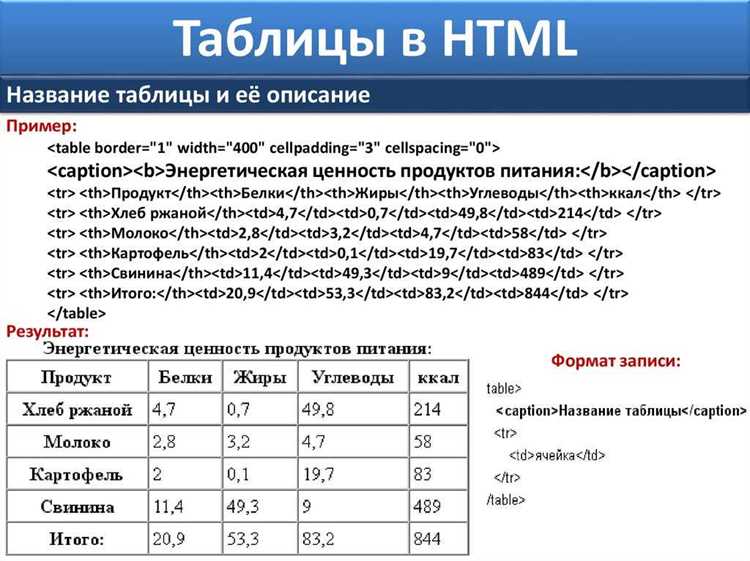
Для создания заголовков в таблице используется тег <thead>. Внутри него размещается строка <tr>, содержащая ячейки заголовков <th>. Каждая ячейка должна содержать краткое, но информативное название колонки.
Пример заголовков:
<thead>
<tr>
<th>Имя</th>
<th>Возраст</th>
<th>Профессия</th>
</tr>
</thead>
Для добавления строк данных используется тег <tbody>. Внутри него каждая строка оформляется тегом <tr>, а данные – тегами <td>.
Пример строки данных:
<tbody>
<tr>
<td>Анна</td>
<td>28</td>
<td>Инженер</td>
</tr>
<tr>
<td>Иван</td>
<td>34</td>
<td>Дизайнер</td>
</tr>
</tbody>
Важно соблюдать соответствие количества <th> и <td> в каждой строке. Для улучшения читаемости данных рекомендуется группировать строки по смыслу с использованием <tbody> и <tfoot> при необходимости.
Настройка границ и отступов таблицы
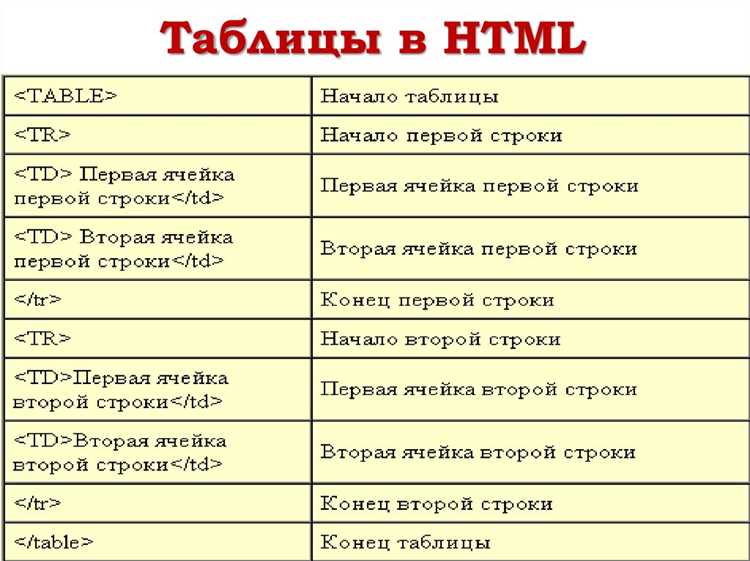
Границы таблицы задаются с помощью свойства CSS border. Для таблицы можно использовать отдельные значения для границ ячеек (border-collapse) и внешней рамки.
| Заголовок 1 | Заголовок 2 |
|---|---|
| Ячейка 1 | Ячейка 2 |
border-collapse: collapse; объединяет границы ячеек в одну, убирая двойные линии. Альтернативно, border-collapse: separate; создаёт раздельные границы с управлением отступами через border-spacing.
Отступы внутри ячеек задаются свойством padding. Рекомендуется использовать единообразное значение от 8 до 12 пикселей для улучшения читаемости.
Внешний отступ таблицы задаётся через margin. Например, margin: 20px auto; центрирует таблицу и добавляет пространство сверху и снизу.
Для придания таблице визуальной чёткости рекомендуется использовать цвет границ и толщину не менее 1px. Значения можно варьировать в зависимости от общего дизайна страницы.
Применение цветов к ячейкам и строкам
Для изменения цвета ячеек используется атрибут style="background-color" в теге <td> или <th>. Пример: <td style="background-color: #f2f2f2;">Данные</td>.
Для выделения целой строки применяется атрибут style="background-color" в теге <tr>. Например: <tr style="background-color: #e6f7ff;">…</tr>.
Можно использовать именованные цвета (например, red, lightblue) или HEX-коды (#RRGGBB). HEX-коды дают точный контроль над оттенком и подходят для брендированных таблиц.
Для создания чередующихся цветов строк применяют CSS-классы с селектором :nth-child(even) или :nth-child(odd). Пример: tr:nth-child(even) { background-color: #f9f9f9; }.
Цвет текста задаётся через color в том же атрибуте или в CSS: td { color: #333; }. Контраст между фоном и текстом важен для читаемости.
Для придания градиентного фона используют CSS: background: linear-gradient(90deg, #ffcccc, #ffe6e6);. Это добавляет визуальную глубину без лишнего HTML-кода.
Рекомендуется использовать не более трёх разных цветов для таблицы, чтобы сохранить аккуратность и избегать перегрузки восприятия.
Использование CSS для стилизации таблицы
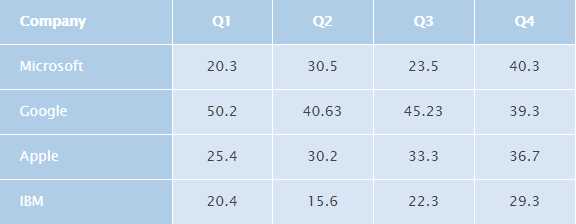
Для стилизации таблицы применяют селекторы CSS, такие как table, th, td, tr. Например, задайте ширину таблицы через width и выравнивание через margin:
table { width: 100%; border-collapse: collapse; margin: 20px 0; }
Свойство border-collapse: collapse; убирает двойные границы между ячейками.
Для оформления заголовков используйте селектор th: th { background-color: #4CAF50; color: white; padding: 10px; text-align: left; }.
Для ячеек данных применяют: td { border: 1px solid #ddd; padding: 8px; }. Это добавит рамки и отступы.
Чтобы строки чередовались по цвету, используйте псевдокласс: tr:nth-child(even) { background-color: #f2f2f2; }.
Для улучшения читаемости таблицы добавьте эффект при наведении: tr:hover { background-color: #f1f1f1; }.
Использование caption позволяет добавить заголовок таблицы: caption { caption-side: top; font-weight: bold; padding: 8px; }.
Можно применить CSS Grid или Flexbox для создания сложных макетов таблиц, например: display: grid; grid-template-columns: repeat(3, 1fr);.
Добавление hover-эффектов для строк
Hover-эффекты повышают удобство восприятия таблиц, позволяя пользователю легко отслеживать строку при наведении курсора. Реализуется это через CSS-псевдокласс :hover.
Пример базового CSS для hover-эффекта строк:
table tr:hover {
background-color: #f0f8ff;
cursor: pointer;
}
Рекомендации по улучшению hover-эффектов:
- Использовать контрастный, но мягкий цвет, чтобы не утомлять глаза.
- Добавлять плавный переход с помощью
transitionдля более приятного визуального восприятия. - Учитывать адаптивность – hover-эффекты должны работать на всех устройствах, где поддерживается наведение.
Пример улучшенного hover-эффекта с плавным переходом:
table tr {
transition: background-color 0.3s ease;
}
table tr:hover {
background-color: #e6f7ff;
}
Если таблица содержит выделенные строки, можно использовать разные цвета для hover в зависимости от состояния:
table tr.selected:hover {
background-color: #cceeff;
}
Практика: всегда тестируйте hover-эффекты на разных браузерах и устройствах. Это обеспечит одинаковое восприятие пользователем вне зависимости от платформы.
Оптимизация таблицы для мобильных устройств
Для адаптации таблиц под мобильные устройства применяйте отзывчивый дизайн. Используйте CSS-свойство display: block или медиазапросы (@media) для изменения структуры таблицы при уменьшении ширины экрана.
Минимизируйте количество столбцов. На мобильных устройствах таблицы с более чем 5–6 столбцами становятся трудно читаемыми. Разбейте данные на несколько таблиц или используйте вкладки.
Включите горизонтальную прокрутку через CSS: overflow-x: auto; для контейнера таблицы. Это позволит сохранять всю таблицу без искажения данных.
Применяйте фиксированные заголовки с помощью CSS-свойства position: sticky; для улучшения навигации по длинным таблицам.
Оптимизируйте ширину столбцов с помощью min-width и max-width для предотвращения сжатия данных до нечитаемого состояния.
Используйте сокращения или условные обозначения в заголовках столбцов, чтобы уменьшить ширину таблицы без потери смысла.
Добавляйте интерактивные элементы, такие как выпадающие меню или кнопки, для отображения дополнительных данных без перегрузки интерфейса.
Тестируйте таблицы на реальных устройствах с разной шириной экрана и применяйте инструменты разработчика для проверки корректности отображения.
Проверка и отладка отображения таблицы
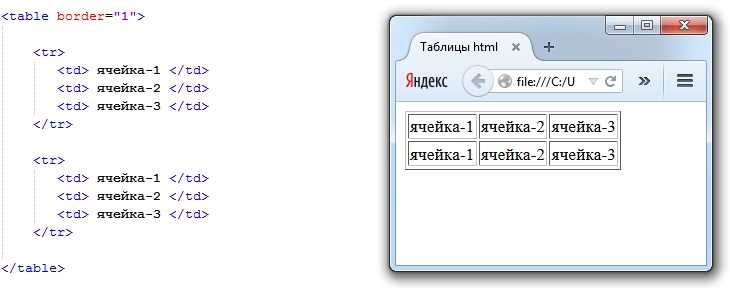
Проверьте таблицу в разных браузерах: Chrome, Firefox, Edge, Safari. Различия в рендеринге могут влиять на внешний вид.
Используйте инструменты разработчика (DevTools) для анализа структуры таблицы. Проверяйте, корректно ли применяются классы и стили к элементам <table>, <tr>, <td>, <th>.
Проверьте соответствие HTML-структуры стандарту W3C. Используйте валидатор: validator.w3.org.
Тестируйте адаптивность. Изменяйте ширину окна браузера или используйте эмуляторы устройств в DevTools для проверки отображения на разных разрешениях.
Проверяйте наличие горизонтальной прокрутки при узких экранах. При необходимости применяйте CSS-свойства overflow-x: auto;.
Для больших таблиц проверьте фиксирование заголовков. Используйте свойства CSS position: sticky; для <th> элементов.
Проверяйте доступность: используйте атрибуты scope в заголовках, добавляйте описания через caption, используйте семантические теги.
Проверяйте корректность отображения данных. Убедитесь, что числовые значения выровнены по правому краю, а текстовые – по левому.
Используйте автоматические тесты и линтеры HTML/CSS для выявления ошибок до публикации.
Вопрос-ответ:
Как создать простую таблицу в HTML и добавить к ней стили?
Для начала нужно написать базовую разметку таблицы с помощью тегов
| и | . Затем можно подключить CSS-правила, которые зададут цвет фона, отступы и границы. Например, можно использовать свойство border-collapse для объединения границ, padding для отступов внутри ячеек и background-color для изменения цвета строк. Таким образом таблица станет более аккуратной и читаемой.
Какие методы позволяют сделать таблицу в HTML более читаемой на мобильных устройствах?Для улучшения отображения таблицы на небольших экранах используют адаптивный дизайн. Это можно сделать через медиазапросы в CSS, которые изменяют ширину таблицы или скрывают часть столбцов. Ещё один вариант — превращение таблицы в карточки при уменьшении ширины экрана, используя CSS flex или grid. Такие методы помогают сохранить удобство просмотра на смартфонах и планшетах. Как добавить полосатую заливку строк в HTML-таблице?Для создания полосатого эффекта используют CSS-псевдокласс :nth-child. Например, правило tr:nth-child(even) { background-color: #f2f2f2; } задаёт цвет фона для каждой чётной строки таблицы. Это повышает читаемость данных, особенно при большом количестве строк, и делает оформление более аккуратным. Можно также использовать разные цвета для заголовков и содержимого таблицы. Можно ли добавить в HTML-таблицу интерактивные элементы, например сортировку по колонкам?Да, сортировку можно реализовать с помощью JavaScript. Например, можно добавить обработчики событий на заголовки колонок, чтобы при клике данные перестраивались. Для этого используют методы работы с DOM, такие как sort(). Также существуют готовые библиотеки, например DataTables, которые упрощают добавление функционала сортировки, поиска и фильтрации данных без сложного написания кода. Как сделать так, чтобы таблица выглядела аккуратно и гармонично с остальным дизайном сайта?Важны единые стили: одинаковые отступы, шрифты, цвета и границы. Можно использовать CSS-классы для стандартизации внешнего вида всех таблиц на сайте. Также стоит обратить внимание на контраст текста и фона, чтобы данные были хорошо читаемы. Если дизайн сайта уже использует определённую цветовую схему, лучше использовать эти же цвета для таблиц, чтобы всё выглядело гармонично.  (пока оценок нет) (пока оценок нет) Загрузка... Загрузка...Поделиться с друзьями:
Твитнуть
Поделиться
Поделиться
Отправить
Класснуть
|
|---|