В HTML переход между страницами реализуется с помощью тега <a>, атрибут href которого указывает путь к целевой странице. Это может быть относительный путь, например about.html, или абсолютный URL, например https://example.com. Использование относительных ссылок удобно при работе с локальными проектами и облегчает перенос сайта на другой домен.
Для управления открытием страницы используется атрибут target. Значение _blank открывает ссылку в новой вкладке, _self – в текущей. Атрибут rel=»noopener noreferrer» рекомендуется применять при открытии внешних ссылок для повышения безопасности и производительности.
При организации переходов важно учитывать структуру проекта. Разделение файлов по папкам требует корректной настройки относительных путей. Например, если файл находится в папке pages, ссылка к файлу из корня должна быть ../index.html. Это предотвращает ошибки 404 и упрощает навигацию.
Дополнительно стоит применять семантические подходы: использовать nav для групп ссылок, создавать понятную структуру меню и обеспечивать доступность с помощью атрибута aria-label. Это повышает удобство пользователя и соответствует современным стандартам HTML5.
Создание ссылки с помощью тега <a>
Тег <a> используется для создания гиперссылок между страницами или на определённые участки внутри страницы. Его основной атрибут – href, который содержит адрес перехода. Пример: <a href="page.html">Перейти на страницу</a>.
Для перехода на внешние ресурсы в href указывается полный URL, включая протокол: https://. Например: <a href="https://example.com">Сайт Example</a>.
Атрибут target="_blank" открывает ссылку в новой вкладке. Рекомендуется добавлять rel="noopener noreferrer" для повышения безопасности: <a href="https://example.com" target="_blank" rel="noopener noreferrer">Внешняя ссылка</a>.
Можно создавать ссылки на определённые места внутри страницы, используя идентификаторы. Атрибут href="#id" указывает на элемент с соответствующим id: <a href="#section1">К разделу 1</a>.
Тег <a> поддерживает атрибут download для скачивания файлов. Пример: <a href="file.pdf" download>Скачать PDF</a>. Имя файла можно задать: download="отчёт.pdf".
Для доступности рекомендуется использовать описательный текст ссылки вместо общих фраз. Это улучшает навигацию и SEO.
Настройка относительных и абсолютных путей
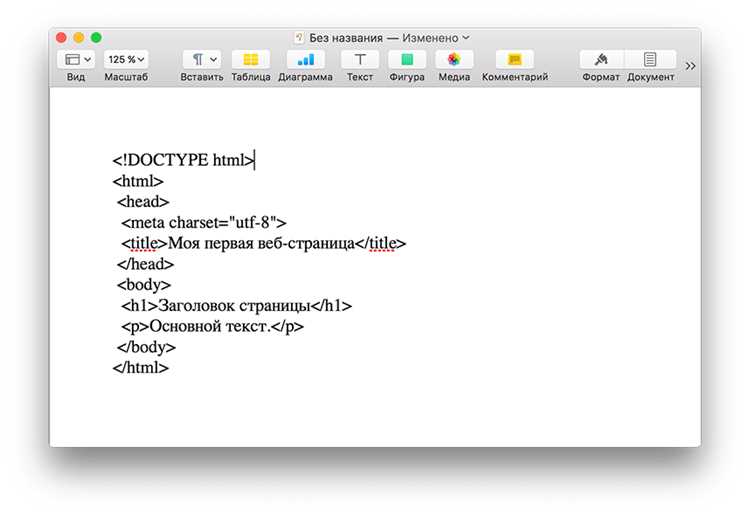
Относительный путь указывает расположение файла относительно текущего документа. Он удобен при работе внутри одного проекта, так как сохраняет корректность ссылок при переносе папки с сайтом. Например, ./about.html ведёт к файлу about.html в той же папке, а ../contact/index.html – к файлу index.html в папке contact на уровень выше.
Абсолютный путь задаёт полный адрес файла, начиная от корня сайта или URL. Пример: /images/logo.png указывает файл в папке images на сервере, а https://example.com/docs/manual.pdf – внешний документ. Абсолютные пути полезны для стабильных ссылок вне зависимости от положения страницы.
При настройке навигации важно учитывать структуру проекта. Для сложных сайтов рекомендуется использовать относительные пути внутри домена и абсолютные только для внешних ресурсов. Это повышает мобильность проекта и снижает риск битых ссылок при переносе файлов.
Проверка корректности выполняется через инструменты браузера: консоль разработчика показывает ошибки загрузки ресурсов. Рекомендуется использовать минимально возможную глубину относительных путей и избегать лишних «../», чтобы упростить сопровождение кода.
Для больших проектов целесообразно применять корневые абсолютные пути, например /assets/css/style.css, чтобы унифицировать структуру и исключить ошибки при изменении расположения страниц.
Открытие страницы в новой вкладке
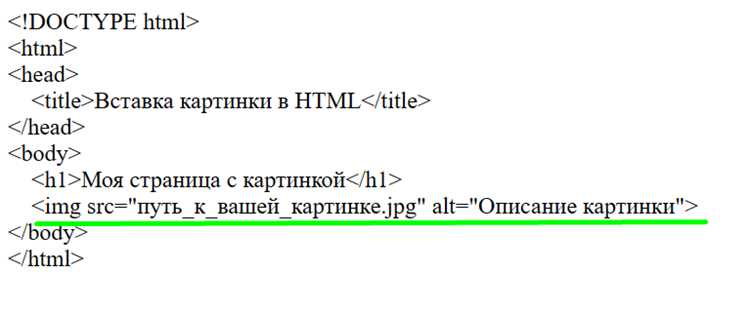
Для открытия ссылки в новой вкладке используется атрибут target="_blank" в теге <a>. Например: <a href="page.html" target="_blank">Перейти</a>.
Атрибут rel="noopener noreferrer" добавляется для защиты от потенциальных атак типа tabnabbing и предотвращения передачи реферера. Пример: <a href="page.html" target="_blank" rel="noopener noreferrer">Перейти</a>.
Важно учитывать, что target="_blank" создаёт новую вкладку в браузере пользователя, но браузер может блокировать открытие вкладок, если ссылка инициируется не через явное взаимодействие пользователя, например, через JavaScript без клика.
В JavaScript открытие новой вкладки выполняется через window.open(url, '_blank'). Например: window.open('page.html', '_blank'). Для совместимости и безопасности рекомендуется явно указывать параметры окна и использовать проверку пользовательского события.
Для SEO и доступности лучше добавлять поясняющий текст или атрибут aria-label, например: <a href="page.html" target="_blank" rel="noopener noreferrer" aria-label="Открыть страницу в новой вкладке">Перейти</a>.
Открытие новой вкладки рекомендуется применять только тогда, когда это улучшает навигацию и не нарушает пользовательский опыт, например при переходе на внешние ресурсы или документацию.
Использование якорей для перехода внутри страницы
Якоря позволяют создать быстрый переход к определённому разделу на одной странице, улучшая навигацию и пользовательский опыт. В HTML используются атрибуты id и href для реализации якорей.
- Создание точки перехода:
Добавьте атрибут
idк элементу, к которому хотите перейти. Например:<h3 id="section1">Раздел 1</h3> - Создание ссылки на якорь:
Используйте тег
<a>сhref="#id". Например:<a href="#section1">Перейти к Разделу 1</a> - Организация структуры:
- Используйте логичную структуру заголовков (
<h2>,<h3>и т.д.). - Давайте уникальные имена
idдля каждого якоря.
- Используйте логичную структуру заголовков (
Для больших страниц рекомендуется создавать «оглавление» с якорными ссылками, что ускоряет навигацию. Пример:
- <a href=»#section1″>Раздел 1</a>
- <a href=»#section2″>Раздел 2</a>
- <a href=»#section3″>Раздел 3</a>
Важные рекомендации:
- Использовать короткие, понятные идентификаторы.
- Проверять работоспособность всех ссылок после изменений страницы.
- Избегать дублирования идентификаторов.
- При длинных страницах предусматривать фиксированное меню с якорными ссылками.
Добавление навигации с помощью меню
Для создания навигации между страницами используется элемент <nav>, который группирует ссылки меню. Это упрощает доступ и улучшает семантику сайта.
Пример структуры меню:
<nav>
<ul>
<li><a href="index.html">Главная</a></li>
<li><a href="about.html">О нас</a></li>
<li><a href="services.html">Услуги</a></li>
<li><a href="contact.html">Контакты</a></li>
</ul>
</nav>
Использование списка <ul> позволяет логически структурировать меню. Каждый пункт меню оформляется через <li>, а ссылка задается через <a> с атрибутом href, указывающим путь к целевой странице.
Для улучшения пользовательского опыта важно применять понятные названия пунктов меню и сохранять единообразие структуры на всех страницах. Это достигается через единый шаблон навигации.
При большом числе страниц рекомендуется использовать вложенные списки, чтобы создать выпадающие меню. Пример:
<nav>
<ul>
<li><a href="services.html">Услуги</a>
<ul>
<li><a href="web.html">Веб-разработка</a></li>
<li><a href="design.html">Дизайн</a></li>
</ul>
</li>
</ul>
</nav>
Важно проверять корректность путей в атрибуте href, чтобы переходы работали без ошибок. Для локальной разработки используют относительные пути, например about.html, а для публикации – абсолютные ссылки или маршрутизацию.
Навигация должна быть доступна на всех страницах сайта, что обеспечивает удобство и последовательность пользовательского взаимодействия.
Применение кнопок для перехода между страницами
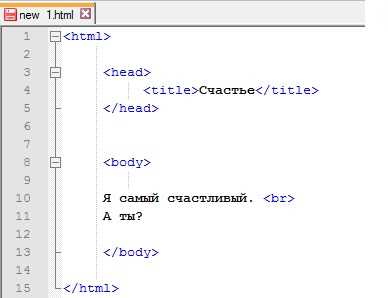
Кнопки для перехода между страницами создаются с помощью элемента <button> или <a> с оформлением как кнопки. Самый простой способ – использовать JavaScript, например: <button onclick="location.href='page2.html'">Перейти</button>. Это обеспечивает прямой переход без перезагрузки дополнительных скриптов.
Для сохранения семантики и улучшения доступности лучше применять тег <a> с атрибутом role="button": <a href="page2.html" role="button">Перейти</a>. Такой подход повышает совместимость с экранными читалками и поисковыми системами.
Если требуется передача данных между страницами, используют метод GET через URL-параметры: <button onclick="location.href='page2.html?user=123'"></button>. Для безопасной передачи – применяют POST через формы: <form action="page2.html" method="post"><button type="submit">Отправить</button></form>.
Важно учитывать скорость загрузки. Для критически важных страниц стоит использовать серверную маршрутизацию или SPA-фреймворки, чтобы кнопка меняла контент без полной перезагрузки.
При тестировании кнопок проверяют кликабельность на разных устройствах и разрешениях, корректность URL и отсутствие лишних редиректов, чтобы избежать задержек при переходе.
Проверка работоспособности ссылок в браузере
Проверка переходов между страницами осуществляется вручную и автоматически. Вручную достаточно открыть страницу в браузере и кликнуть по ссылке, чтобы убедиться в загрузке целевой страницы без ошибок 404 или 500.
Автоматическая проверка удобна при большом количестве ссылок. Используются инструменты, такие как:
| Инструмент | Описание | Платформа |
|---|---|---|
| W3C Link Checker | Проверяет ссылки по URL страницы, включая внутренние и внешние. | Веб |
| Screaming Frog SEO Spider | Сканирует сайт и создает отчёт о битых ссылках и редиректах. | Windows, macOS, Linux |
| Broken Link Checker (расширение) | Автоматическая проверка ссылок прямо в браузере. | Chrome, Firefox |
Важно проверять ссылки в разных браузерах (Chrome, Firefox, Edge, Safari) для исключения проблем совместимости. Использовать инструменты разработчика браузера (F12 → Network) позволяет увидеть HTTP-коды ответа и время загрузки.
Регулярная проверка ссылок снижает риск потери трафика и улучшает пользовательский опыт. Для масштабных сайтов рекомендуется настроить автоматическую проверку каждые 7–14 дней с сохранением отчётов.
Вопрос-ответ:
Что нужно для создания ссылки между страницами в HTML?
Чтобы создать переход между страницами, используется тег `` с атрибутом `href`, в котором указывается путь к другой HTML-странице. Например: `Перейти на страницу 2`. Путь может быть относительным (относительно текущего файла) или абсолютным (полный URL). Также можно добавить атрибут `target=»_blank»`, чтобы ссылка открывалась в новой вкладке.
Как сделать так, чтобы переход на другую страницу происходил автоматически?
Для автоматического перехода можно использовать мета-тег `` с атрибутом `http-equiv=»refresh»`. Пример: `` — в этом случае через 5 секунд пользователь будет перенаправлен на указанную страницу. Также можно использовать JavaScript: `window.location.href = «page2.html»;` для более гибкого управления переходом.
В чем разница между относительными и абсолютными ссылками?
Относительные ссылки указывают путь относительно текущего расположения HTML-файла. Например, `page2.html` означает, что файл находится в той же папке. Абсолютные ссылки содержат полный адрес, включая домен, например: `https://example.com/page2.html`. Относительные ссылки удобны при разработке сайта, а абсолютные чаще применяют для внешних ресурсов.
Можно ли создать переход на определённый раздел другой страницы?
Да, для этого используется якорь — специальный идентификатор на целевой странице. Сначала на странице, куда нужно перейти, ставится атрибут `id` у элемента: `<2>Раздел 1
`. Затем в ссылке указывают этот идентификатор: `Перейти к разделу 1`. При переходе браузер прокрутит страницу до указанного раздела.
Как сделать так, чтобы переход между страницами работал корректно при публикации сайта?
Важно правильно настроить пути в атрибуте `href`, учитывать структуру папок и правильно размещать файлы на сервере. Относительные ссылки удобны при локальной разработке, но при публикации лучше проверить их работу. Также стоит учитывать регистр символов, так как серверы Linux различают большие и маленькие буквы. Для теста можно открыть сайт через локальный сервер или проверять ссылки прямо на хостинге.
Как в HTML сделать переход с одной страницы на другую?
В HTML переход между страницами выполняется с помощью тега . Этот тег создаёт ссылку, которая ведёт на другой файл или адрес. Атрибут href указывает путь к целевой странице. Например, чтобы перейти на страницу «about.html», используется код: <a href="about.html">О странице</a>. При клике по ссылке браузер загрузит указанный файл. Путь может быть относительным (относительно текущей папки) или абсолютным (полный URL).

 Загрузка...