Поле ввода в HTML реализуется с помощью тега <input>. Его основной атрибут type определяет формат вводимых данных: text для текста, number для чисел, email для адреса электронной почты, password для скрытого ввода. Каждый тип автоматически накладывает ограничения на ввод и влияет на отображение клавиатуры на мобильных устройствах.
Для управления поведением поля используются атрибуты placeholder, value, required и maxlength. Placeholder показывает подсказку пользователю, value задает начальное значение, required делает поле обязательным для заполнения, maxlength ограничивает количество символов. Комбинирование этих атрибутов позволяет создавать интерактивные и удобные формы без использования JavaScript.
Идентификация полей осуществляется через id и name. Атрибут id связывает поле с меткой <label>, повышая доступность, а name задает ключ, по которому сервер обрабатывает данные. Для числовых и датовых полей полезно использовать min и max для контроля диапазона значений, что снижает ошибки ввода и упрощает валидацию.
Поле ввода можно расширять с помощью атрибутов step и pattern. Step задает шаг изменения для чисел и времени, а pattern позволяет проверять ввод через регулярные выражения. Такой подход дает гибкость в создании форм с конкретными требованиями к данным, минимизируя необходимость дополнительной проверки на стороне сервера.
Выбор типа поля input для разных данных
Правильный выбор типа поля input влияет на удобство ввода и валидацию данных. Ниже приведены рекомендации для различных категорий информации.
| Тип поля | Использование | Особенности |
|---|---|---|
| text | Обычные текстовые данные: имя, фамилия, город | Поддерживает до 524288 символов. Не накладывает ограничений на формат. |
| Адрес электронной почты | Встроенная проверка формата (например, user@example.com). Поддержка автозаполнения и мобильных клавиатур с символом «@». | |
| password | Пароли и секретные данные | Скрывает вводимые символы. Можно комбинировать с атрибутом pattern для сложных требований к паролю. |
| number | Числовые значения: возраст, количество товаров | |
| tel | Номера телефонов | Не проверяет формат по умолчанию, но упрощает ввод на мобильных. Рекомендуется использовать pattern для локального формата. |
| url | Ссылки на сайты | Проверка формата URL, поддержка автозаполнения. Требует протокол (http:// или https://). |
| date | Выбор даты | Поддержка календарного выбора. Можно ограничить диапазон с помощью min и max. |
| time | Время события | Формат HH:MM. Можно комбинировать с step для секунд. |
| color | Выбор цвета | Открывает цветовую палитру. Значение хранится в формате #RRGGBB. |
| checkbox | Флажки для выбора одного или нескольких вариантов | Можно использовать группами для множественного выбора. Значение отправляется только при выборе. |
| radio | Выбор одного варианта из группы | Требует одинакового атрибута name для всех вариантов группы. |
Выбирая тип input, ориентируйтесь на формат данных и удобство пользователя. Это минимизирует ошибки ввода и сокращает необходимость дополнительной валидации на сервере.
Добавление placeholder для подсказки пользователю
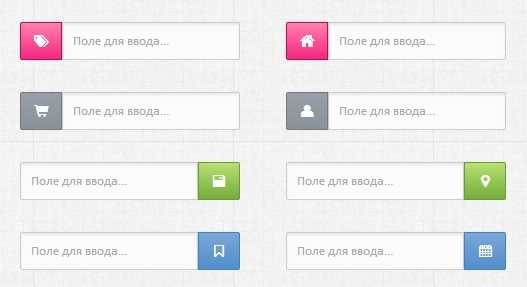
Атрибут placeholder используется в тегах <input> и <textarea> для отображения краткой подсказки внутри поля до ввода данных. Его значение задается как текст, который исчезает при фокусе на поле. Например: <input type="text" placeholder="Введите имя">.
Рекомендовано ограничивать длину placeholder до 30–50 символов, чтобы текст оставался читаемым на мобильных устройствах и не занимал слишком много места.
Для полей с типами email, tel или url placeholder должен содержать пример корректного формата: placeholder="example@mail.com" или placeholder="+7 (999) 123-45-67". Это повышает точность ввода.
Не используйте placeholder как единственный способ информирования о поле. Он не заменяет <label> и может исчезнуть при вводе, создавая путаницу у пользователя.
Для многострочных полей <textarea> placeholder также поддерживается: <textarea placeholder="Опишите проблему"></textarea>. Текст должен быть кратким и отражать ожидаемый формат ответа.
Placeholder допускает использование спецсимволов и ограниченный HTML-текст, но теги не рендерятся – отображается только как обычный текст.
При локализации сайта placeholder следует адаптировать под язык пользователя и избегать длинных инструкций, оставляя только ключевое указание для ввода.
Установка атрибутов name и id для формы
Атрибут name используется для идентификации формы на сервере. Он передает уникальное имя формы при отправке данных, что позволяет серверному скрипту различать несколько форм на одной странице. Значение name должно быть уникальным в пределах страницы и содержать только буквы, цифры, подчеркивания или дефисы. Например:
<form name="registrationForm"></form>
Атрибут id назначает уникальный идентификатор формы для работы с JavaScript и CSS. id должен быть уникальным на всей странице и начинаться с буквы. Через id удобно обращаться к форме через document.getElementById() или применять стили. Например:
<form id="userForm"></form>
Совместное использование name и id обеспечивает одновременно серверную идентификацию и клиентское управление. Рекомендуется использовать идентичные значения для name и id, если форма уникальна и не требует отдельной логики для JavaScript и серверной обработки:
<form name="contactForm" id="contactForm"></form>
При динамическом создании форм через JavaScript, атрибуты id и name обеспечивают корректное связывание полей с событиями и обработчиками отправки. Это предотвращает ошибки, связанные с дублированием элементов и некорректной передачей данных.
Ограничение ввода с помощью maxlength и pattern
Атрибут maxlength задает максимальное количество символов, которое пользователь может ввести в поле. Например, <input type="text" maxlength="10"> ограничивает ввод до 10 символов. Это полезно для полей, где длина строго фиксирована, например номера паспорта или коды активации.
Атрибут pattern использует регулярные выражения для проверки формата введенных данных. Пример: <input type="text" pattern="\d{4}-\d{2}-\d{2}"> разрешает ввод только даты в формате ГГГГ-ММ-ДД. Важно: pattern не ограничивает длину, а проверяет соответствие формату.
Можно комбинировать оба атрибута для более строгого контроля. Например, <input type="text" maxlength="8" pattern="[A-Z]{2}\d{6}"> разрешает ввод только кода из двух заглавных букв и шести цифр, максимум 8 символов.
Для pattern рекомендуется использовать символы начала и конца строки (^ и $), чтобы исключить частичное совпадение. Например: pattern="^[a-z0-9]{5,10}$" гарантирует, что введено от 5 до 10 символов в нижнем регистре.
При использовании maxlength и pattern совместно следует учитывать, что maxlength предотвращает превышение длины, а pattern обеспечивает соответствие формату. Совместное применение повышает точность валидации данных до отправки формы.
Создание поля с обязательным заполнением
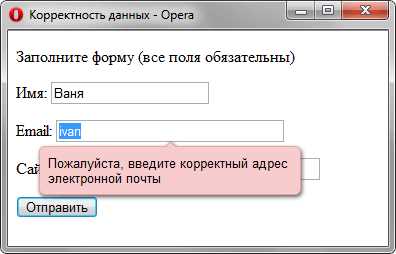
Для создания поля ввода, которое обязательно к заполнению, в HTML используется атрибут required. Этот атрибут можно применять к тегам <input>, <textarea> и <select>. При отсутствии значения форма не будет отправлена, а браузер автоматически покажет сообщение об ошибке.
Пример базового текстового поля с обязательным заполнением:
<form>
<label for="username">Имя пользователя:</label>
<input type="text" id="username" name="username" required>
<button type="submit">Отправить</button>
</form>
Рекомендации по использованию обязательных полей:
- Всегда указывайте
labelдля доступности и ясности. - Используйте
requiredвместе с атрибутами валидации, напримерpatternдля контроля формата. - Не перегружайте форму большим количеством обязательных полей – это снижает удобство пользователя.
- Для
<select>добавляйте пустую опцию с текстом вроде «Выберите значение», чтобы браузер корректно распознавал обязательность.
Пример обязательного выбора из списка:
<form>
<label for="country">Страна:</label>
<select id="country" name="country" required>
<option value="" disabled selected>Выберите страну</option>
<option value="ru">Россия</option>
<option value="ua">Украина</option>
<option value="by">Беларусь</option>
</select>
<button type="submit">Отправить</button>
</form>
Для текстовых полей рекомендуется указывать атрибуты maxlength и minlength вместе с required, чтобы ограничивать длину ввода и предотвращать пустые строки, содержащие только пробелы.
Пример поля с минимальной длиной и обязательностью:
<input type="text" name="nickname" required minlength="3" maxlength="20">
Стилизация поля ввода через CSS

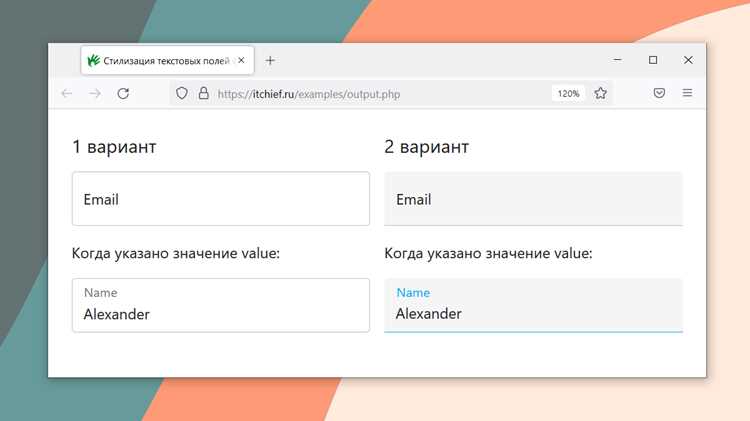
Для точного контроля внешнего вида поля ввода используйте селектор input[type="text"] или input для всех типов. Свойство border позволяет задавать толщину, стиль и цвет рамки: border: 2px solid #3498db;. Чтобы закруглить углы, примените border-radius, например border-radius: 8px;.
Цвет текста и фона задаются через color и background-color: color: #2c3e50; background-color: #ecf0f1;. Для улучшения читаемости добавляйте padding внутри поля: padding: 10px 12px;. Размер шрифта регулируется font-size, например font-size: 16px;.
Состояния поля можно стилизовать с помощью псевдоклассов: :focus для активного состояния, :hover для наведения мыши, :disabled для неактивного поля. Пример: input:focus { border-color: #e74c3c; box-shadow: 0 0 5px rgba(231, 76, 60, 0.5); }.
Для современных интерфейсов используйте box-shadow для глубины и визуальных эффектов: box-shadow: inset 0 1px 3px rgba(0,0,0,0.1);. Свойство transition добавляет плавность изменения при наведении или фокусе: transition: border-color 0.3s, box-shadow 0.3s;.
Для мобильных устройств учитывайте width: 100% и max-width для адаптивности. Минимизируйте внутренние и внешние отступы, чтобы текст и placeholder оставались читаемыми. Placeholder можно стилизовать через ::placeholder: input::placeholder { color: #95a5a6; font-style: italic; }.
Сочетание этих методов позволяет создавать уникальные и удобные поля ввода, легко интегрируемые в любой дизайн, с точным контролем визуальных и интерактивных эффектов.
Обработка введенных данных на стороне формы
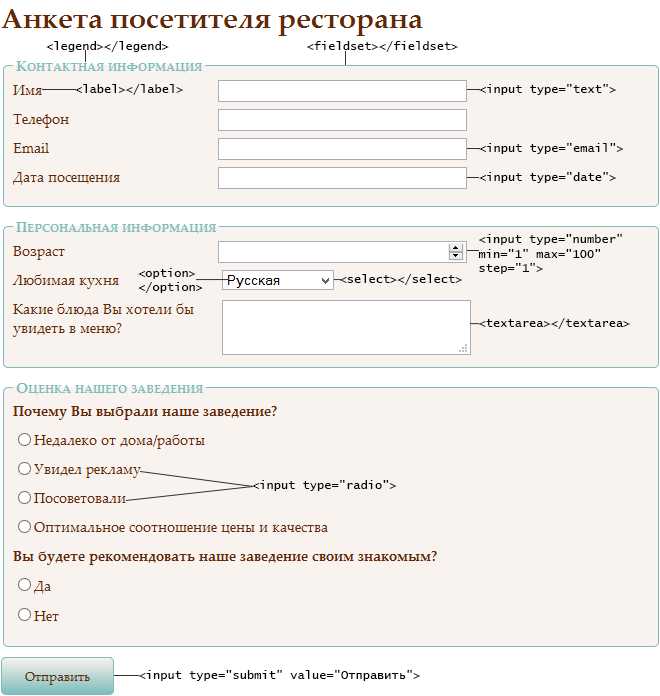
Обработка данных на стороне формы позволяет валидировать и модифицировать введенные пользователем значения до их отправки на сервер. Это снижает количество некорректных данных и повышает удобство взаимодействия с формой.
Основные подходы включают:
- HTML-атрибуты валидации: Использование
required,minlength,maxlength,patternдля проверки обязательных полей, длины текста и формата. - События формы:
onsubmitпозволяет перехватить отправку и выполнить проверки через JavaScript, предотвращая отправку при ошибках. - Обработка отдельных полей: События
oninputиonchangeпомогают динамически проверять данные, например, формат email или соответствие пароля требованиям безопасности. - Предотвращение нежелательных символов: Использование регулярных выражений в JavaScript позволяет удалять лишние пробелы, запрещенные символы и корректировать формат данных.
Пример проверки email перед отправкой формы:
const form = document.querySelector('#myForm');
form.onsubmit = function(event) {
const email = form.querySelector('input[name="email"]').value;
const emailPattern = /^[^\\s@]+@[^\\s@]+\\.[^\\s@]+$/;
if (!emailPattern.test(email)) {
alert('Введите корректный email');
event.preventDefault();
}
};
Рекомендации для надежной обработки:
- Всегда комбинируйте HTML-валидацию с JavaScript, так как браузерные проверки можно обойти.
- Для числовых полей используйте
type="number"и проверяйте диапазон черезminиmax. - При обработке паролей используйте
minlengthи регулярные выражения для проверки сложности. - Не храните чувствительные данные в открытом виде в браузере; обрабатывайте и шифруйте их перед отправкой.
- Отдельно проверяйте обязательные флажки и радио-кнопки, так как их отсутствие может быть не очевидным для пользователя.
Следуя этим принципам, форма будет проверять и корректировать данные на этапе ввода, снижая ошибки и повышая качество информации, отправляемой на сервер.
Вопрос-ответ:
Как в HTML создать простое текстовое поле для ввода данных?
Для создания текстового поля используется тег <input> с атрибутом type=»text». Например: <input type=»text»>. Это создаст однострочное поле, куда пользователь сможет ввести текст. Чтобы добавить подсказку внутри поля, можно использовать атрибут placeholder: <input type=»text» placeholder=»Введите имя»>.
Можно ли ограничить количество символов, вводимых в поле?
Да, это можно сделать с помощью атрибута maxlength. Например, <input type=»text» maxlength=»10″> ограничит ввод до 10 символов. Пользователь больше символов в поле ввести не сможет. Такой способ полезен для контроля форматов данных, например, номера телефона или кода.
Как сделать поле ввода, в котором вводятся только числа?
Для числового ввода используется атрибут type=»number»: <input type=»number»>. В таком поле браузер обычно показывает стрелки для увеличения или уменьшения значения, а ввод букв будет запрещён. Можно добавить ограничения на диапазон значений через атрибуты min и max, например: <input type=»number» min=»1″ max=»100″>.
Возможно ли добавить подпись или название к полю ввода?
Да, для этого используют тег <label>. Он связывается с полем через атрибут for, который должен совпадать с id поля. Например: <label for=»username»>Имя пользователя:</label><input type=»text» id=»username»>. Клик по тексту метки автоматически активирует поле ввода.
Как сделать так, чтобы поле ввода было обязательным для заполнения?
Для этого используют атрибут required. Пример: <input type=»text» required>. Если пользователь попробует отправить форму без заполнения такого поля, браузер выдаст предупреждение и не позволит отправить данные. Можно комбинировать required с placeholder, чтобы дать подсказку о том, что нужно ввести.

 Загрузка...