Windows Movie Maker позволяет экспортировать проекты в форматы WMV, MP4 и AVI. Выбор формата напрямую влияет на качество и размер итогового файла. Для оптимальной совместимости с современными устройствами рекомендуется использовать MP4 с разрешением 1920×1080 пикселей и частотой 30 кадров в секунду.
Перед сохранением убедитесь, что все видеоклипы и аудиотреки синхронизированы, а переходы и эффекты применены корректно. Неправильная последовательность элементов может привести к рассинхронизации при конвертации в итоговый файл. Рекомендуется предварительно просмотреть проект в режиме «Предварительный просмотр», чтобы зафиксировать возможные ошибки.
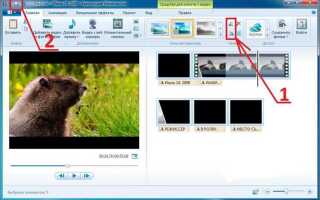
Для экспорта проекта используйте меню «Файл» → «Сохранить фильм». В диалоговом окне выбирайте подходящий профиль качества: для веб-платформ – меньший битрейт, для локального хранения – максимальное качество. При необходимости можно задать собственные параметры кодирования, включая битрейт видео, частоту кадров и разрешение.
После сохранения стоит проверить готовый файл на нескольких устройствах и медиаплеерах. Это позволит убедиться в корректной работе звука и видео, а также в отсутствии артефактов или сбоев при воспроизведении. Регулярное использование такого подхода минимизирует риск потери качества и упрощает дальнейшее редактирование.
Выбор подходящего формата файла для экспорта
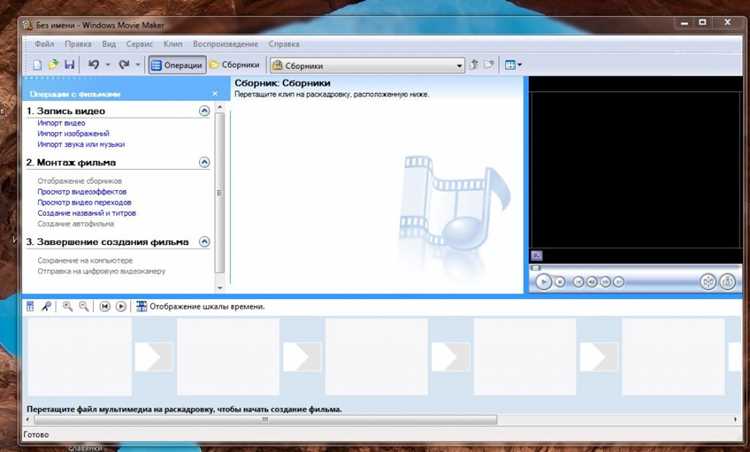
Windows Movie Maker поддерживает экспорт видео в форматах WMV и MP4. Формат WMV обеспечивает наименьший размер файла при умеренном качестве и оптимален для воспроизведения на устройствах с Windows. MP4 сохраняет высокое качество изображения и совместим с большинством современных платформ, включая мобильные устройства и веб-сервисы.
При выборе формата учитывайте разрешение исходного видео. Для HD-видео (1280×720 и выше) рекомендуется MP4 с кодеком H.264, так как WMV может создавать артефакты при сжатии высокого разрешения. Для коротких видеороликов с низким разрешением WMV обеспечивает быструю обработку и экономию места на диске.
Обратите внимание на битрейт: для MP4 оптимальный диапазон 5–10 Мбит/с для 1080p и 3–5 Мбит/с для 720p. WMV использует собственные настройки, обычно автоматически подбирая баланс между качеством и размером файла. Если видео предназначено для публикации в интернете, MP4 с H.264 гарантирует совместимость с YouTube, Vimeo и социальными сетями.
Для проектов с ограничением по объему файла выбирайте WMV. Если критична универсальность и качество, предпочтение следует отдавать MP4. Экспортируйте короткий фрагмент в выбранном формате, чтобы оценить итоговое качество перед полной конвертацией.
Настройка качества видео перед сохранением
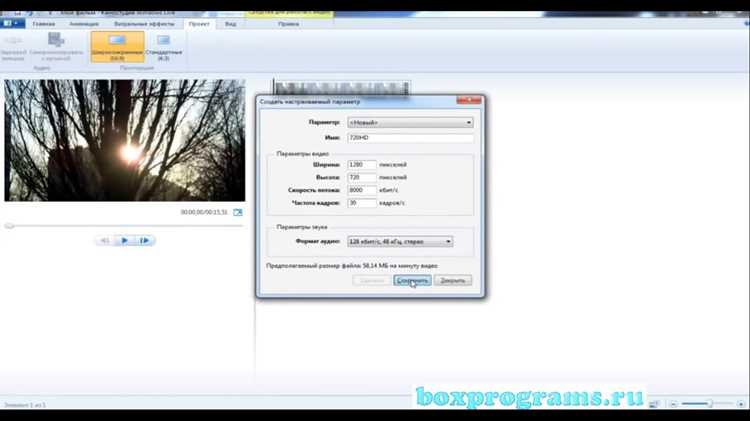
Перед экспортом проекта в Windows Movie Maker важно правильно выбрать параметры качества, чтобы сохранить детализацию и оптимальный размер файла.
Алгоритм настройки качества:
- Откройте меню Файл > Сохранить фильм и выберите Создать пользовательский профиль.
- Выберите разрешение видео. Для HD используйте 1280×720 или 1920×1080. Для стандартного качества достаточно 854×480.
- Настройте битрейт. Для HD 720p оптимальный диапазон 5–8 Мбит/с, для Full HD 1080p – 8–12 Мбит/с. Низкий битрейт уменьшает размер файла, но ухудшает четкость деталей.
- Установите частоту кадров. Видео с обычной съемкой оставляйте 30 fps. Если исходный материал снят в 60 fps, сохранение на том же уровне предотвращает размытость при динамичных сценах.
- Выберите формат кодека. Windows Movie Maker поддерживает WMV и MP4. Для широкого воспроизведения и меньшего размера файла рекомендуется MP4 с кодеком H.264.
- Отключите лишние опции сжатия, если важна максимальная детализация, например, «Сжатие для электронной почты».
Рекомендации для оптимального баланса качества и размера:
- Для коротких видео до 5 минут: HD 720p, 6 Мбит/с, 30 fps.
- Для длинных видео более 10 минут: HD 1080p, 8 Мбит/с, 30 fps, MP4.
- Если видео предназначено для соцсетей с ограничением веса файла: 854×480, 4–5 Мбит/с, 30 fps.
- Всегда проверяйте финальный файл на различных устройствах перед публикацией.
Определение места на компьютере для сохранения проекта
Перед сохранением проекта в Windows Movie Maker необходимо выбрать папку с достаточным объемом свободного места. Рекомендуется использовать локальный диск с минимум 10–15 ГБ свободной памяти, особенно если проект содержит видео высокого разрешения.
Создайте отдельную папку для проекта, чтобы хранить все исходные файлы, музыку и экспортированные версии в одном месте. Например, путь C:\Users\ИмяПользователя\Videos\МойПроект обеспечивает удобный доступ и упрощает резервное копирование.
Избегайте сохранения на системный диск C:, если на нём мало свободного пространства или он используется для важных системных файлов. Для больших проектов предпочтительно использовать диск D: или внешний SSD, что ускоряет процесс рендеринга и снижает риск потери данных.
При работе с несколькими проектами создайте структуру папок с годом и названием проекта, например: D:\ВидеоПроекты\2025\Клипы_Июль. Это помогает быстро ориентироваться в архивах и упрощает управление версиями.
Windows Movie Maker позволяет менять путь сохранения при каждом экспорте. Для постоянного использования удобно настроить стандартную папку через меню Файл → Сохранить проект как, чтобы все новые проекты автоматически сохранялись в заранее подготовленное место.
Проверка длительности и размеров итогового видео
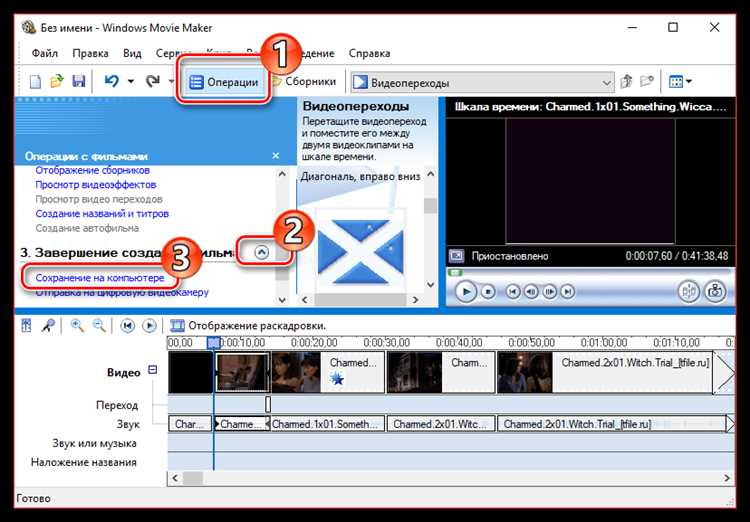
После завершения редактирования откройте вкладку «Проект» и убедитесь, что таймлайн соответствует запланированной длительности. Windows Movie Maker отображает точное время в формате ЧЧ:ММ:СС, что позволяет выявить лишние сцены или несоответствие требуемому лимиту.
Для оценки размера файла используйте функцию «Сохранить фильм» с выбором качества. В окне настроек программа показывает приблизительный размер в мегабайтах. Например, проект с разрешением 1280×720 и длительностью 5 минут при стандарте «Высокое качество для этого компьютера» займет около 150–180 МБ, а при разрешении 1920×1080 – 300–350 МБ.
При необходимости уменьшения размера видео оптимально использовать настройки «Для веба» или вручную выбрать битрейт. Для HD-видео рекомендуемый битрейт – 5–8 Мбит/с, для SD – 2–3 Мбит/с. Это позволяет контролировать соотношение качества и объема файла без потери четкости изображения.
После экспорта проверьте фактический размер файла через свойства видеофайла. Убедитесь, что длительность совпадает с таймлайном проекта, а разрешение и формат соответствуют выбранным параметрам. Любое несоответствие указывает на ошибки экспорта или неправильно выбранный профиль сохранения.
Регулярная проверка длительности и размера до публикации или передачи гарантирует, что видео соответствует требованиям платформы и не перегружает устройство хранения.
Сохранение проекта как видеофайла
Откройте ваш проект в Windows Movie Maker и убедитесь, что все клипы расположены в нужной последовательности, а аудиотреки синхронизированы. Перейдите в меню «Файл» и выберите «Сохранить фильм».
В появившемся списке выберите подходящий вариант сохранения. Для стандартного воспроизведения на компьютере рекомендуется «Для этого компьютера». Если планируется публикация на YouTube или другом онлайн-сервисе, используйте соответствующий пресет для оптимального разрешения и формата.
Укажите точное имя файла и папку для сохранения. Рекомендуется использовать короткие имена без пробелов и специальных символов, чтобы избежать проблем с воспроизведением.
Перед началом рендеринга проверьте настройки качества видео: формат файла по умолчанию – WMV, разрешение можно выбрать от 480p до 1080p, частоту кадров – 24, 30 или 60 fps в зависимости от динамики сцены.
Нажмите «Сохранить» и дождитесь завершения процесса. Время рендеринга зависит от длины проекта и производительности компьютера: для 10-минутного видео в Full HD на среднем ПК потребуется 5–10 минут. После завершения сохранения файл готов к воспроизведению или дальнейшей публикации.
Использование функции «Сохранить для компьютера»
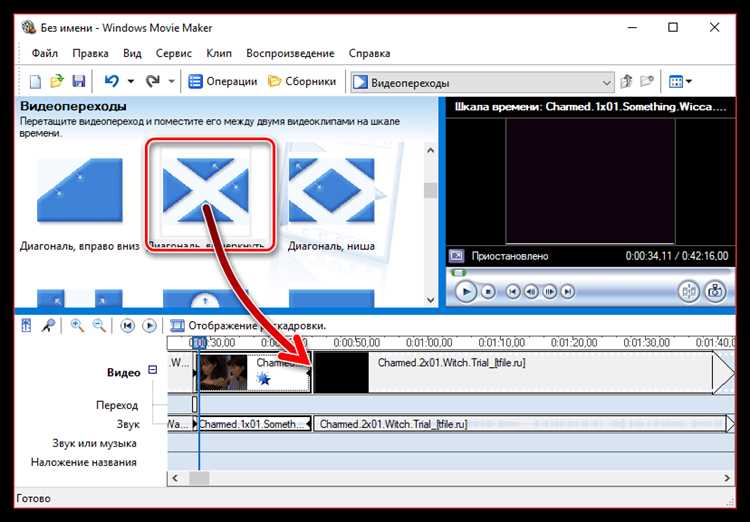
Откройте проект в Windows Movie Maker и перейдите в меню Файл → Сохранить фильм → Для этого компьютера. Эта функция позволяет экспортировать видео с оптимальными настройками для воспроизведения на ПК.
В появившемся окне выберите название файла и папку сохранения. Рекомендуется использовать имя без пробелов и специальных символов для совместимости с различными плеерами.
При выборе параметров сохранения Movie Maker предлагает три уровня качества: Высокое качество (HD), Среднее и Низкое. Для большинства современных экранов оптимальным считается HD 1080p с частотой 30 кадров в секунду.
Формат файла по умолчанию – .mp4. Он обеспечивает баланс между качеством и размером файла и поддерживается большинством устройств и программ для воспроизведения.
Перед сохранением проверьте длину и качество проекта в окне предварительного просмотра. Если есть резкие обрывы аудио или несоответствия кадров, исправьте их, иначе они сохранятся в конечном файле.
Нажмите Сохранить и дождитесь завершения рендеринга. Время экспорта зависит от длительности видео и выбранного качества: для 5-минутного HD ролика потребуется около 2–3 минут на современном компьютере.
После завершения сохранения откройте папку с файлом и убедитесь в корректности воспроизведения, проверив видео и звук на нескольких плеерах. При необходимости повторите сохранение с другими настройками качества или формата.
Проверка готового видео на воспроизведение

После экспорта видео из Windows Movie Maker важно убедиться в корректности воспроизведения и отсутствии ошибок. Для этого откройте файл в стандартном медиаплеере Windows или VLC Player. Обратите внимание на следующие аспекты:
| Проверка | Рекомендация |
|---|---|
| Видео и аудио синхронизация | Просмотрите несколько сцен с диалогами или музыкальными вставками. Любые рассинхронизации требуют повторного экспорта с другими настройками кодека. |
| Качество изображения | Проверьте четкость и цветопередачу. Если наблюдаются пикселизация или затемненные участки, увеличьте битрейт при повторном сохранении. |
| Фреймрейт | Сравните количество кадров в секунду с исходными настройками проекта. Нестандартный фреймрейт может вызвать рывки видео. |
| Звуковая дорожка | Прослушайте аудиотрек на наличие обрывов, шумов или искажений. Используйте отдельный аудиоплеер для точной проверки. |
| Метаданные и продолжительность | Сравните фактическую длину видео с проектом. Несовпадения указывают на ошибки при рендеринге. |
| Совместимость формата | Попробуйте открыть файл на другом устройстве или операционной системе. Форматы WMV и MP4 наиболее универсальны для Windows. |
После проверки убедитесь, что все недочеты устранены перед публикацией или отправкой видео. Повторная проверка после исправлений обязательна, чтобы исключить случайные ошибки экспорта.
Исправление ошибок при сохранении и повторный экспорт

Если при сохранении проекта в Windows Movie Maker возникают ошибки, важно действовать системно. Первым шагом проверьте доступное место на диске: для стандартного видео в 1080p требуется минимум 2–3 ГБ свободного пространства на каждые 10 минут материала.
Следующий пункт – проверка форматов исходных файлов. Movie Maker поддерживает .WMV, .AVI, .MPG, .MP4 и .MOV с кодеком H.264. Если исходные ролики используют нестандартный кодек, конвертируйте их в .MP4 с H.264, используя сторонний конвертер.
Ошибки часто возникают из-за длины пути к файлу. Убедитесь, что проект и папка для экспорта находятся в корневой директории, например C:\Видео\Проект, а имя файла не превышает 50 символов и не содержит спецсимволов.
Для устранения сбоя при сохранении:
- Перезапустите Movie Maker и загрузите проект заново.
- Отключите сторонние плагины или эффекты, если они используются.
- Очистите временные файлы Windows в папке
C:\Users\Имя_Пользователя\AppData\Local\Temp.
После исправления проблем выполните повторный экспорт:
- Выберите «Файл» → «Сохранить фильм» → «Для этого компьютера».
- Укажите новую папку назначения, избегая длинных путей.
- Выберите подходящий профиль: «HD (1080p)» для видео высокой четкости или «Стандартное (720p)» для экономии места.
- Нажмите «Сохранить» и дождитесь завершения процесса без прерываний.
Если ошибка повторяется, попробуйте экспортировать проект частями: разбейте видео на несколько сцен и сохраняйте их по отдельности. После этого объедините готовые файлы в новом проекте или стороннем видеоредакторе.
Вопрос-ответ:
Как выбрать формат видео при сохранении проекта в Windows Movie Maker?
При сохранении проекта можно выбрать один из доступных форматов файла, например WMV или MP4. Формат выбирается в окне «Сохранить фильм», где есть стандартные профили для компьютера, телефона или Интернета. Если планируется дальнейшее редактирование в другом редакторе, лучше сохранить проект в формате WMV, а если видео предназначено для просмотра на разных устройствах, удобнее выбрать MP4.
Можно ли изменить качество видео после его сохранения?
После того как видео сохранено, изменить его качество напрямую нельзя — потребуется создать новый файл, повторно экспортировав проект. В процессе сохранения можно выбрать профиль с высоким разрешением или настроить параметры вручную, чтобы получить нужное качество. Рекомендуется проверять настройки до экспорта, чтобы избежать потери деталей.
Почему видео иногда сохраняется слишком долго?
Скорость сохранения зависит от длины проекта, выбранного качества и мощности компьютера. Если в проекте много эффектов, переходов или больших файлов, процесс может занимать несколько минут или даже дольше. Для ускорения можно временно уменьшить разрешение при сохранении или закрыть другие программы, чтобы ресурсы компьютера использовались только для экспорта видео.
Можно ли сохранить только часть видео из проекта?
Да, Windows Movie Maker позволяет сохранять отдельный фрагмент видео. Для этого нужно выделить нужный сегмент на временной шкале и использовать функцию «Сохранить выбранный фрагмент». При этом экспортируется только выбранный отрезок, а остальная часть проекта останется неизменной.
Как правильно назвать и сохранить проект, чтобы не потерять исходные файлы?
При сохранении проекта лучше использовать понятное имя и хранить его в отдельной папке вместе с исходными материалами. Windows Movie Maker создаёт файл проекта с расширением .MSWMM, который сам по себе не содержит видео, а только ссылки на исходники. Если исходные файлы будут перемещены или удалены, проект не откроется корректно, поэтому важно сохранять их в одной структуре.
Как сохранить проект в Windows Movie Maker после редактирования видео?
После того как вы закончите редактирование видео, нажмите в верхнем меню кнопку «Файл», затем выберите пункт «Сохранить фильм». Появится несколько вариантов сохранения: на компьютер, для мобильного устройства, для электронной почты или в формате для воспроизведения на телевизоре. Выберите подходящий вариант, укажите место на диске и имя файла, затем дождитесь завершения процесса. После этого видео будет готово к просмотру и дальнейшему использованию.

 Загрузка...