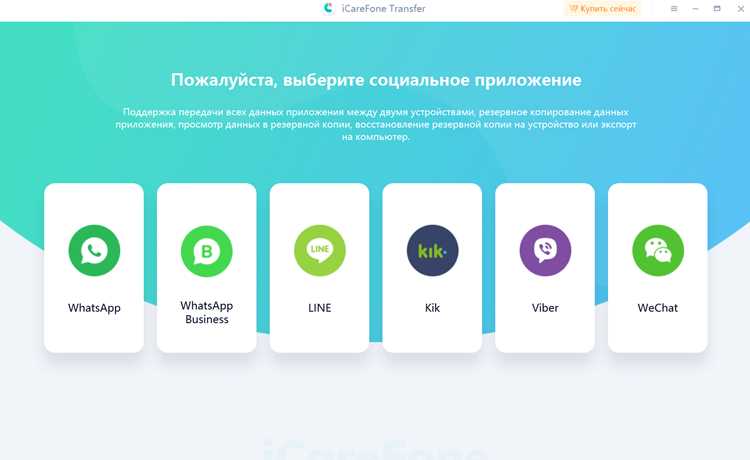
Перенос истории переписки в WeChat требует точных действий, так как приложение не использует стандартные механизмы резервного копирования, знакомые пользователям WhatsApp или Telegram. История сообщений хранится локально на устройстве, поэтому при смене телефона важно заранее выбрать подходящий способ миграции.
WeChat предоставляет встроенный инструмент Chat Log Migration, который позволяет перенести чаты напрямую по локальной сети Wi-Fi. Для этого оба устройства должны находиться в одной сети, а пользователь должен войти в аккаунт на новом телефоне. Такой метод исключает необходимость облачного хранилища и обеспечивает передачу сообщений без потерь.
Альтернативный вариант – использование резервного копирования через WeChat for Windows или macOS. В этом случае сообщения выгружаются на компьютер, а затем восстанавливаются на новом устройстве. Этот способ особенно полезен, если переносить данные нужно при отсутствии стабильного Wi-Fi или когда объем переписки слишком велик.
Выбор метода зависит от условий: локальная миграция быстрее, но требует доступа к обеим устройствам и одной сети, тогда как перенос через компьютер даёт больше контроля и подходит для длительного хранения архива чатов.
Подготовка старого устройства к переносу чатов
Откройте WeChat и убедитесь, что версия приложения обновлена до последней. Для проверки перейдите в Я – Настройки – О приложении. Если доступна новая версия, установите её перед началом переноса.
Проверьте, чтобы устройство было подключено к стабильной сети Wi-Fi. Перенос через мобильный интернет может прерваться или занять значительно больше времени.
Авторизуйтесь в WeChat под своим основным WeChat ID или номером телефона. Запишите данные для входа – они понадобятся при восстановлении на новом телефоне.
Очистите кэш приложения: Я – Настройки – Общие – Хранение – Очистить. Это уменьшит вероятность ошибок при экспорте данных.
Убедитесь, что на устройстве достаточно заряда (не менее 50%) или подключите его к питанию. Прерывание процесса при низком уровне батареи может привести к потере части истории сообщений.
В разделе Чаты – Резервное копирование и перенос выберите опцию подготовки к переносу на новое устройство. WeChat сформирует список чатов, доступных для миграции.
Создание резервной копии чатов через WeChat
WeChat позволяет сохранить переписку локально на компьютере с помощью настольного клиента. Для этого необходимо установить WeChat для Windows или macOS, авторизоваться с помощью QR-кода и открыть раздел «Резервное копирование и восстановление» в настройках.
Чтобы выполнить копирование, выберите «Резервное копирование на компьютер», отметьте нужные чаты и подтвердите действие. Данные будут перенесены в зашифрованном виде и останутся доступны только после входа в аккаунт.
При восстановлении используйте функцию «Восстановить на телефон», подключив устройство к той же сети Wi-Fi, что и компьютер. Это обязательное условие для корректной передачи сообщений.
Важно учитывать, что резервные копии, созданные на ПК, не синхронизируются автоматически с облаком и не подходят для постоянного хранения. Их следует использовать как временный инструмент переноса или архивации, а для долгосрочной защиты данных комбинировать с функцией переноса чатов внутри приложения.
Использование функции переноса чатов по Wi-Fi
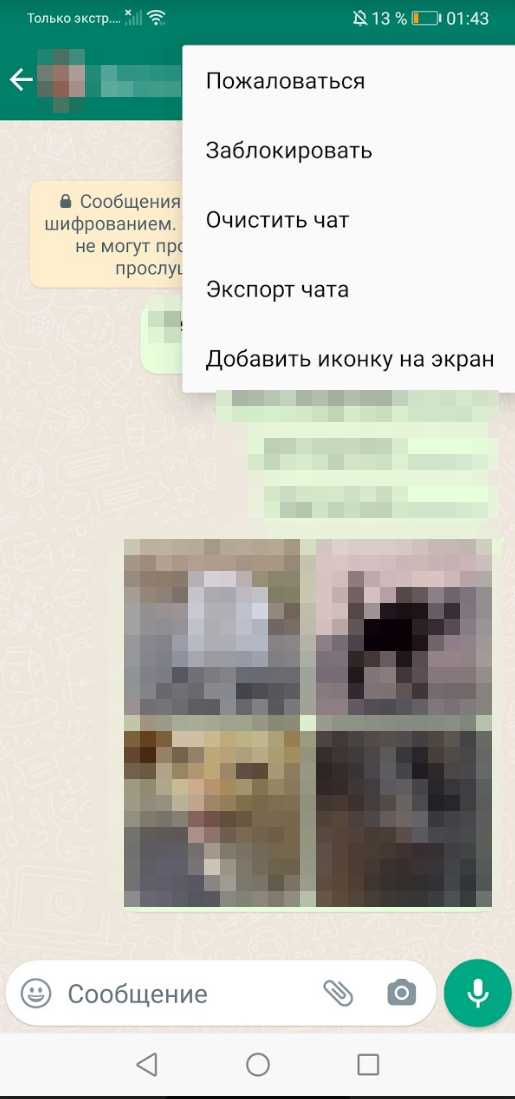
WeChat позволяет напрямую передавать историю сообщений между телефонами через локальное Wi-Fi-соединение без загрузки данных в облако. Такой способ особенно удобен при больших объемах переписки.
- На старом телефоне откройте WeChat → «Я» → «Настройки» → «Общие» → «Перенос чатов».
- Выберите пункт «Старое устройство», подтвердите, что именно оно является источником данных.
- На новом телефоне войдите в тот же аккаунт WeChat, откройте «Перенос чатов» и укажите «Новое устройство».
- Убедитесь, что оба устройства подключены к одной Wi-Fi сети. Мобильный интернет при этом не используется.
- Отсканируйте QR-код, появившийся на старом телефоне, новым устройством.
- Выберите, переносить ли все чаты или только выбранные переписки. При большом объеме рекомендуется частичный перенос.
- Дождитесь завершения передачи. На время процесса не выходите из WeChat и не блокируйте экран.
- Если Wi-Fi сеть нестабильна, используйте маршрутизатор ближе к устройствам, чтобы снизить вероятность обрыва.
- Перед началом убедитесь, что на новом телефоне достаточно свободной памяти.
- Для ускорения процесса отключите фоновые загрузки и обновления приложений.
После окончания переноса вся выбранная история чатов отобразится на новом телефоне в том же виде, включая текст, изображения и голосовые сообщения.
Восстановление переписки из облачного хранилища WeChat
WeChat предоставляет встроенный инструмент Chat Backup, позволяющий временно сохранять переписку в облаке. Доступ к резервным копиям ограничен по времени – до 7 дней после создания.
Для восстановления необходимо на новом устройстве войти в тот же аккаунт, открыть раздел Me → Settings → Chats → Backup & Migrate Chats и выбрать пункт Restore from Backup. Приложение отобразит список сохранённых копий с датой и объёмом данных.
После выбора нужной копии можно восстановить все чаты или указать отдельные переписки. Процесс требует стабильного Wi-Fi, так как файлы часто занимают сотни мегабайт. Мобильный интернет не рекомендуется из-за возможных обрывов и перерасхода трафика.
Если резервная копия отсутствует, значит она была удалена по истечении срока хранения. В этом случае восстановление возможно только через локальную миграцию с предыдущего устройства.
Перенос медиафайлов и вложений вместе с чатами
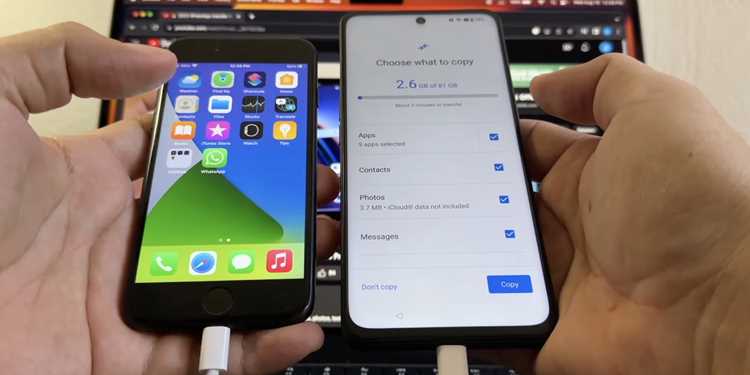
При использовании функции Chat Migration в WeChat перенос осуществляется не только для текстовой переписки, но и для фото, видео, голосовых сообщений и документов. Чтобы вложения не потерялись, важно перед запуском убедиться, что на новом устройстве достаточно свободной памяти, так как медиафайлы переносятся локально и занимают тот же объем.
Если чатов с вложениями много, рекомендуется выполнять перенос поэтапно: выбирать отдельные беседы или группы. Такой подход снижает вероятность ошибок и ускоряет процесс.
Файлы, ранее сохраненные в разделе Favorites, автоматически переносятся вместе с учетной записью, однако вложения из чатов сохраняются только при использовании встроенной функции переноса. Простая авторизация на новом устройстве без миграции не восстановит историю медиа.
Для сохранения больших видеофайлов удобнее использовать Wi-Fi-подключение с высокой скоростью передачи данных. При нестабильной сети процесс может прерваться, и перенос придется запускать заново.
После завершения миграции рекомендуется проверить чаты с важными документами и мультимедиа: иногда вложения старше определенного периода могут не перенестись из-за настроек очистки кэша или ограничений памяти на старом устройстве.
Проверка доступности чатов и устранение возможных ошибок
Если часть чатов отсутствует, убедитесь, что резервная копия была выполнена через официальную функцию WeChat Backup на старом устройстве. Важно проверять размер файла резервной копии: недостаточный объем может означать неполное сохранение данных. При обнаружении пропусков создайте новую резервную копию и повторите перенос.
Ошибка при восстановлении часто возникает из-за несовместимости версий WeChat на старом и новом устройстве. Проверьте, что на обоих телефонах установлена последняя стабильная версия приложения. Несоответствие версий может вызвать сбоевое отображение чатов или потерю вложений.
Если после переноса чаты открываются, но сообщения отображаются с задержкой или пустые, очистите кэш приложения на новом устройстве: в настройках WeChat выберите «Настройки» → «Общие» → «Хранилище» → «Очистить кэш». Это не удаляет чаты, но решает проблемы с загрузкой данных.
В случае возникновения ошибки «Не удалось восстановить чаты», проверьте стабильность интернет-соединения. Рекомендуется использовать Wi-Fi с пропускной способностью выше 5 Мбит/с, чтобы исключить разрывы соединения при загрузке больших резервных копий.
Для критически важных сообщений можно дополнительно использовать экспорт чатов в формате .txt через ПК-клиент WeChat. Это позволяет сохранить резервные копии вне облака и быстро восстановить данные при повторных сбоях.
Вопрос-ответ:
Можно ли перенести чаты WeChat с Android на iPhone?
Да, перенос возможен, но он требует использования функции резервного копирования через компьютер или облако. На Android-чате нужно создать резервную копию чатов в локальной памяти устройства или на компьютере с помощью официального клиента WeChat для ПК. После этого на новом iPhone необходимо войти в свой аккаунт и восстановить чаты из созданного бэкапа.
Сохранятся ли медиафайлы при переносе чатов?
При использовании встроенных инструментов WeChat для переноса сообщений, как правило, сохраняются текстовые сообщения и фотографии. Однако видеофайлы и голосовые записи иногда не переносятся автоматически. Чтобы полностью сохранить медиа, рекомендуется отдельно сделать резервную копию папки с файлами на старом устройстве и перенести её на новый телефон.
Нужно ли подключение к интернету для переноса сообщений между телефонами?
Да, для переноса через официальные функции WeChat необходимо подключение к Wi-Fi или мобильному интернету. Это требуется для синхронизации данных между устройствами или для загрузки резервной копии на сервер. Без сети процесс передачи чатов невозможен.
Что делать, если перенос чатов прерывается посередине процесса?
Если передача сообщений остановилась, сначала убедитесь, что оба устройства подключены к стабильной сети. Попробуйте перезапустить приложение и повторить процедуру. В некоторых случаях помогает временное отключение антивируса или оптимизаторов батареи, которые могут блокировать обмен данными. Если проблема сохраняется, стоит использовать резервное копирование через компьютер и восстановление через официальный клиент WeChat.

 Загрузка...