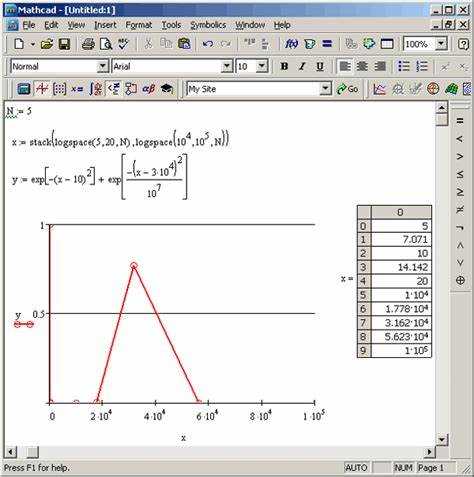
Mathcad позволяет создавать декартовы графики напрямую из математических выражений и массивов данных. Для построения графика достаточно определить переменные по оси X и Y, используя числовые массивы или функции. Например, запись X := 0,0.1..10 создаёт диапазон значений с шагом 0.1, который можно использовать для построения функции Y := sin(X).
При добавлении графика через меню Insert > Graph > X-Y Plot Mathcad автоматически формирует оси и подписывает их по заданным переменным. Можно регулировать масштаб осей вручную, задавая минимальные и максимальные значения, чтобы выделить ключевые участки данных. Для точного отображения функций рекомендуется использовать шаги массива не более 0.01 для плавности кривой.
Mathcad поддерживает построение нескольких кривых на одном графике. Для этого достаточно указать дополнительные переменные Y2, Y3 и т.д., соответствующие одной и той же оси X. Визуально кривые различаются цветом и стилем линии, что помогает сравнивать динамику нескольких функций. Легенду и подписи осей можно добавлять через контекстное меню графика для улучшения читаемости.
Для анализа значений точек графика используйте встроенные функции peak, min, integral. Они автоматически вычисляют экстремумы и площадь под кривой, что полезно при обработке экспериментальных данных. При работе с большим объёмом данных рекомендуется сначала использовать упрощённый массив X, чтобы ускорить построение графика, а затем увеличить плотность точек для финальной визуализации.
Создание координатных массивов для графика
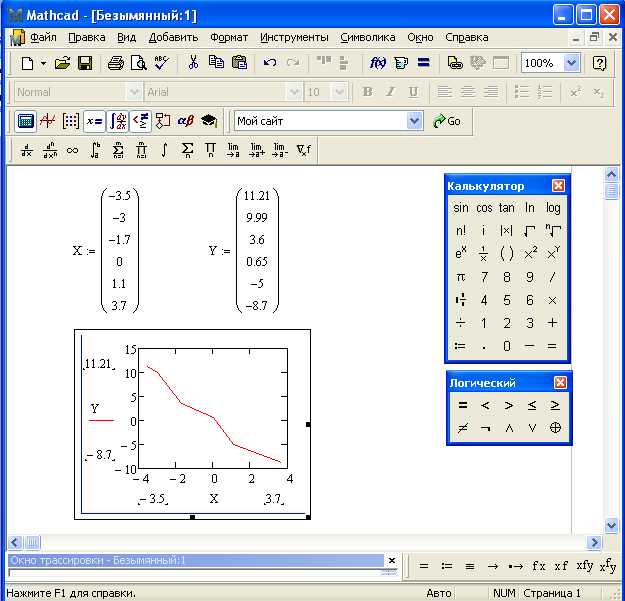
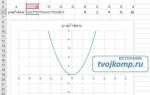
В Mathcad координатные массивы формируются как векторные переменные. Для построения графика необходимо задать массивы X и Y одинаковой длины. Например, X := 0, 0.1..10 создаёт вектор с шагом 0.1 от 0 до 10. Массив Y формируется функцией от X, например Y := sin(X) или Y := X^2 + 3*X — 5.
Для равномерного распределения точек предпочтительно использовать двоеточие с шагом, как в X := начальное_значение, шаг..конечное_значение. Для произвольных значений применяется функция vector(<значения>) или ручное перечисление через запятую: X := 0, 0.5, 1, 2, 5.
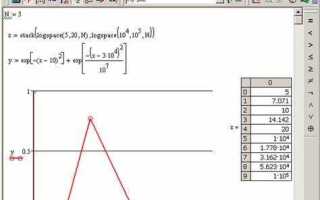
При работе с большим количеством данных удобнее формировать массивы через функции генерации: linspace(start, stop, n) создаёт n равномерно распределённых точек, logspace(start, stop, n) – логарифмически распределённые. Это обеспечивает точность и контроль плотности точек на графике.
Для сложных зависимостей массив Y вычисляется по формуле с использованием операций поэлементного возведения в степень, умножения и деления. В Mathcad это обозначается точкой перед оператором: X.^2, X.*2, X./3. Несоблюдение этого синтаксиса приведёт к ошибке размерности.
При необходимости изменения шага или диапазона массивы пересоздаются с новым шагом или количеством точек без изменения формулы Y. Это облегчает эксперименты с графиком и повышает точность отображения кривой.
Настройка диапазона и шага осей
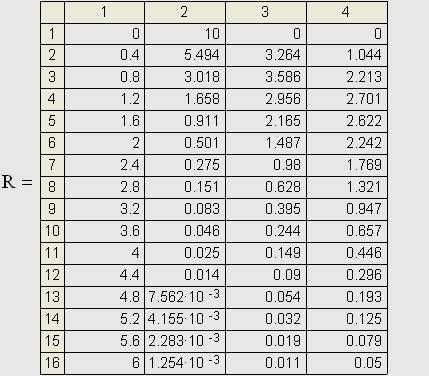
В Mathcad диапазон и шаг осей определяются параметрами самого графика и используемой функции. Для точного отображения данных важно задать минимальные и максимальные значения каждой оси.
- Ось X: используйте переменные x_min и x_max для задания границ. Например, x_min := 0, x_max := 10.
- Ось Y: задавайте y_min и y_max на основании диапазона значений функции. Например, y_min := -5, y_max := 15.
- Шаг осей: контролируется параметрами dx и dy. Для равномерного распределения точек установите dx := 0.1 и dy := 1, если ось Y измеряется в единицах.
Настройка выполняется через контекстное меню графика: Format Axis → Scale. Здесь можно:
- Включить или отключить автоматический расчет диапазона.
- Задать фиксированные значения начала и конца осей.
- Определить шаг сетки, который будет отображаться на графике.
Для функций с резкими изменениями рекомендуется уменьшить шаг оси X, чтобы точки графика отображались плотнее и форма кривой была точной. Для плавных функций можно использовать больший шаг, снижая нагрузку на вычисления.
Mathcad позволяет задавать разные шаги для основной и вспомогательной сетки, что удобно для выделения ключевых значений и упрощает визуальный анализ графика.
Выбор типа линии и маркеров данных
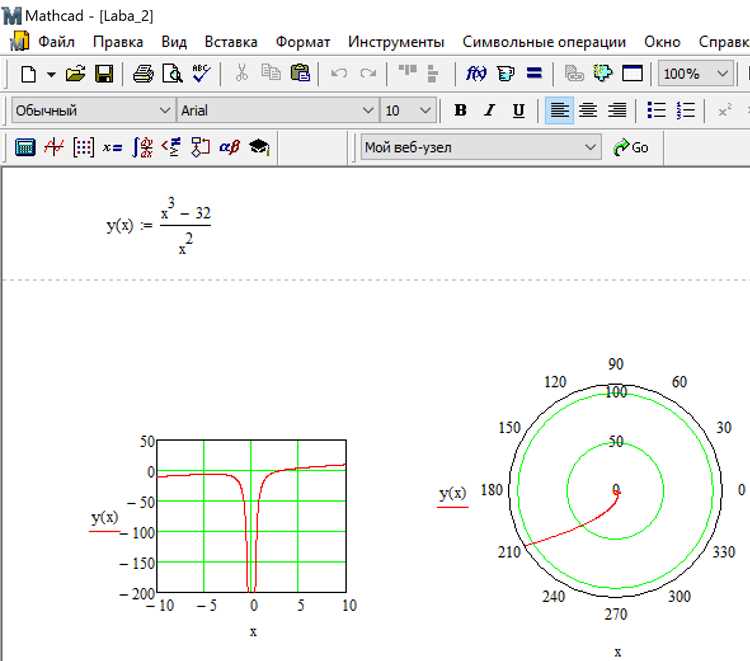
Маркеры данных обеспечивают точное определение значений на графике. В Mathcad доступны формы: круг, квадрат, треугольник, ромб. Круг универсален, треугольник выделяет экстремумы, ромб удобен для серии с множеством пересечений. Размер маркера подбирается в диапазоне 4–8 px для экранной визуализации и 6–10 px для презентаций. Цвет маркера рекомендуется согласовать с цветом линии, при этом для контрастных серий допустимы яркие оттенки.
Для множественных серий данных оптимально сочетать разные типы линий и маркеров, избегая одинаковых комбинаций. В Mathcad это выполняется через панель Свойства графика → Стиль линии и маркера, где можно настроить тип, цвет, толщину линии и форму маркера для каждой серии отдельно.
Рекомендуется проверять видимость линии и маркеров при разных масштабах графика. При плотных данных маркеры меньшего размера повышают читаемость, а для редких точек – крупные маркеры облегчают идентификацию.
Добавление подписей осей и заголовка графика
Для подписей осей в Mathcad используется меню свойств графика. Выберите график, затем откройте вкладку Axes. В поле X Axis Label введите название горизонтальной оси, например Время, с. В поле Y Axis Label укажите вертикальную величину, например Температура, °C. Поддерживаются математические символы и формулы с использованием встроенного редактора Mathcad.
Заголовок графика задается через поле Title в тех же свойствах. Рекомендуется использовать короткое и информативное описание, например Зависимость температуры от времени. Mathcad автоматически центрирует заголовок над графиком, можно изменять шрифт и размер через свойства текста.
Для настройки формата подписей осей доступна таблица параметров:
| Параметр | Описание | Рекомендации |
|---|---|---|
| X Axis Label | Подпись горизонтальной оси | Использовать единицы измерения и обозначения переменной |
| Y Axis Label | Подпись вертикальной оси | Указывать физическую величину с единицами |
| Title | Заголовок графика | Кратко описывать содержимое графика |
| Font Size | Размер текста осей и заголовка | Не менее 10 pt для удобства чтения |
| Font Style | Стиль шрифта | Использовать стандартные шрифты Mathcad, избегать декоративных |
При работе с несколькими графиками рекомендуется использовать уникальные подписи осей для каждого графика, чтобы избежать путаницы при анализе данных. Mathcad сохраняет все настройки при копировании графика в другие листы документа.
Чтобы добавить математическую формулу в подпись оси или заголовок, введите текст в поле и активируйте режим Math Region. Например, для вертикальной оси можно использовать T(t) = T₀ + kt, что сразу отобразится на графике корректно.
Наложение нескольких функций на один график
Для построения нескольких функций на одном графике в Mathcad используйте объект «График XY». Создайте отдельные векторы значений x для каждой функции или общий вектор, если диапазоны совпадают. Например, для функций y₁ = sin(x) и y₂ = cos(x) создайте общий вектор x: x := 0, 0.1..2π.
Добавьте первую функцию в график, выбрав «Добавить кривую» и указав y₁ как зависимую переменную. После этого через «Добавить кривую» добавьте y₂, используя тот же вектор x. Mathcad автоматически различает кривые по цвету, но при необходимости можно задать конкретный цвет и стиль линии в свойствах кривой.
Для наглядного сравнения функций используйте легенду и подписи осей. Легенда создается через «Параметры графика» → «Легенда» с указанием имени каждой функции. Подписи осей задаются через «Подписи осей X и Y». Это облегчает интерпретацию перекрывающихся графиков.
Если диапазоны значений функций различаются, нормализуйте их или используйте вторую ось Y. Для второй оси выберите «Добавить ось Y справа» и назначьте соответствующую функцию. Mathcad корректно масштабирует кривые относительно выбранной оси.
Для повышения точности графика увеличьте плотность точек в векторе x: уменьшите шаг дискретизации (например, x := 0, 0.01..2π). Это обеспечит плавные линии и точное наложение функций без разрывов или искажений.
Для сложных функций рекомендуется построение промежуточных векторов y с вычислением выражений вне графика. Это позволяет использовать повторно рассчитанные значения в других вычислениях и упрощает редактирование графика.
Сохранение и экспорт графика из Mathcad
Для сохранения графика в Mathcad используйте контекстное меню графического объекта. Щёлкните правой кнопкой мыши по графику и выберите Сохранить как изображение. В появившемся диалоговом окне укажите формат файла: PNG, JPEG или BMP. Формат PNG обеспечивает сохранение прозрачного фона и наилучшее качество линий.
При экспорте графика в векторные форматы, такие как EMF или WMF, сохраняется масштабируемость без потери качества, что особенно важно для публикаций или печатных материалов. Для этого в диалоговом окне сохранения выберите соответствующий формат и задайте разрешение в dpi, оптимально от 300 до 600 dpi для печати.
Mathcad также позволяет экспортировать график в буфер обмена. Это делается через Копировать график в контекстном меню. После этого изображение можно вставить напрямую в текстовый редактор, презентацию или векторный редактор, сохранив исходное разрешение и масштаб.
Для пакетного экспорта нескольких графиков применяют встроенные функции Экспорт через меню Файл → Экспорт. Здесь можно указать папку назначения, формат и нумерацию файлов. При этом сохраняются подписанные оси и легенды без дополнительной корректировки.
При сохранении графика рекомендуется предварительно проверить параметры осей и масштаб, так как они влияют на точность отображения данных при последующем использовании изображения. Для точной передачи визуальных данных используйте векторные форматы для схем и растровые для фотографий или сложных цветовых градиентов.
Вопрос-ответ:
Как в Mathcad задать диапазон значений для оси X при построении графика?
Диапазон значений для оси X создается с помощью переменной и оператора шага. Например, можно задать x := 0, 0.1..10, где 0 — начальное значение, 10 — конечное, а 0.1 — шаг. После этого переменная x используется как аргумент функции при построении графика. Такой способ позволяет точно контролировать интервал и плавность линии.
Можно ли в Mathcad строить графики нескольких функций на одной координатной плоскости?
Да, в Mathcad есть возможность отобразить несколько функций на одном графике. Для этого на график добавляют несколько кривых, каждая из которых связывается со своей формулой. При этом можно задать различные цвета или тип линий для различения функций. Такой подход удобен для сравнения поведения нескольких функций в одном диапазоне.
Какие настройки внешнего вида графика доступны в Mathcad?
Mathcad позволяет менять масштаб осей, тип линии, цвет кривой, толщину линии и отображение точек. Также можно включить сетку, подписи осей и легенду для обозначения функций. Все изменения выполняются через контекстное меню графика, что позволяет быстро адаптировать отображение под конкретные требования.
Как отобразить дискретные точки вместо сплошной линии на графике?
Для отображения дискретных точек нужно изменить стиль кривой на «точки» или «крестики» в настройках графика. При этом Mathcad построит график только в тех точках, которые соответствуют значениям переменной. Такой метод удобен при анализе экспериментальных данных или при необходимости показать конкретные значения функции.
Можно ли строить графики с несколькими осями Y в Mathcad?
В стандартной версии Mathcad нет прямой функции для нескольких осей Y на одном графике, однако можно обойти ограничение, создав два отдельных графика с общим диапазоном X и разместив их друг над другом. При этом обе кривые будут согласованы по оси X, что позволяет наглядно сравнивать данные с разными масштабами по оси Y.

 Загрузка...