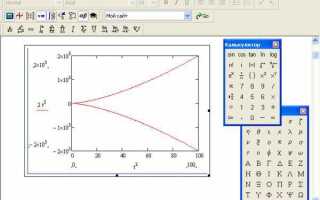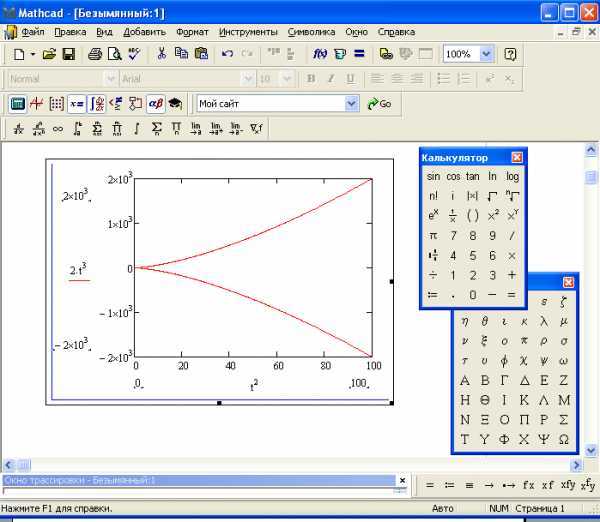
Фазовый портрет позволяет визуализировать динамику системы дифференциальных уравнений и выявлять устойчивые и неустойчивые точки равновесия. В Mathcad построение фазового портрета начинается с точного определения модели: все уравнения должны быть введены с корректной синтаксической структурой, включая параметры и начальные условия.
Для удобства анализа рекомендуется создать отдельные переменные для каждой функции и параметра системы. Mathcad позволяет использовать встроенные функции ode и rkfixed для численного интегрирования, что обеспечивает контроль над шагом расчета и точностью решения. Установка слишком крупного шага может скрыть локальные особенности траекторий.
Следующий этап – определение диапазона начальных условий. Для двумерных систем оптимально задавать сетку из 5–10 начальных точек по каждой координате. После интегрирования уравнений для каждой точки строятся траектории в фазовом пространстве. Mathcad автоматически позволяет отобразить несколько траекторий на одном графике, используя функции plot и vectorfield.
Особое внимание следует уделять визуальному анализу: стрелки фазового поля должны показывать направление движения, а критические точки следует выделять цветом или маркерами. Дополнительно можно построить параметрические зависимости, чтобы отслеживать изменение структуры фазового портрета при изменении коэффициентов системы.
Используя этот подход, Mathcad превращается в инструмент не только для вычисления, но и для глубокого качественного анализа динамических систем. Правильная организация вычислений и визуализация позволяют выявить устойчивые циклы, седловые точки и границы бифуркаций без привлечения сторонних программ.
Подготовка Mathcad: настройка рабочих листов и единиц измерения
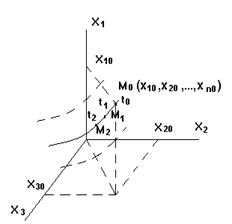
Перед построением фазового портрета важно правильно подготовить рабочий лист Mathcad для точного моделирования динамических систем.
1. Создание рабочего листа:
- Откройте Mathcad и выберите «Новый документ» через меню File → New.
- Сразу задайте имя файла, отражающее систему, например
PhasePortrait_ODE1, чтобы облегчить последующую организацию проектов. - Настройте структуру листа: разделите на блоки – исходные уравнения, параметры, графики, расчёты устойчивости.
2. Настройка единиц измерения:
- Перейдите в меню Tools → Options → Units.
- Выберите систему измерений SI для стандартных физических величин (м, с, кг, Н). Это обеспечивает совместимость с большинством учебных и научных примеров.
- Для специфических задач можно установить пользовательские единицы, например градусы для углов или миллисекунды для временных интервалов.
- Включите автоматическую проверку единиц: Options → Calculation → Enable Unit Consistency Check. Это предотвращает ошибки при сложении или умножении величин разных размерностей.
3. Оптимизация интерфейса:
- Включите отображение сетки в графиках для точного считывания координат фазовых траекторий: Graph → Grid On.
- Настройте масштаб осей заранее, чтобы минимизировать ручные корректировки при построении фазового портрета.
- Сохраните шаблон листа с базовыми настройками единиц и структуры блоков для повторного использования в других проектах.
Правильная подготовка рабочего листа и единиц измерения сокращает время на корректировки и обеспечивает точность последующих расчётов фазового портрета.
Ввод системы дифференциальных уравнений в Mathcad
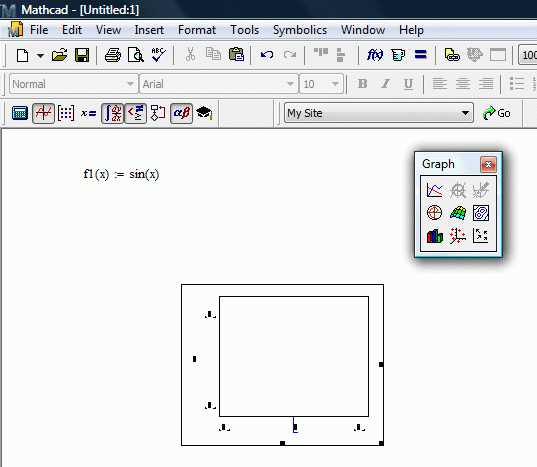
Для корректного построения фазового портрета необходимо задать систему дифференциальных уравнений в Mathcad с использованием встроенных функций. Начните с объявления переменных и параметров:
- Используйте оператор
:=для присвоения числовых значений константам и начальным условиям. - Объявляйте переменные как функции времени:
x(t),y(t)и т.д.
Далее определите дифференциальные уравнения через оператор производной ' или функцию diff():
- Пример для системы двух уравнений:
x' = f(x, y)
y' = g(x, y)
- В Mathcad это оформляется как:
dx/dt := x*(1 - y)
dy/dt := y*(x - 2)
Для численного решения системы используйте функцию rkfixed или rkadaptive:
- Синтаксис:
rkfixed([dx/dt, dy/dt], [x0, y0], t0, t_end, h)
где
x0, y0– начальные значения,t0, t_end– интервал интегрирования,h– шаг. - Для адаптивного шага замените
rkfixedнаrkadaptiveс дополнительными параметрами точности.
Проверяйте корректность ввода системы через построение временных графиков переменных, чтобы убедиться, что решение не выходит за пределы ожидаемых диапазонов.
Рекомендуется хранить все функции и начальные условия в отдельном блоке документа, чтобы при изменении параметров система автоматически обновлялась без ручного редактирования уравнений.
После ввода уравнений и начальных условий можно переходить к построению фазового портрета с помощью функций plot или vectorfield.
Определение начальных условий для фазового анализа
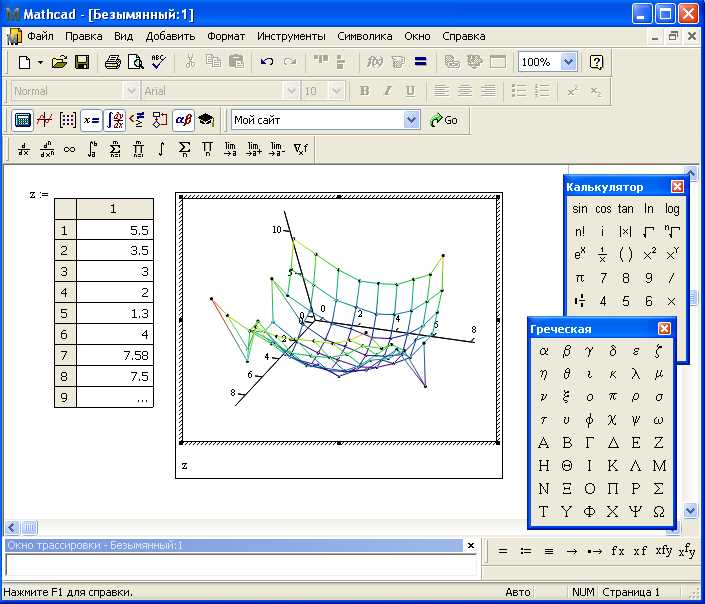
Начальные условия определяют точку старта интегрирования системы дифференциальных уравнений и существенно влияют на точность и информативность фазового портрета. В Mathcad начальные условия задаются в виде конкретных значений переменных на момент времени t = 0.
Для систем второго порядка (x, y) рекомендуется использовать сетку из нескольких точек, чтобы выявить все устойчивые и неустойчивые траектории. Например, если область фазового пространства ограничена x ∈ [-2, 2], y ∈ [-2, 2], целесообразно выбрать 5–7 равномерно распределённых значений по каждой оси:
| x₀ | y₀ |
|---|---|
| -2 | -2 |
| -1 | -1 |
| 0 | 0 |
| 1 | 1 |
| 2 | 2 |
Для нелинейных систем полезно варьировать начальные условия вблизи предполагаемых точек равновесия. В Mathcad это реализуется через векторные переменные: x0 := [x1, x2, x3], y0 := [y1, y2, y3], после чего для каждой пары (x0[i], y0[i]) строится траектория.
Если система содержит параметры, влияющие на динамику, начальные условия подбираются совместно с этими параметрами. Например, при исследовании системы с параметром α ∈ [0.5, 1.5] рекомендуется построить фазовый портрет для каждого выбранного α, фиксируя x₀ и y₀, чтобы выявить качественные изменения поведения системы.
Для автоматизации экспериментов в Mathcad удобно использовать таблицы начальных условий и циклы. Таблица может содержать столбцы: номер эксперимента, x₀, y₀, α. В результате интегрирования каждой строки таблицы получаются отдельные траектории, которые затем накладываются на общий фазовый портрет.
| Эксперимент | x₀ | y₀ | α |
|---|---|---|---|
| 1 | 0 | 0 | 0.5 |
| 2 | 1 | -1 | 1.0 |
| 3 | -1 | 1 | 1.5 |
Рекомендуется сохранять выбранные начальные условия отдельно для каждого варианта фазового анализа, чтобы легко воспроизводить результаты и сравнивать различные режимы движения системы.
Использование встроенных функций интегрирования для траекторий
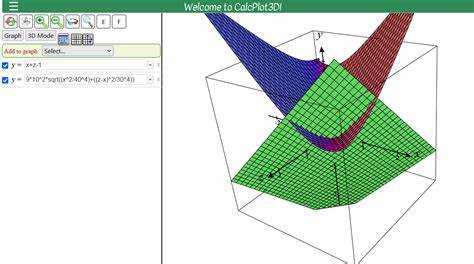
Для построения траекторий фазового портрета в Mathcad рекомендуется использовать функцию `rkfixed` или `rkvariable`, обеспечивающую численное решение систем дифференциальных уравнений методом Рунге-Кутты. Сначала задайте систему уравнений в виде вектора функций, например: `f := (x, y) → [y, -x + x^3]`. Для интегрирования определите начальные условия `x0` и `y0` и временной диапазон `t0..tf`.
Вызов функции выглядит как `rkfixed(f, [x0, y0], t0..tf, dt)`, где `dt` – шаг интегрирования. Рекомендуется начинать с `dt = 0.01` и при необходимости уменьшать шаг для повышения точности. Mathcad возвращает массивы значений переменных, которые можно напрямую использовать для построения графиков `x(t)` и `y(t)`.
Для систем с быстрыми изменениями фазовых переменных целесообразно использовать `rkvariable`, которая автоматически регулирует шаг, поддерживая заданную погрешность `ε`. Параметры вызываются как `rkvariable(f, [x0, y0], t0..tf, ε)`. Значение `ε = 1e-5` обычно обеспечивает баланс между точностью и скоростью вычислений.
После получения численного решения интегрирования массивы `x(t)` и `y(t)` можно передавать в функцию `plot(x, y)` для построения траектории. Для нескольких начальных условий формируют цикл с различными `x0` и `y0`, создавая совокупность траекторий, отображающих стабильные и нестабильные состояния системы.
Mathcad также позволяет использовать встроенную функцию `ode` для более сложных систем с зависимыми параметрами. Синтаксис: `ode(f, [x0, y0], t0..tf)`, где `f` возвращает вектор производных. Рекомендуется проверять результаты на малых временных интервалах перед построением полного фазового портрета.
Для контроля точности интегрирования можно строить график шага `dt` или ошибки `|x_numeric — x_exact|` при известных аналитических решениях. Это помогает выбрать оптимальный метод и параметры интегратора перед построением финального портрета.
Построение графиков фазового пространства XY
Для построения графика фазового пространства XY в Mathcad используйте встроенный инструмент XY Plot. Начните с задания дискретного временного ряда: создайте вектор t с шагом, достаточным для точного отображения динамики, например, t := 0, 0.01..10.
Определите функции x(t) и y(t), которые описывают систему. Например, для линейной системы второго порядка: x(t) := cos(t) + 0.1*sin(2*t), y(t) := -sin(t) + 0.1*cos(2*t). Mathcad автоматически интерполирует значения для построения плавной кривой.
Добавьте график через меню Insert → Graph → X-Y Plot. В качестве X Data укажите x(t), а для Y Data – y(t). Для улучшения читаемости используйте сетку и включите markers для контрольных точек траектории.
Для систем с насыщенной динамикой рекомендуется увеличить количество точек дискретизации. Если t увеличен до 0, 0.001..10, Mathcad построит более детализированный фазовый портрет без искажений формы траекторий.
Для анализа устойчивости добавьте на график фиксированные точки или линии равновесия с помощью команды Define → Points. Маркировка ключевых точек улучшает интерпретацию поведения системы и выявление аттракторов.
При построении нескольких траекторий на одном графике используйте разные цвета и обозначения. Например, x1(t), y1(t) – красная кривая, x2(t), y2(t) – синяя. Это позволяет визуально сравнивать режимы работы системы в фазовом пространстве.
Для дальнейшего анализа можно экспортировать координаты траекторий в таблицу через Copy Data → Worksheet, чтобы выполнять вычисления, например, оценку площади аттракторов или скоростей изменения переменных.
Настройка отображения стрелок направлений движения
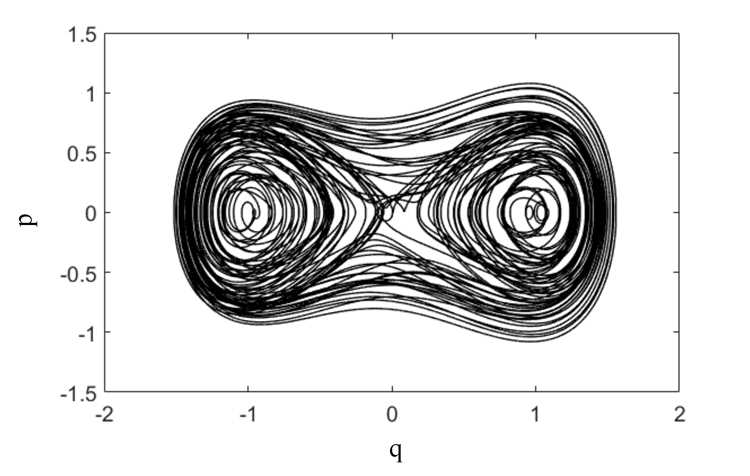
В Mathcad стрелки направлений движения визуализируются через векторное поле, построенное на фазовом портрете. Для их настройки откройте панель Vector Field Plot и убедитесь, что активна опция Show Direction Arrows.
Задайте шаг сетки с помощью параметров dx и dy. Рекомендуется выбирать значения в диапазоне 0.1–0.3 для гладкой визуализации без перегрузки графика стрелками.
Для контроля длины стрелок используйте параметр Arrow Scale. Значения от 0.5 до 1.5 обеспечивают соотношение длины стрелки к величине скорости движения системы. Меньшие значения делают стрелки компактными, большие – более наглядными.
Изменение направления стрелок осуществляется через поля U(x,y) и V(x,y), где указываются компоненты вектора скорости по осям X и Y. Проверяйте знак и масштабирование компонентов, чтобы направление стрелок соответствовало реальному движению системы.
Для уточнения плотности стрелок используйте параметр Density. Значения 15–25 обеспечивают оптимальный баланс между читаемостью и детализацией фазового портрета. Избегайте слишком высокой плотности – стрелки будут накладываться друг на друга.
В Mathcad также доступна функция Normalize Arrows, которая делает длину всех стрелок одинаковой. Это полезно для визуального сравнения направлений движения при больших различиях в скоростях в различных областях фазового пространства.
После внесения изменений всегда проверяйте фазовый портрет в разных масштабах осей, чтобы стрелки оставались информативными и не искажали представление динамики системы.
Анализ устойчивости критических точек на фазовом портрете
После построения фазового портрета в Mathcad необходимо идентифицировать критические точки системы, решив уравнение \(\dot{x} = 0, \dot{y} = 0\). Каждая найденная точка требует анализа устойчивости с использованием якобиана. Для системы \(\dot{x} = f(x,y), \dot{y} = g(x,y)\) вычисляется матрица Якоби:
\[
J = \begin{bmatrix} \frac{\partial f}{\partial x} & \frac{\partial f}{\partial y} \\[2mm] \frac{\partial g}{\partial x} & \frac{\partial g}{\partial y} \end{bmatrix}
\]
Подставив координаты критической точки в матрицу Якоби, получают численные значения элементов. Далее рассчитываются собственные значения \(\lambda_1, \lambda_2\). Их знак определяет характер точки:
- Если \(\lambda_1 < 0\) и \(\lambda_2 < 0\), точка устойчива (узел или фокус).
- Если \(\lambda_1 > 0\) и \(\lambda_2 > 0\), точка неустойчива (разбегание траекторий).
- Если \(\lambda_1 \cdot \lambda_2 < 0\), точка седловая (неустойчива в одном направлении).
- Комплексные собственные значения с отрицательной действительной частью соответствуют устойчивому фокусу, с положительной – неустойчивому.
Для визуальной проверки устойчивости в Mathcad рекомендуется построить локальные траектории вокруг критической точки. Используя функцию численного интегрирования, выбирают начальные условия близкие к точке и наблюдают направление движения. Совпадение направления движения с предсказанием из собственных значений подтверждает корректность анализа.
При работе с несколькими критическими точками удобно создавать таблицу: координаты, собственные значения и тип устойчивости. Это упрощает сравнение и выявление динамически значимых точек на фазовом портрете.
Дополнительно, для сложных нелинейных систем, где аналитическое решение якобиана затруднено, Mathcad позволяет использовать численные производные. Достаточно задать малый шаг \(\Delta x, \Delta y\) и рассчитать частные производные разностным методом. Такой подход ускоряет идентификацию устойчивости без потери точности.
Сохранение и экспорт фазового портрета для отчетов
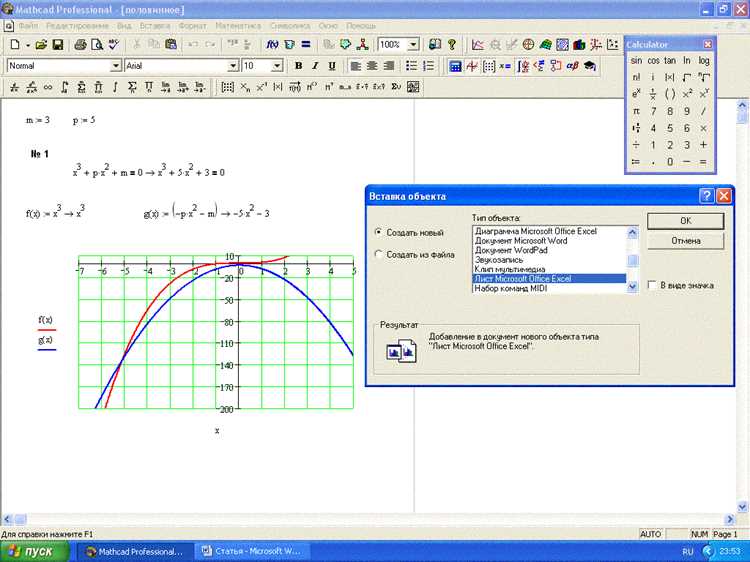
В Mathcad фазовый портрет сохраняется через меню «Файл» → «Экспорт». Рекомендуется использовать форматы PNG или PDF для отчетов, так как они сохраняют точность графика и масштаб осей. Для публикаций с последующей обработкой данных предпочтителен формат SVG, поддерживающий векторное масштабирование без потери качества.
Перед экспортом убедитесь, что все элементы портрета отображаются корректно: подписи осей, стрелки направления траекторий и отметки равновесных точек. Для этого в свойствах графика включите опцию «Показать сетку» и «Подписи точек».
При экспорте в PNG задайте разрешение не ниже 300 dpi, чтобы линии траекторий сохраняли четкость при печати. Для PDF Mathcad автоматически сохраняет векторные линии, что гарантирует масштабируемость без размытости.
Если необходимо включить фазовый портрет в отчёт с текстом Mathcad, используйте «Вставить как объект Mathcad» в Word или LibreOffice. Это позволит редактировать график без потери качества, сохраняя формулы и подписи.
Для пакетной подготовки нескольких фазовых портретов используйте функцию «Сохранить как» с уникальными именами файлов, включающими параметры системы (например, «Portret_mu1.2_alpha0.5.png»), чтобы избежать путаницы при анализе результатов.
После экспорта рекомендуется проверить соответствие осей и масштабов с исходными расчетами, чтобы избежать ошибок при интерпретации фазового портрета в отчете.
Вопрос-ответ:
Как задать систему дифференциальных уравнений в Mathcad для построения фазового портрета?
В Mathcad система дифференциальных уравнений задаётся через встроенные операторы для производных. Для этого создают векторы переменных и функции их производных. Например, если у вас есть система x’ = f(x, y) и y’ = g(x, y), нужно определить функции f(x, y) и g(x, y) в рабочей области Mathcad, а затем использовать оператор “rkfixed” или “rkvariable” для численного решения. После этого можно построить графики зависимостей x(t) и y(t), чтобы получить фазовый портрет.
Какие ошибки чаще всего встречаются при построении фазового портрета в Mathcad?
Чаще всего встречаются ошибки в указании начальных условий или неправильный синтаксис функций. Ещё распространена путаница между переменными и их производными: Mathcad строго различает обозначения x и x’. Если начальные значения заданы вне допустимого диапазона, численный метод может давать некорректные результаты, а график будет искажён. Также следует проверять единицы измерения, так как несоответствие может привести к неправильной визуализации.
Можно ли строить фазовый портрет для нелинейной системы в Mathcad и есть ли ограничения?
Да, Mathcad позволяет строить фазовые портреты для нелинейных систем. Ограничения связаны с численными методами: если функция сильно колеблется или имеет разрывы, стандартные интеграторы могут дать нестабильный результат. В таких случаях рекомендуется уменьшить шаг интегрирования и проверить чувствительность решения к изменению начальных условий. Это помогает получить корректный портрет и выявить устойчивые и неустойчивые точки системы.
Как правильно настроить масштаб осей и сетку для фазового портрета?
Для удобного анализа фазового портрета важно выбрать подходящий диапазон осей, который охватывает область интереса системы. В Mathcad можно задать минимальные и максимальные значения для x и y через свойства графика. Также можно включить сетку и настроить шаг делений, чтобы лучше видеть траектории. Иногда помогает построение нескольких портретов с разными масштабами, чтобы изучить как глобальное, так и локальное поведение системы.
Как визуально определить устойчивость точек равновесия на фазовом портрете в Mathcad?
Точки равновесия находятся там, где производные системы равны нулю. На фазовом портрете они обычно обозначаются пересечением траекторий или как стационарные точки. Если рядом с такой точкой траектории сходятся к ней, точка устойчива. Если траектории расходятся, точка неустойчива. Mathcad позволяет добавить маркеры на график и изменять цвет траекторий для наглядного выделения устойчивых и неустойчивых областей.

 Загрузка...