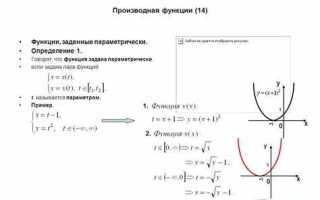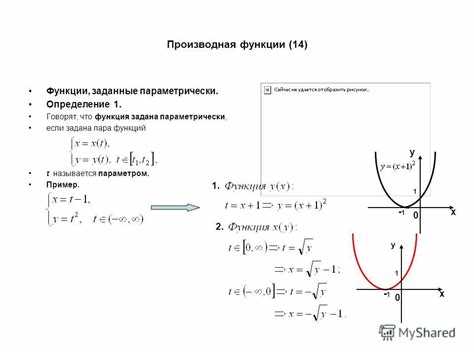
Mathcad позволяет строить кривые, используя параметрические уравнения вида x = f(t) и y = g(t). Для точного отображения кривой важно задать диапазон параметра t с шагом, который обеспечивает плавность линии: оптимально использовать 100–500 точек на один полный интервал изменения параметра.
Перед построением графика рекомендуется определить тип кривой и оценить масштаб осей. Для кривых с резкими перегибами шаг параметра нужно уменьшить до 0,01–0,05, чтобы избежать разрывов линии. В Mathcad можно создавать векторы значений t через оператор диапазона (t := 0, 0.01..2π), что автоматически формирует массив координат x(t) и y(t).
После подготовки массивов координат важно использовать функцию XY-Graph. Mathcad поддерживает наложение нескольких кривых на один график, что позволяет сравнивать поведение функций при различных параметрах. Для улучшения читаемости графика рекомендуется включать подписи осей, сетку и легенду, а также проверять соответствие диапазонов осей реальному диапазону значений кривой.
Если кривая зависит от дополнительных параметров, их можно задавать через переменные и изменять динамически. Mathcad автоматически пересчитывает координаты и обновляет график при изменении значений параметров, что позволяет быстро анализировать влияние каждого параметра на форму кривой.
Создание параметрической функции для кривой

В Mathcad параметрические функции задаются через независимую переменную, обычно обозначаемую как t. Для кривой необходимо определить два выражения: x(t) и y(t), описывающие координаты точек на плоскости.
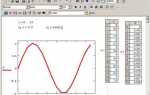
Пример: кривая Лиссажу определяется как x(t) = A·sin(a·t + δ), y(t) = B·sin(b·t). В Mathcad создайте два поля для x(t) и y(t), введя формулы с конкретными значениями A, B, a, b и δ. Укажите диапазон переменной t, например t ∈ [0, 2π], и шаг дискретизации, например 0,01.
Для построения графика используйте функцию «График XY». В качестве данных задайте в оси X выражение x(t), а в оси Y – y(t). Mathcad автоматически построит кривую с учетом указанного диапазона и шагов.
Для сложных кривых рекомендуется использовать векторные операции: создайте массив t с помощью функции linspace(start, end, количество_точек) и вычисляйте x(t) и y(t) как массивы значений. Это ускоряет построение графика и позволяет изменять параметры динамически.
Чтобы добавить интерактивность, задайте параметры A, B, a, b через ползунки Mathcad. Кривая будет обновляться при изменении значений, что удобно для анализа формы и амплитуды кривой.
При необходимости наложения нескольких кривых создайте отдельные выражения x1(t), y1(t), x2(t), y2(t) и добавьте их на один график XY. Используйте разные маркеры или цвета для визуального различия.
Для проверки корректности параметрической функции используйте численные контрольные точки: вычислите x(t_i) и y(t_i) для нескольких t_i вручную и сравните с графиком. Это предотвращает ошибки при сложных формулах.
Настройка диапазона значений параметра
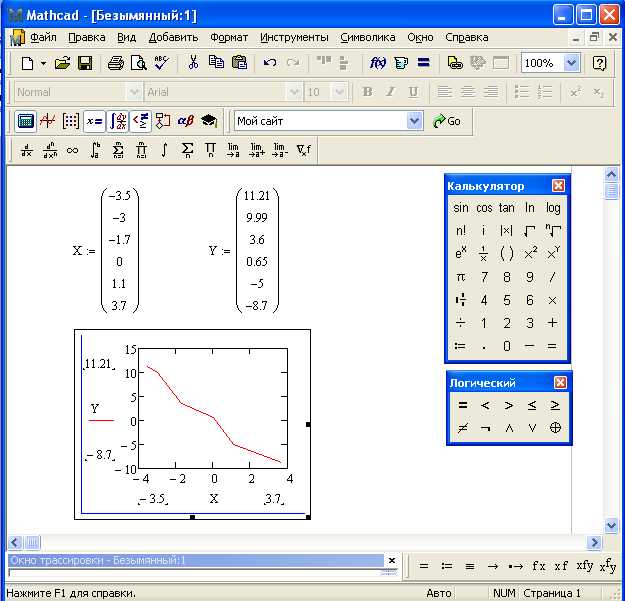
В Mathcad диапазон значений параметра задается через создание вектора с помощью оператора двоеточия или функции `range()`. Для оператора двоеточия синтаксис следующий: `x := начальное_значение : шаг : конечное_значение`. Например, `t := 0:0.1:5` создаст вектор `t` с шагом 0.1 от 0 до 5.
При использовании функции `range()` можно задать равномерное распределение с точным количеством точек: `t := range(0, 5, 51)` создаст 51 точку от 0 до 5, включая оба конца. Это особенно удобно для построения гладких графиков без необходимости подбирать шаг вручную.
Выбор диапазона должен учитывать особенности функции: для быстро изменяющихся функций шаг параметра следует уменьшить, например, `x := 0:0.01:1`, чтобы избежать пропусков важных особенностей графика. Для медленно изменяющихся функций достаточно больших шагов, например, `x := 0:0.5:10`.
При необходимости построения графика только части функции можно ограничить диапазон параметра локально. В Mathcad это реализуется с помощью фильтрации вектора: `x_subset := x[x≥a AND x≤b]`, где `a` и `b` – границы поддиапазона.
После определения диапазона рекомендуется проверить размер вектора через функцию `length(x)` для оценки количества точек. Это помогает предотвратить перегрузку графика и снизить вычислительную нагрузку при больших диапазонах и малых шагах.
Для динамических зависимостей можно использовать параметрические выражения, связывая диапазон с другими переменными, например: `t := 0 : dt : T`, где `dt` рассчитывается как `T/100`. Такой подход обеспечивает автоматическую адаптацию диапазона при изменении конечного значения `T`.
Использование встроенных функций Mathcad для построения графиков
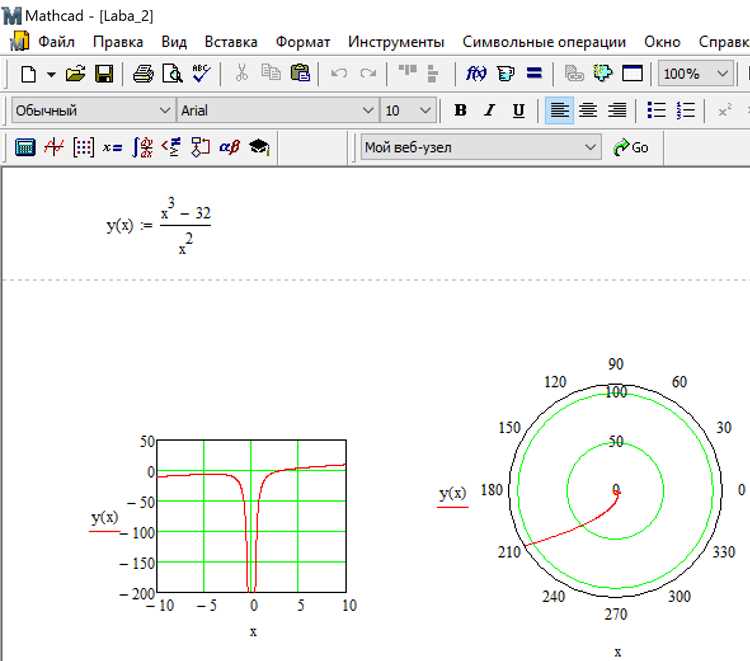
Для двумерных графиков удобно использовать встроенную функцию plot(x, y), где x и y – массивы одинаковой длины. Пример построения кривой:
| Параметр t | t := 0,0..10,0.1 |
| x(t) | x := sin(t) |
| y(t) | y := cos(t) |
| Построение | plot(x, y) |
Функция plot() автоматически масштабирует оси и позволяет добавлять подписи через аргументы title, xlabel и ylabel. Для работы с несколькими кривыми на одном графике рекомендуется объединять массивы данных в матрицы. Пример:
| x1 | x1 := 0,0..5,0.05 |
| y1 | y1 := x1^2 |
| y2 | y2 := sqrt(x1) |
| Построение | plot(x1, [y1, y2]) |
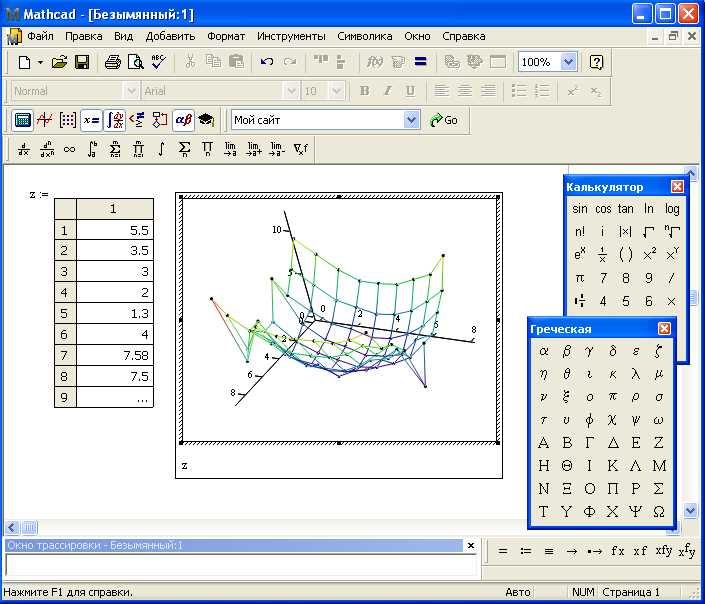
Для трёхмерных графиков используется функция 3D-plot(x, y, z). Здесь x и y задают сетку значений, а z – значения функции в каждой точке сетки. Для визуализации поверхности с шагом 0.1:
| x | x := 0,0..2π,0.1 |
| y | y := 0,0..2π,0.1 |
| z | z := sin(x) * cos(y) |
| Построение | 3D-plot(x, y, z) |
Mathcad поддерживает динамическое обновление графиков при изменении параметров. Для повышения точности рекомендуется использовать равномерный шаг сетки и заранее вычислять массивы значений. Функции Mathcad также позволяют изменять стиль линий, маркеры и цвета через дополнительные аргументы, что упрощает анализ сложных графических данных.
Настройка осей и масштаба графика
В Mathcad для точного представления данных важно правильно настроить оси. По умолчанию программа выбирает автоматический масштаб, который может не отражать детали кривой. Для ручной настройки используйте панель свойств графика: задайте диапазон осей X и Y через поля Min и Max. Например, если значения функции f(t) изменяются от 0 до 50, установите X: 0…10, Y: 0…55 для небольшого запаса и видимости экстремумов.
Для равномерного деления осей используйте параметр Step. На оси X при шаге 1 каждая отметка соответствует одной единице времени, что удобно для анализа периодических функций. На оси Y шаг выбирается исходя из максимального изменения величины функции: при изменении f(t) на 20–30 единиц оптимален шаг 5 единиц.
При необходимости выделить конкретный участок кривой включите функцию Zoom. Укажите координаты левой нижней и правой верхней точки области. Например, X: 2…4, Y: 10…30 позволяет детально рассмотреть переходы и локальные экстремумы.
Для графиков с большим разбросом значений полезно переключение на логарифмический масштаб оси Y. Это особенно эффективно при построении экспоненциальных или степенных зависимостей, где стандартная линейная шкала искажает форму кривой.
Подписи осей должны включать единицы измерения: X, с; Y, В. В Mathcad задаются через свойства графика или через добавление текста в панели графического окна, что облегчает интерпретацию результатов и дальнейшую обработку данных.
Добавление нескольких кривых на один график
Для отображения нескольких кривых на одном графике в Mathcad используется комбинация функций построения графиков и векторов. Каждый набор данных задается отдельным вектором или выражением, а затем объединяется в графическом объекте.
Пример пошагового добавления двух кривых:
- Создайте параметрическую зависимость для первой кривой. Например:
t := 0..10
x1(t) := t
y1(t) := sin(t)
- Аналогично задайте вторую кривую:
x2(t) := t
y2(t) := cos(t)
- Откройте график XY и добавьте первую кривую через выбор диапазона X и Y.
- Для добавления второй кривой используйте опцию «Добавить кривую» (Add Trace) и укажите диапазоны X2 и Y2.
- При необходимости скорректируйте цвета, линии и маркеры для визуального различия кривых.
Для трех и более кривых рекомендуется использовать массивы функций и циклы, чтобы автоматически строить все кривые без дублирования кода. Пример для трех кривых:
y_funcs := [sin(t), cos(t), sin(t)*cos(t)]
for i in 0..2 do
plot(t, y_funcs[i])
end
Советы по управлению несколькими кривыми:
- Используйте легенду (Legend) для идентификации кривых.
- Настройка диапазонов осей предотвращает наложение данных.
- Сохраняйте массивы функций отдельно для быстрого редактирования.
- Применение разных типов линий (сплошная, пунктирная, точечная) упрощает сравнение кривых.
Такой подход позволяет динамически изменять кривые, добавлять новые и поддерживать чистый и наглядный график.
Изменение стиля линии и цвета кривой
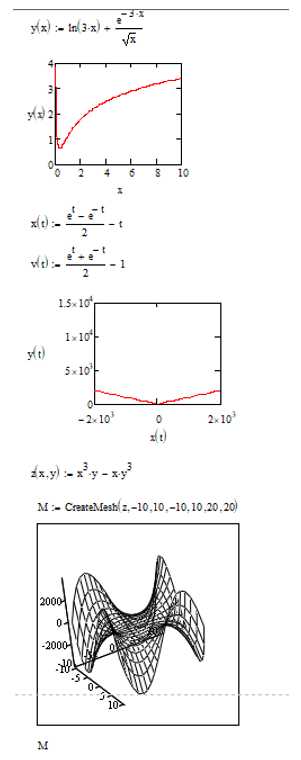
В Mathcad изменение внешнего вида графика осуществляется через панель свойств графика. Для изменения цвета линии выберите график, откройте вкладку «Свойства» и в разделе «Цвет линии» задайте точное значение RGB или выберите предустановленный цвет. Для многолинейных графиков каждый ряд данных можно окрасить отдельно, используя соответствующую опцию «Цвет ряда».
Стиль линии настраивается в том же окне: доступны сплошная, пунктирная, штрих-пунктирная и точечная линии. При необходимости подчеркнуть различие между кривыми рекомендуется использовать сочетание стиля линии и цвета. Толщина линии задается в пунктах, стандартные значения от 1 до 3 обеспечивают четкую видимость без перегрузки графика.
Для кривых, построенных по параметру, эффективна настройка «Маркер на узлах», которая позволяет выделять контрольные точки. В Mathcad можно выбрать форму маркера, его размер и цвет. Это удобно при визуальном анализе изменения параметров вдоль кривой.
Если требуется повторное использование настроек стиля, Mathcad поддерживает сохранение шаблонов графиков. После задания цвета, стиля линии, толщины и маркеров сохраните параметры через «Сохранить стиль графика», чтобы применять их к другим кривым без ручной перенастройки.
Для точной передачи визуальной информации рекомендуется избегать слишком ярких или насыщенных цветов на многокривых графиках. Оптимальная комбинация – контрастные цвета с различием стиля линии. Это обеспечивает читаемость и корректное восприятие данных при печати и презентациях.
Экспорт графика в изображение или документ
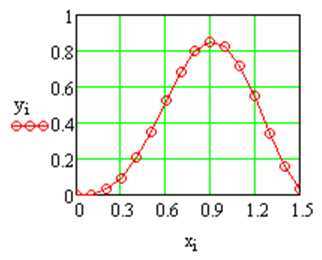
В Mathcad для сохранения графика в виде изображения используйте команду «Export» в контекстном меню графического объекта. Поддерживаются форматы PNG, JPEG и BMP. Рекомендуется выбирать PNG для сохранения прозрачного фона и максимальной точности линий. Разрешение по умолчанию 96 dpi, для публикаций увеличьте до 300 dpi через опцию «Resolution» в диалоговом окне экспорта.
Для вставки графика в документацию или презентацию оптимально использовать векторный формат EMF. Он сохраняет масштабируемость и точность кривой без потери качества. В Mathcad выберите «Copy as» → «EMF» и вставьте напрямую в Word или PowerPoint. Для сложных отчетов с большим числом графиков рекомендуется автоматизировать процесс через скрипты на VBA, чтобы минимизировать ручное копирование.
Экспорт в PDF возможен как встроенным инструментом «Print to PDF», так и через команду «Export Worksheet». В первом случае график сохраняет исходные размеры и цвета, во втором – настраивается плотность пикселей и ориентация страницы. Для многопараметрических кривых используйте масштабирование до 1:1, чтобы сохранить соотношение осей при вставке в отчёт.
При массовом экспорте графиков целесообразно предварительно задать одинаковый размер окна графика и диапазон осей. Это обеспечивает единообразие всех изображений и предотвращает искажение кривых. Mathcad позволяет сохранять набор графиков в одну папку с автоматической нумерацией файлов через «File Name Pattern».
Вопрос-ответ:
Как задать параметрическую зависимость для кривой в Mathcad?
Для построения кривой по параметрам нужно определить две функции: x(t) и y(t), где t — параметр. После этого создайте диапазон значений для t и подставьте его в функции. В Mathcad результат можно отобразить с помощью графика XY, где по оси X откладываются значения x(t), а по оси Y — y(t).
Можно ли изменить шаг параметра и как это влияет на график?
Да, шаг параметра определяется диапазоном значений t с указанием интервала, например, t := 0..10, 0.1. Меньший шаг делает кривую более гладкой и точной, но увеличивает количество вычислений. Большой шаг может привести к прерывистой линии и потере деталей формы кривой.
Как построить несколько кривых на одном графике?
Необходимо создать отдельные функции x1(t), y1(t), x2(t), y2(t) и так далее для каждой кривой. Затем используйте один график XY и добавьте на него несколько кривых, указав для каждой соответствующие массивы координат. В Mathcad можно назначать разные цвета и стили линий для наглядности.
Как изменить внешний вид линии на графике?
В Mathcad можно настраивать цвет, толщину и стиль линии через контекстное меню графика. Например, можно выбрать пункт «Свойства линии» и установить сплошную, пунктирную или точечную линию, а также изменить цвет, чтобы график был более информативным и визуально удобным для анализа данных.
Что делать, если график отображается неправильно или не появляется?
Чаще всего проблема возникает из-за неправильного задания диапазона параметра или функции. Проверьте, что массив значений t определён верно, а функции x(t) и y(t) корректно вычисляются для всех значений t. Также убедитесь, что график построен в виде XY, а не другого типа, и что все переменные и массивы содержат числовые значения.

 Загрузка...