Mathcad позволяет строить графики с точным контролем каждой оси. Для начала важно задать диапазон значений переменной, используя векторные или скалярные выражения. Например, при создании графика функции y = sin(x) оптимально использовать шаг 0,1 для плавного отображения кривой и диапазон от -2π до 2π, чтобы визуализировать полный период.
При работе с несколькими функциями на одном графике следует использовать встроенные инструменты наложения графиков. Mathcad позволяет добавлять несколько кривых через оператор plot и задавать каждой кривой уникальный цвет и стиль линии, что повышает читаемость и облегчает сравнение данных.
Для точного анализа данных рекомендуется включать сетку и задавать деления осей вручную. Это позволяет выравнивать значения на оси X и Y с шагом, который соответствует масштабам исследуемых величин, и обеспечивает удобство визуального измерения и интерпретации результатов.
Mathcad также поддерживает настройку легенды и аннотаций. Использование label и legend помогает идентифицировать кривые, а добавление подписи к ключевым точкам графика, например экстремумам или точкам пересечения, делает графический анализ данных более информативным.
Настройка области графика и осей координат
В Mathcad область графика задается автоматически, исходя из диапазона значений функции. Для точного контроля используйте свойства графика: X Range и Y Range. Введите минимальные и максимальные значения по каждой оси, чтобы исключить лишние интервалы и улучшить читаемость графика. Например, для функции y = sin(x) рационально установить X Range от 0 до 2π, а Y Range от −1 до 1.
Оси координат можно настраивать через контекстное меню графика. Опция Axis Settings позволяет выбрать шаг делений, формат подписей и направление осей. Рекомендуется для равномерного отображения данных использовать фиксированный шаг, например 0.5 для Y и π/4 для X.
Для визуального выделения осей включите опцию Show Axes и задайте цвет и толщину линии. Цвет осей лучше подбирать контрастный относительно линии графика. Толщина 1–2 пункта обеспечивает четкость без перегрузки графика.
При работе с несколькими кривыми используйте отдельные оси Y (Secondary Y Axis) для функций с разными диапазонами. Это предотвращает сжатие графика и искажение масштаба. Подписи к дополнительной оси следует размещать справа с соответствующей шкалой.
Mathcad поддерживает логарифмические шкалы. Для экспоненциальных данных установите Logarithmic Scale в настройках осей. Например, для функции y = 10^x шаг по Y логарифмический от 1 до 1000 позволит сохранить видимость всех точек.
После внесения изменений обязательно проверяйте соответствие области графика видимым данным. Неправильный масштаб может скрыть экстремумы или сделать кривую плоской. Практический подход: сначала построить график автоматически, затем корректировать диапазоны и шаги осей под конкретный анализ.
Добавление и форматирование точек и линий на графике
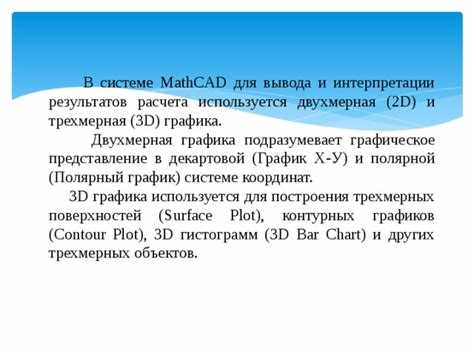
В Mathcad для отображения отдельных точек на графике используется функция `scatter` или добавление набора данных через вкладку графика. Точки задаются массивами координат X и Y одинаковой длины. Например, для отображения точек с координатами X := [1, 2, 3, 4] и Y := [2, 4, 6, 8] необходимо выделить график и добавить новый набор данных, указав соответствующие массивы.
Цвет точек задается через параметры набора данных: можно выбрать стандартные цвета или задать RGB-код. Размер точек изменяется в разделе «Маркер» (Marker), где доступен выбор диаметра в пикселях. Форма точек варьируется от круга до треугольника и ромба, что удобно для выделения разных типов данных на одном графике.
Для построения линий используется функция `plot` или добавление линии к существующему графику. Линия создается через массивы координат X и Y и может иметь различную толщину, стиль (сплошная, пунктирная, штрихпунктир) и цвет. Для изменения толщины используется параметр Line Width, обычно в диапазоне от 0.5 до 3 пикселей для отчетливого отображения. Цвет линии задается как стандартными палитрами, так и произвольным RGB.
Совмещение точек и линий на одном графике позволяет визуализировать данные с разными уровнями детализации. Например, линии применяются для тренда или интерполяции, а точки – для исходных измерений. Для этого создается несколько наборов данных, где один задается как линия, другой как точки. Mathcad автоматически объединяет их в одном графическом окне.
Форматирование осей графика влияет на визуальное восприятие точек и линий. Рекомендуется задавать одинаковый масштаб для осей X и Y при работе с равномерными сетками. Для улучшения читаемости можно активировать сетку и метки точек через свойства графика, что особенно важно при большом количестве данных.
Сохранение формата точек и линий возможно через сохранение графика как шаблона. Это ускоряет создание новых графиков с одинаковыми параметрами маркеров, линий и цветов без необходимости ручной настройки для каждого нового набора данных.
Построение нескольких функций на одном графике
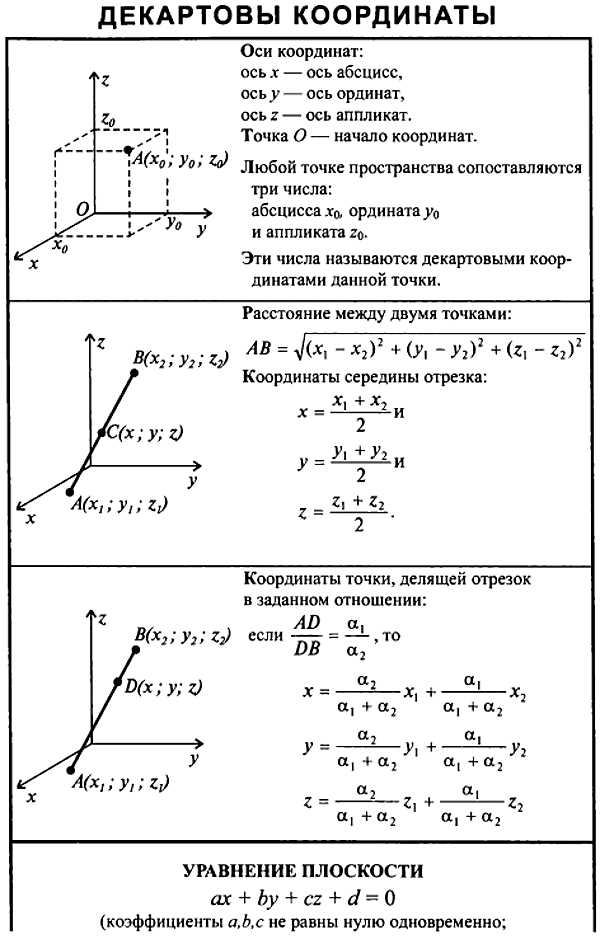
В Mathcad возможно визуализировать несколько функций на одной координатной сетке для наглядного сравнения их поведения. Для этого необходимо выполнить следующие шаги.
- Определите диапазон переменной. Например, для переменной
xот 0 до 10 с шагом 0.1 используйте запись:
x := 0, 0.1 .. 10. - Задайте функции, которые нужно построить. Например:
y1 := sin(x)
y2 := cos(x)
y3 := 0.5*x - Создайте график через инструмент «2D-график» и добавьте функции в виде отдельных кривых. В Mathcad достаточно в поле Y-значений перечислить функции через запятую:
y1, y2, y3 - Настройте цвета и стили линий для каждой функции. В свойствах графика можно задать:
- Цвет линии: красный, синий, зеленый
- Стиль линии: сплошная, пунктирная, штрих-пунктир
- Толщина линии: 1–3 px для выделения важной кривой
- Добавьте легенду для обозначения каждой функции. В Mathcad она автоматически создается, если заданы имена кривых, либо можно добавить текстовые подписи вручную.
- Определите заголовки осей и сетку для точной визуализации:
- X-ось:
x, от 0 до 10 - Y-ось:
y, от -1 до 5 - Сетка: включите основную и дополнительную линии для интервалов 0.5
- X-ось:
При построении нескольких функций важно выбирать диапазон Y так, чтобы все кривые оставались видимыми и не пересекались с границами графика. Для сложных функций рекомендуется строить график сначала для каждой функции отдельно и только потом объединять их на одном поле.
Используя перечисленный метод, Mathcad корректно отображает до 5–6 функций на одном графике без потери читаемости, обеспечивая сравнение амплитуд, фаз и наклонов кривых.
Использование параметрических и табличных данных для построения графиков
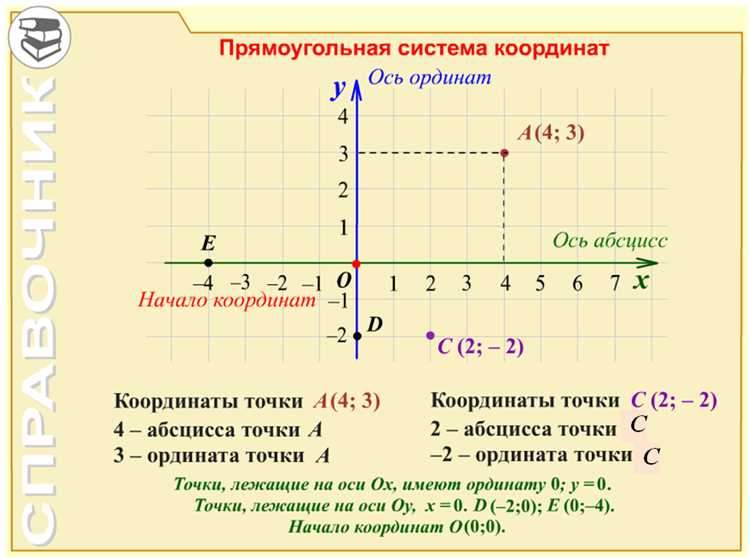
В Mathcad построение графиков на основе параметрических данных позволяет визуализировать зависимость между переменными, когда значения одной переменной задаются через другую. Для этого создается вектор параметра, например, t := 0, 0.1 .. 10, и вычисляются координаты x(t) и y(t). График строится командой plot(x, y), где x и y – массивы одинаковой длины. Важна синхронизация размеров массивов, иначе график не отобразится корректно.
Для работы с табличными данными Mathcad позволяет импортировать значения из внешних файлов или вручную создавать матрицы. Табличные данные обычно задаются в виде двух столбцов: первый – независимая переменная, второй – зависимая. Пример таблицы:
| x | y |
|---|---|
| 0 | 0 |
| 1 | 2 |
| 2 | 3.5 |
| 3 | 5 |
| 4 | 6 |
Для построения графика по таблице используется функция interp1(x, y, x_new) для интерполяции значений и plot(x_new, y_new) для визуализации. Рекомендуется выбирать равномерную сетку x_new для плавного графика и избегать пропусков данных, которые могут создавать разрывы линий.
При анализе параметрических зависимостей полезно использовать разные типы линий и маркеры для визуального отделения кривых, особенно при многократных параметрических функциях. Для табличных данных важно проверять диапазоны значений: Mathcad автоматически масштабирует оси, но экстремальные точки могут исказить вид графика.
Оптимальная практика: формировать параметрические массивы с шагом, обеспечивающим не менее 50 точек на интересующем участке, и очищать таблицы от дублирующихся или пропущенных значений. Это повышает точность и читаемость графиков при сравнении нескольких наборов данных.
Настройка масштабирования и сетки координат
В Mathcad масштабирование и сетка координат задаются через свойства графика. Это позволяет контролировать видимость данных и точность отображения функций.
Основные параметры масштабирования:
- Диапазон осей: задается вручную через поля Xmin, Xmax, Ymin, Ymax. Рекомендуется выбирать диапазон с запасом 5–10% относительно экстремумов данных, чтобы график не выглядел сжатым.
- Шаг делений: определяет расстояние между отметками на осях. Для чисел до 100 шаг оптимально устанавливать 10–20 единиц, для дробных данных – 0.1–0.5.
- Автоматическое масштабирование: позволяет Mathcad подбирать диапазон по минимальным и максимальным значениям функции. Используется при неопределенных данных или изменяющихся функциях.
Настройка сетки координат повышает читаемость графика:
- Основная сетка: линии через каждое деление осей. Активируется опцией «Grid On». Рекомендуется использовать для функций с ровными шагами.
- Вспомогательная сетка: добавляет промежуточные линии. Полезно при плотных графиках или при анализе изменений функции с малыми интервалами.
- Цвет и стиль линий: можно выбирать сплошные, пунктирные или точечные линии для основной и вспомогательной сетки, чтобы не перегружать визуализацию.
- Отметки на осях: включают подписи значений. Подписи рекомендуется включать при шаге делений более 5 единиц, иначе они будут налегать друг на друга.
Практические рекомендации:
- При анализе нескольких функций на одном графике устанавливайте одинаковый диапазон осей, чтобы сравнение было корректным.
- Для экспоненциальных и логарифмических функций используйте логарифмическую шкалу осей.
- Регулируйте сетку и масштаб после построения графика, чтобы оптимизировать восприятие данных, не меняя исходные формулы.
- Для плотных графиков используйте легкие цвета или пунктирные линии сетки, чтобы не мешать основному построению.
Настройка масштабирования и сетки напрямую влияет на точность анализа и удобство визуализации данных, поэтому рекомендуется комбинировать ручное и автоматическое управление параметрами осей и сетки.
Сохранение и экспорт графиков в различные форматы
В Mathcad графики можно сохранять напрямую из рабочего листа через меню Файл → Сохранить как или через контекстное меню графика. Рекомендуется использовать формат PNG для растровых изображений высокой четкости и SVG для векторных графиков, которые сохраняют масштабируемость без потери качества.
Для экспорта графика в формате PDF необходимо выбрать Файл → Экспорт → PDF, указав диапазон страниц и разрешение. Mathcad поддерживает автоматическое масштабирование графика под размеры страницы, что обеспечивает точное соответствие осей и меток.
При сохранении графиков в EMF или WMF сохраняются векторные линии и текстовые элементы, что удобно для вставки в презентации или документы Word без размытости. Важно установить корректное разрешение перед экспортом: 300–600 dpi оптимально для печати.
Для массового экспорта нескольких графиков можно использовать функцию Экспорт изображений пакетом, задав имя файла с последовательной нумерацией. Mathcad автоматически подставляет размеры и сохраняет все графики в выбранной папке без необходимости ручного сохранения каждого объекта.
Рекомендуется проверять масштаб осей и подписи перед экспортом, так как при переносе в сторонние приложения часто требуется корректировка пропорций. Для точной подгонки сохраняйте графики с фиксированными размерами, задаваемыми в свойствах графика через Размер окна и Соотношение сторон.
При подготовке графиков для публикаций следует использовать цветовую палитру CMYK и экспортировать в PNG или PDF с разрешением не менее 600 dpi, чтобы избежать искажения цветов и пикселизации при печати.
Вопрос-ответ:
Как задать диапазон значений для переменной при построении графика в Mathcad?
В Mathcad диапазон значений создается с помощью векторной записи. Например, можно использовать конструкцию x := 0,1..10, где 0 — начальное значение, 1 — шаг, 10 — конечное значение. После этого x можно использовать как аргумент функции при построении графика. Такой способ позволяет контролировать количество точек и точность построения кривой.
Можно ли строить несколько функций на одном графике и как это сделать?
Да, Mathcad позволяет наносить на один график несколько функций. Для этого на график добавляется каждая функция по отдельности через вкладку «Добавить функцию». При этом можно выбрать цвет линии, тип маркера и стиль линии для каждой функции, чтобы различать кривые. Также можно задавать легенду, чтобы график был информативным.
Как изменить масштаб осей и их подписи на графике?
Масштаб осей настраивается через свойства графика. В разделе «Оси» можно вручную задать минимальные и максимальные значения для каждой оси, а также шаг делений. Подписи осей редактируются в полях «Название оси X» и «Название оси Y», что позволяет добавлять единицы измерения или описательные подписи. Эти настройки делают график более наглядным и удобным для анализа.
Можно ли построить график функции с параметром, который изменяется в диапазоне?
Да, в Mathcad легко строить семейство графиков с изменяющимся параметром. Для этого параметр объявляется как переменная с диапазоном значений, аналогично аргументу функции. Затем график строится для каждой комбинации параметра и аргумента. Можно использовать цветовую дифференциацию или разные стили линий для разных значений параметра, чтобы на одном рисунке видеть, как меняется форма функции при изменении параметра.
Как отображать точки расчетных значений на графике вместе с кривой функции?
Для отображения отдельных точек можно включить маркеры при построении графика функции. В свойствах графика выбирается тип и размер маркера, а также цвет, который может отличаться от цвета линии. Такой способ позволяет одновременно видеть как аппроксимирующую кривую, так и исходные расчетные данные, что полезно при проверке точности вычислений или демонстрации экспериментальных значений.
Как задать функцию для построения графика в Mathcad и отобразить её на координатной плоскости?
В Mathcad функция определяется через знак равенства, например, y := x^2 + 3*x — 5. После того как функция задана, её можно построить, выбрав инструмент «График» и указав зависимую переменную по оси Y и независимую по оси X. При построении графика можно настроить диапазон значений X, шаг вычислений и тип отображения (линия, точки, маркеры). При необходимости можно добавить несколько функций на один график для сравнения их поведения.
Какие возможности настройки графика в Mathcad позволяют улучшить визуальное восприятие данных?
Mathcad предоставляет различные параметры для настройки графиков. Можно изменить цвет линий, стиль линий (сплошная, пунктирная), форму маркеров и их размер. Доступна настройка подписей осей, заголовков и сетки, что помогает сделать график более информативным. Кроме того, можно масштабировать оси, задавая минимальные и максимальные значения, и добавлять несколько кривых на один график с разными параметрами отображения. Эти возможности помогают четко выделить ключевые закономерности и сделать график наглядным для анализа.

 Загрузка...