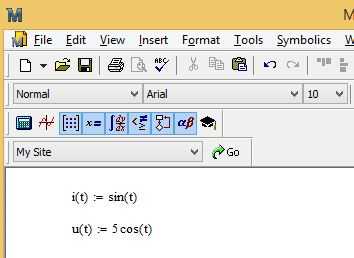
Mathcad позволяет создавать точные X Y графики с настройкой диапазонов и шагов. Для начала необходимо определить переменные для осей: X – независимая переменная, Y – зависимая функция. Например, задаем X как массив от 0 до 10 с шагом 0.1, используя выражение X := 0,0.1,10. Это гарантирует равномерное распределение точек по оси.
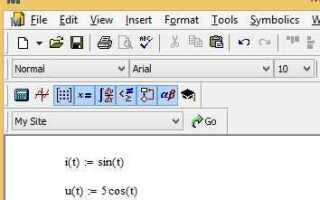
Следующий шаг – определить функцию Y в зависимости от X. Mathcad поддерживает стандартные математические операции и встроенные функции. Если Y = sin(X), достаточно записать Y := sin(X). Важно проверять размерность массивов: X и Y должны совпадать по длине для корректного построения графика.
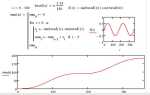
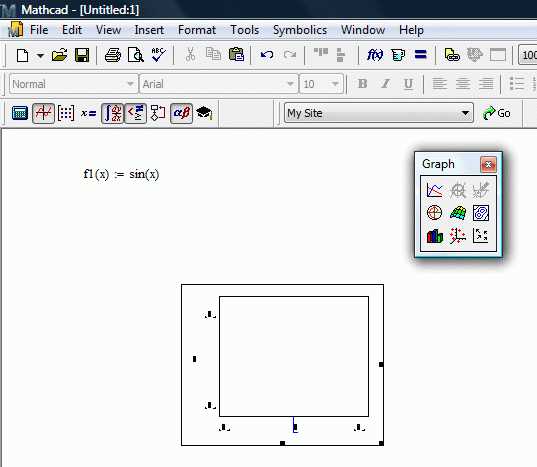
Для построения графика выбираем инструмент 2D Plot. В поле данных указываем X и Y, задаем подписи осей через свойства графика, что упрощает чтение результатов. Рекомендуется настроить шаг сетки и масштаб осей вручную, чтобы график точно отображал изменения функции и не искажался при автоматическом масштабировании.
После построения графика стоит проверить значения в крайних точках и промежуточные значения. Mathcad позволяет наводить курсор на точки графика и видеть координаты, что полезно для анализа поведения функции. Оптимальная визуализация достигается выбором подходящего диапазона и шага, особенно для функций с резкими изменениями.
Подготовка данных для графика X Y
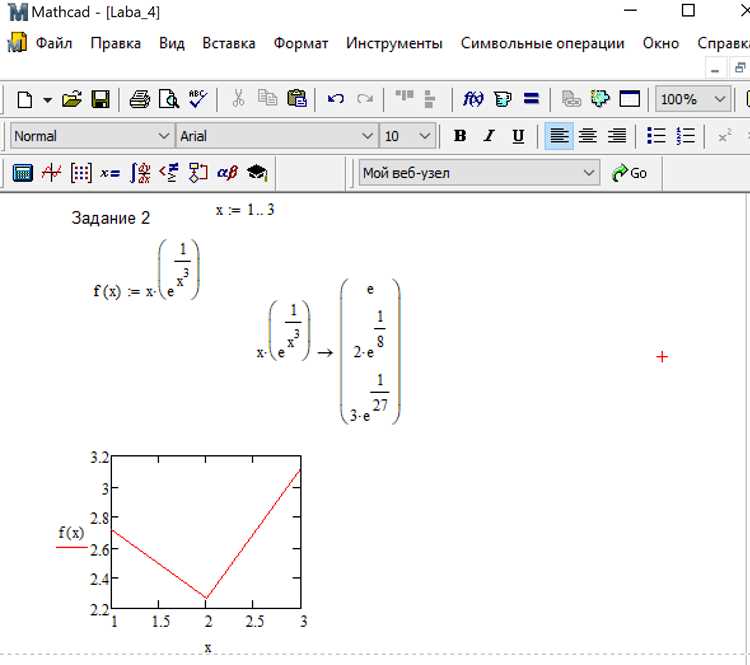
Для построения графика X Y в Mathcad необходимо создать два массива: один для координат X, другой для координат Y. Размеры массивов должны совпадать, иначе программа выдаст ошибку.
Массив X обычно формируется как последовательность чисел с равным шагом. Например, для диапазона от 0 до 10 с шагом 0,5 используйте выражение: X := 0,0 0,5 1,0 … 10,0 или встроенную функцию range Mathcad.
Массив Y рассчитывается по зависимости от X. Например, для функции Y = sin(X) создайте выражение: Y := sin(X). Mathcad автоматически сопоставит каждый элемент X с соответствующим элементом Y.
При работе с экспериментальными данными рекомендуется сохранять значения в столбцах, где первый столбец – X, второй – Y. Перед импортом убедитесь, что все значения числовые, отсутствуют пустые ячейки и неверные символы.
Если необходимо изменить шаг по X, корректируйте его в исходной последовательности. Для неравномерных интервалов X используйте ручное перечисление всех значений через пробел или запятую.
Для проверки корректности данных можно построить временный график: Mathcad визуально покажет несоответствия и пропуски, позволяя исправить массивы до финальной отрисовки.
После подготовки массивов X и Y их можно передавать в блок построения графика Mathcad, указав тип линии, маркеры и диапазон осей для точного отображения зависимости.
Создание нового графического блока в Mathcad
В Mathcad новый графический блок создается через встроенный инструмент «График». Для начала откройте рабочий лист и выполните следующие шаги:
- Выберите вкладку Вставка → График X-Y. Появится пустой графический блок на рабочем листе.
- Кликните внутри блока, чтобы активировать режим редактирования графика.
- В панели свойств укажите диапазон осей:
- Ось X: задается через массив значений или функцию, например,
x := 0,0.1..10. - Ось Y: вводится через выражение, зависящее от X, например,
y := sin(x).
- Ось X: задается через массив значений или функцию, например,
- Добавьте кривые через кнопку Добавить кривую и укажите формулы или массивы данных для каждой линии.
- Настройте отображение:
- Тип линии: сплошная, пунктирная, точечная.
- Цвет линии и маркеры для точек данных.
- Легенду и подписи осей.
- Если требуется масштабирование, используйте поля Мин и Макс для X и Y, чтобы установить точные границы графика.
- Для сохранения и последующего редактирования графического блока просто кликните вне блока – изменения сохраняются автоматически.
После создания блока рекомендуется протестировать график с разными диапазонами X и Y, чтобы убедиться в корректности отображения данных.
Для сложных графиков можно добавлять несколько кривых с разными формулами, комбинировать массивы и применять функции Mathcad прямо внутри блока, что позволяет создавать динамические и наглядные визуализации.
Ввод значений осей X и Y вручную и через формулы
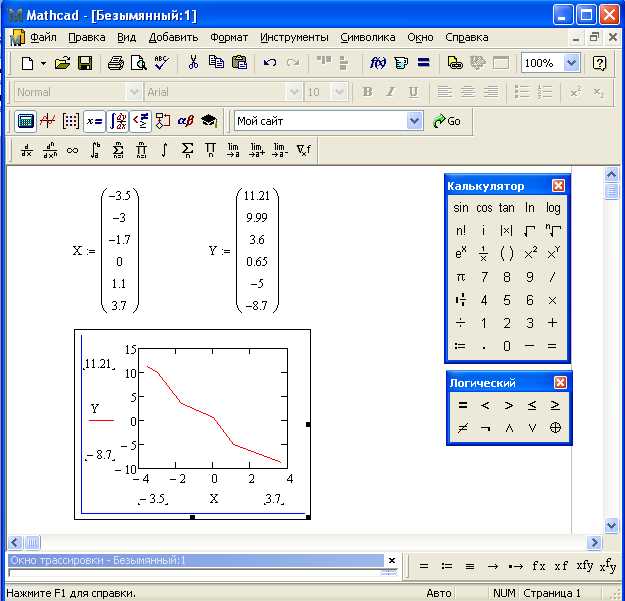
Для ручного ввода значений осей X и Y в Mathcad создайте в рабочей области два вектора: один для X, другой для Y. Используйте синтаксис с квадратными скобками, например, X := [1, 2, 3, 4, 5] и Y := [2, 4, 6, 8, 10]. Количество элементов в обоих векторах должно совпадать, иначе Mathcad выдаст ошибку построения графика.
Для автоматического заполнения осей используйте формулы с генерацией последовательностей. Для равномерного шага по оси X можно применить конструкцию X := 0, 0.5..5, где 0 – начальное значение, 0.5 – шаг, 5 – конечное значение. Вектор Y формируется функцией от X, например, Y := X^2 + 3*X - 2. Mathcad автоматически вычислит все значения Y для каждого элемента X.
Если требуется нестандартный шаг или динамическая формула, используйте оператор for в виде массива: Y := [for i in 0..10, Y_i := 2*i + 1]. Это позволяет точно контролировать каждое значение Y и сохранять соответствие длины векторов.
После ввода данных вручную или через формулы убедитесь, что тип данных векторов – числовой. Только числовые векторы можно корректно использовать в графическом компоненте Mathcad. Любые текстовые или логические элементы приведут к сбою построения графика.
Настройка масштаба и интервалов осей
Для изменения масштаба осей в Mathcad выделите график и откройте панель свойств через контекстное меню. В разделе «Ось X» задайте минимальное и максимальное значения вручную, например, Xmin = 0, Xmax = 10. Для оси Y укажите Ymin = -5, Ymax = 15, если требуется охватить отрицательные и положительные значения.
Интервал делений осей регулируется параметром «Шаг делений». Для равномерного отображения данных на оси X установите шаг ΔX = 1, на оси Y ΔY = 2 или подберите шаг, кратный разнице между Ymin и Ymax, чтобы на графике было от 5 до 10 делений.
Mathcad позволяет использовать логарифмический масштаб. Для оси Y установите тип шкалы «Logarithmic», если значения изменяются на несколько порядков. В таком случае шаг делений указывается в логарифмических единицах, например, каждая отметка = 10^n.
После изменения масштаба важно проверить видимость всех ключевых точек данных. Если график сжимается или растягивается, корректируйте Xmin, Xmax, Ymin и Ymax до оптимального отображения. Автоматическое масштабирование может быть полезно для предварительного просмотра, но для публикации рекомендуется фиксировать значения вручную.
Для точной настройки отображения подписи осей используйте раздел «Labels». Можно задать формат чисел, например, две десятичные для X и целые значения для Y, чтобы улучшить читаемость графика при малых или больших диапазонах данных.
Добавление нескольких рядов данных на один график
В Mathcad для отображения нескольких рядов данных на одном графике используют элемент «X-Y График». Каждый ряд данных определяется как пара массивов: один для координат X, другой для координат Y. Например, создаем два ряда данных:
| Массив X1: | 0, 1, 2, 3, 4 |
| Массив Y1: | 0, 2, 4, 6, 8 |
| Массив X2: | 0, 1, 2, 3, 4 |
| Массив Y2: | 0, 1, 0, 1, 0 |
Чтобы добавить второй ряд, щелкните правой кнопкой на графике и выберите «Добавить ряд». В открывшемся окне укажите соответствующие массивы X и Y для нового ряда. Mathcad автоматически объединяет их на одном полотне, сохраняя масштаб первой оси.
Для каждого ряда можно настроить тип линии, маркеры и цвет. Например, первый ряд сделать сплошной красной линией, второй – пунктирной синей с маркерами в виде кружков. Настройка выполняется через свойства ряда в контекстном меню графика.
Если ряды имеют разную длину массивов, Mathcad строит график по минимальному общему количеству точек. Для точной синхронизации создайте массив X с одинаковыми значениями для всех рядов.
Для проверки корректности данных удобно добавить таблицу с исходными значениями рядом с графиком:
| X1 | Y1 | X2 | Y2 |
|---|---|---|---|
| 0 | 0 | 0 | 0 |
| 1 | 2 | 1 | 1 |
| 2 | 4 | 2 | 0 |
| 3 | 6 | 3 | 1 |
| 4 | 8 | 4 | 0 |
Использование нескольких рядов данных на одном графике позволяет наглядно сравнивать зависимости и выявлять закономерности между различными наборами измерений.
Настройка цвета, линии и маркеров точек
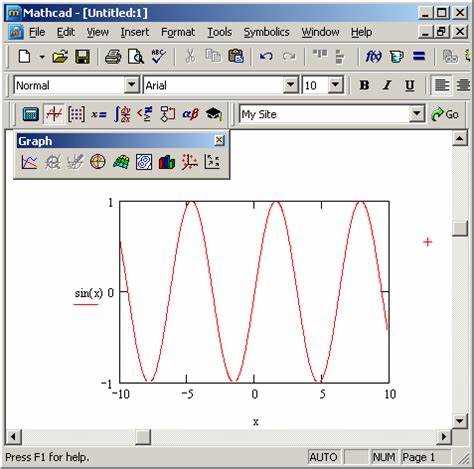
Для изменения цвета графика в Mathcad выберите кривую и откройте панель Свойства графика. В разделе Цвет линии можно задать любой оттенок через палитру или ввести шестнадцатеричный код, например #FF5733 для ярко-оранжевого. Цвет отдельных маркеров задается отдельно, через Цвет маркера.
Тип линии настраивается в Стиль линии. Доступны сплошная, пунктирная, штрих-пунктир и точечная. Толщину линии изменяют числом в пикселях: стандартное значение 2 px подходит для большинства графиков, 4–6 px используется для презентаций.
Маркер точек задается в разделе Тип маркера. Доступны круг, квадрат, треугольник, ромб. Размер маркера регулируется числом в диапазоне 3–10 px. Для выделения ключевых точек используйте размер 7–10 px и контрастный цвет.
При работе с несколькими кривыми рекомендуется различать линии по стилю и цвету одновременно, чтобы график оставался читаемым при печати или черно-белом отображении. Для маркеров используйте одинаковые формы для одинаковых типов данных и разные формы для сравнительных серий.
Сохранение и экспорт графика из Mathcad
После построения графика в Mathcad его можно сохранить в виде отдельного файла или экспортировать для использования в других приложениях. Для сохранения графика как изображения используйте правый клик по графику и выберите «Export Image». В открывшемся диалоговом окне можно выбрать формат: PNG, BMP, JPEG или TIFF. Рекомендуется использовать PNG для сохранения прозрачности и высокой четкости линий.
Перед экспортом настройте размер изображения через свойства графика: установите ширину и высоту в пикселях, а также разрешение (DPI). Для печати оптимально выбирать 300 DPI, для экранного использования достаточно 96–120 DPI.
Если требуется сохранить график вместе с данными, используйте экспорт в Excel или CSV. Для этого откройте контекстное меню графика и выберите «Copy Data» или «Export Data». Mathcad сохранит таблицу X и Y в выбранный файл, что позволяет использовать данные для анализа в других приложениях.
Для интеграции графиков в документы Word или презентации PowerPoint удобнее использовать формат EMF. Выберите «Copy as Metafile» в контекстном меню графика. Этот векторный формат сохраняет масштабируемость и точность линий без потери качества при увеличении.
При пакетной обработке нескольких графиков используйте скрипты Mathcad с командой сохранения через API. Это позволяет автоматически экспортировать серию графиков в заранее заданные форматы и папки без ручного повторения действий.
Вопрос-ответ:
Как задать данные для построения графика X-Y в Mathcad?
Для создания графика необходимо сначала определить массивы значений по оси X и по оси Y. В Mathcad это делается с помощью присваивания переменных. Например, X := 0,1,2,3… — это значения по горизонтальной оси, а Y := f(X) — значения функции, зависящие от X. После этого можно выбрать инструмент «График» и перетащить переменные в соответствующие поля для осей.
Как изменить вид линии или маркеры на графике?
В Mathcad есть возможность редактировать стиль графика. Для этого нужно дважды кликнуть по самому графику — откроется панель свойств. Там можно изменить тип линии (сплошная, пунктирная, точечная), цвет, толщину, а также включить или отключить маркеры для точек. Каждое изменение сразу отображается на графике, что позволяет подобрать наиболее наглядное отображение данных.
Можно ли построить несколько графиков на одной координатной плоскости?
Да, Mathcad позволяет наносить на один график несколько рядов данных. Для этого в области данных графика добавляются новые наборы X и Y. Каждый ряд можно выделить отдельным цветом и стилем линии, что помогает сравнивать функции или экспериментальные значения на одном изображении. Такой подход удобен для анализа зависимости нескольких переменных одновременно.
Как задать диапазон осей для более точного отображения графика?
В окне настройки графика есть параметры минимального и максимального значения для осей X и Y. Можно ввести конкретные числа, чтобы график отображал только интересующую область. Это особенно полезно, когда значения данных сильно различаются и требуется увеличить масштаб на отдельном участке, чтобы рассмотреть детали кривой или выделить ключевые точки.
Можно ли добавить подписи или сетку на график?
Да, в Mathcad есть функции добавления подписи осей и заголовка графика. Для этого в панели свойств графика заполняются поля «Подпись X», «Подпись Y» и «Заголовок». Сетка включается отдельной опцией, что помогает точнее определять координаты точек на графике. Также можно настроить шаг сетки, чтобы линии были расположены через равные интервалы, что упрощает визуальный анализ.
Как задать значения X и Y для построения графика в Mathcad пошагово?
Для начала необходимо определить диапазон значений для переменной X. Это можно сделать с помощью вектора, задав начальное значение, шаг и конечное значение, например, X := 0, 0.1 … 10. После этого формулы для Y вычисляются на основе каждого элемента X. В Mathcad для этого достаточно ввести выражение, например Y := sin(X) или любая другая функция. После задания этих переменных активируется инструмент построения графика: выбирается тип графика (линейный, точечный и т.д.), указываются X и Y как оси. Mathcad автоматически построит график, показывая зависимость Y от X, а при необходимости можно изменить параметры осей и вид линий через свойства графика.

 Загрузка...