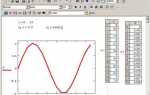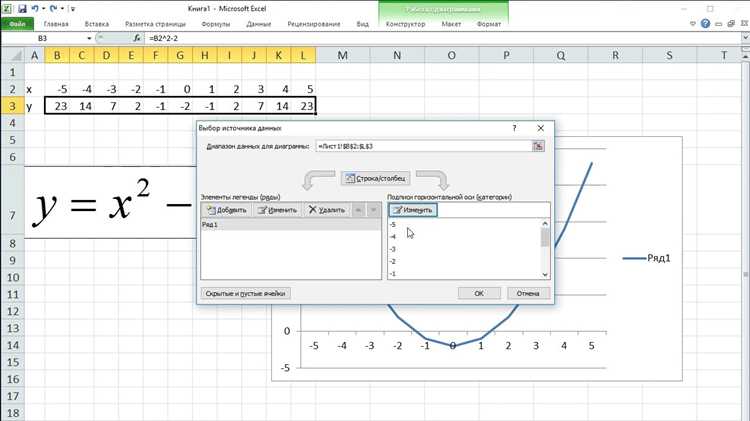
Mathcad позволяет автоматически генерировать таблицы значений функции при заданном диапазоне переменных. Для точного контроля рекомендуется использовать оператор диапазона (range) с указанием начального, конечного значения и шага, например, x := 0, 0.1..10. Такой подход обеспечивает равномерное распределение точек и предотвращает пропуски при построении графиков.
Рекомендуется добавлять подписи столбцов с указанием переменных и единиц измерения для удобства последующего анализа. Также полезно использовать функцию округления round() для ограничения количества знаков после запятой, особенно при работе с дробными значениями. Это повышает читаемость таблицы и упрощает экспорт данных в другие приложения.
Настройка области определения функции и шагов изменения переменной
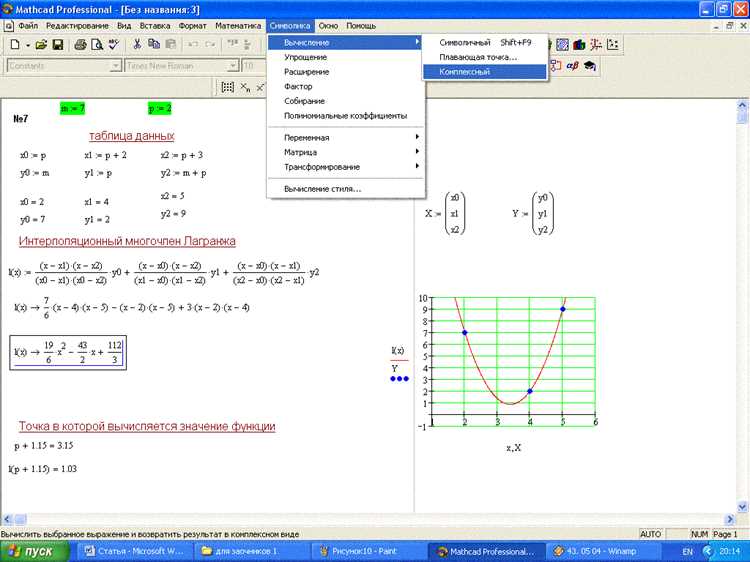
В Mathcad корректная настройка области определения переменной критически важна для точного построения таблицы значений функции. Область определения задается через диапазон значений переменной и шаг, с которым эти значения изменяются.
Для создания диапазона используют оператор двоеточия : или функцию range():
x := 0, 0.1..1– переменнаяxпринимает значения от 0 до 1 с шагом 0.1.x := range(0,1,0.1)– альтернативный способ задания того же диапазона.
Выбор шага зависит от требуемой точности и объема данных:
- Мелкий шаг (0.01–0.05) обеспечивает плавность графика и точность вычислений, но увеличивает размер таблицы.
- Средний шаг (0.1–0.2) подходит для предварительного анализа функции и выявления трендов.
- Крупный шаг (>0.5) допустим для быстрого обзора поведения функции, но может пропустить критические точки.
Mathcad поддерживает векторные операции, что позволяет сразу использовать диапазон переменной для вычислений функции без циклов:
y := sin(x)– автоматически создаст массив значенийyдля всехx.
Для функций с ограниченной областью определения важно исключать недопустимые значения:
- Используйте условия:
x := 0, 0.1..Sqrt(10)для функций с корнем. - Для логарифмических функций задавайте минимальное значение >0:
x := 0.1, 0.1..5.
Если требуется неравномерное изменение переменной, создавайте массив вручную:
x := [0, 0.05, 0.2, 0.5, 1]– позволяет точно контролировать ключевые точки таблицы.
Рекомендация: сначала определите ключевые точки функции, затем выберите шаг, чтобы минимизировать пропуски важных особенностей и одновременно сохранить удобный размер таблицы.
Ввод формулы функции и проверка синтаксиса
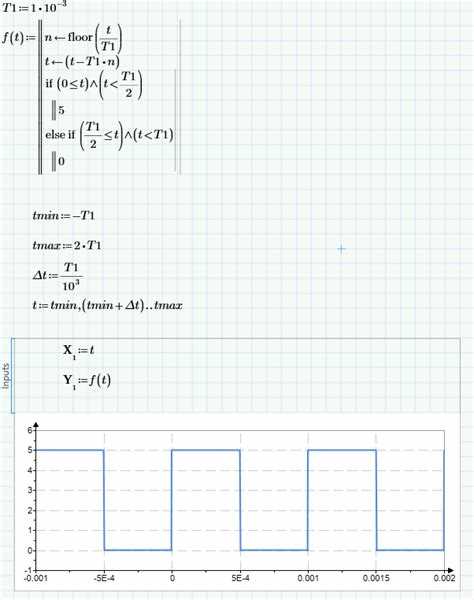
В Mathcad функция вводится через оператор присваивания «:=». Каждое выражение должно содержать имя функции, аргументы в скобках и математическое выражение. Например:
f(x) := x^2 + 3*x - 5
Для проверки синтаксиса следуйте этим шагам:
- Убедитесь, что имя функции состоит только из букв и не совпадает с зарезервированными словами Mathcad.
- Каждый аргумент указывается в круглых скобках после имени функции.
- Проверяйте баланс скобок: каждая открывающая скобка должна иметь соответствующую закрывающую.
- Используйте стандартные операторы:
+,-,*,/,^для возведения в степень. - Проверяйте корректность встроенных функций:
sin(x),cos(x),exp(x),log(x). Их имена чувствительны к регистру. - Для сложных выражений используйте круглые скобки для контроля порядка операций.
После ввода формулы Mathcad автоматически подсвечивает ошибки синтаксиса:
- Красная линия под выражением указывает на неверный синтаксис.
- При наведении курсора появляется подсказка с описанием ошибки.
- Используйте кнопку «Evaluate» или комбинацию
Shift+Enterдля проверки корректности вычисления.
Для быстрого тестирования функции введите конкретное значение аргумента и убедитесь, что Mathcad возвращает числовой результат. Например:
f(2)
Если результат вычисляется корректно, синтаксис функции полностью правильный и можно переходить к построению таблицы значений.
Использование оператора диапазона для формирования массива значений
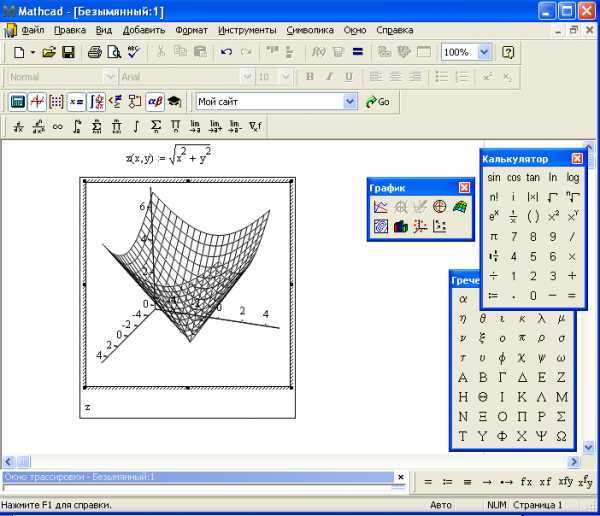
В Mathcad оператор диапазона : позволяет создавать массивы чисел с фиксированным шагом. Синтаксис: начало:шаг:конец. Например, выражение x := 0,5:0,1:1,5 формирует массив значений от 0,5 до 1,5 с шагом 0,1. Результатом будет последовательность: 0,5; 0,6; 0,7; …; 1,5.
При использовании оператора диапазона важно учитывать точность шага. В случае дробных шагов, например 0,05, округление может влиять на конечный элемент массива. Рекомендуется проверять последний элемент массива и при необходимости корректировать его вручную.
Диапазон можно использовать не только для создания векторов, но и для построения таблиц значений функции. Например, при задании функции f(x) := x^2 массив значений можно сформировать через выражение f(x := 1:0,5:5). Mathcad автоматически рассчитает значение функции для каждого элемента массива.
Для динамического изменения диапазона удобно использовать переменные для начала, конца и шага: x0 := 1, xf := 10, dx := 0,2, тогда x := x0:dx:xf. Такой подход позволяет быстро корректировать массив без ручного изменения каждого значения.
Оператор диапазона совместим с векторными и матричными операциями. Его можно применять совместно с функциями sum, mean, max и другими, обеспечивая компактное и наглядное формирование массивов и расчетных таблиц.
Создание таблицы с помощью встроенных инструментов Mathcad
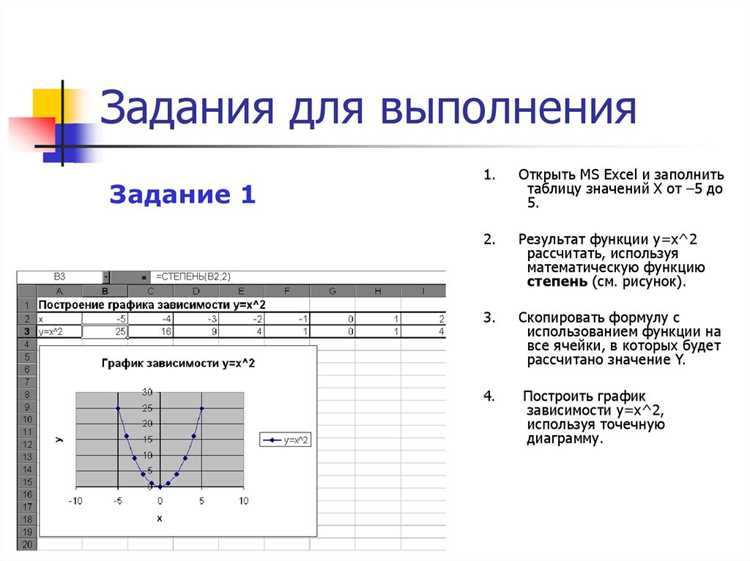
В Mathcad для построения таблицы значений функции используется компонент «Matrix» и встроенные операторы вычислений. Начните с определения переменной, представляющей диапазон аргумента. Например, диапазон от 0 до 10 с шагом 0,5 задается записью x := 0,0 … 10,0, 0,5.
Создание таблицы выполняется через оператор «таблица» (Insert → Table). В первой колонке рекомендуется поместить значения аргумента x. Во второй колонке укажите выражение функции, например y := sin(x). Mathcad автоматически рассчитает значения для каждой строки таблицы.
Если требуется несколько функций, добавьте новые колонки и укажите соответствующие формулы. Таблица обновляется динамически при изменении диапазона аргумента или формул функций, что позволяет моментально видеть результаты вычислений без ручного ввода.

Для визуального улучшения используйте встроенные заголовки колонок. Например, первая колонка – «x», вторая – «sin(x)». Заголовки вводятся через свойства таблицы. Это особенно важно при экспорте данных в Excel или при подготовке отчетов.
При работе с большим количеством строк используйте функцию Vector вместо отдельных значений. Это ускоряет расчеты и уменьшает нагрузку на рабочий лист. Например, x := 0,0,0,5..10,0 создаст вектор с шагом 0,5, который можно напрямую использовать в таблице.
Пример таблицы в HTML-представлении:
| x | sin(x) |
|---|---|
| 0,0 | 0,0 |
| 0,5 | 0,4794 |
| 1,0 | 0,8415 |
| 1,5 | 0,9975 |
| 2,0 | 0,9093 |
Такой подход минимизирует ручной ввод и позволяет контролировать точность вычислений, обеспечивая удобное взаимодействие с графиками и последующим анализом данных в Mathcad.
Форматирование и визуальное представление таблицы

В Mathcad таблицы значений функции можно настроить для удобного анализа и наглядного представления данных. Для изменения ширины столбцов используйте мышь на границе заголовков; оптимальная ширина определяется по длине самой длинной ячейки, чтобы текст не переносился и значения оставались читаемыми.
Выравнивание числовых данных по правому краю обеспечивает легкое сравнение величин. Для текстовых заголовков рекомендуется центрирование, что повышает восприятие структуры таблицы.
Формат отображения чисел задается через контекстное меню ячейки: фиксированное количество знаков после запятой или научная нотация. Для функции с малыми значениями оптимальна научная нотация с двумя значащими цифрами.
Цветовое оформление используется только для выделения критичных данных или диапазонов. Например, положительные значения можно оставить стандартными, а отрицательные выделить светло-красным. Контрастность шрифта и фона должна сохранять четкость без излишней декоративности.
Добавление границ таблицы улучшает восприятие, особенно при копировании в отчеты. Рекомендуется использовать тонкие линии для внутренних ячеек и более толстые для заголовков и итоговых строк.
Для больших наборов данных используйте разбиение таблицы на блоки по 10–20 строк с повторяющимися заголовками. Это повышает удобство прокрутки и предотвращает потерю контекста при анализе.
Экспорт таблицы в формат Excel или PDF осуществляется через Mathcad Export, сохраняя форматирование и цветовое выделение, что позволяет быстро интегрировать результаты в отчеты или презентации.
Экспорт и сохранение таблицы в другие приложения
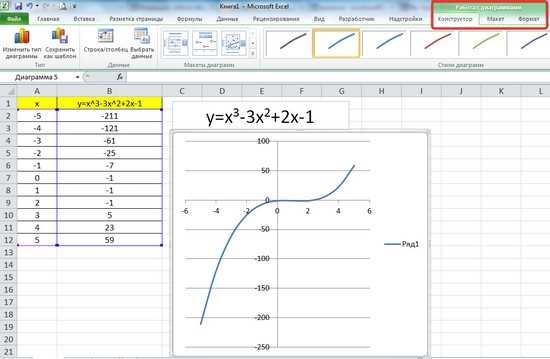
В Mathcad таблицу значений функции можно экспортировать в форматы CSV и Excel для дальнейшей обработки в сторонних программах. Для этого выделите область таблицы, щелкните правой кнопкой мыши и выберите пункт Copy as CSV или Copy as Excel. После копирования данные можно вставить напрямую в Microsoft Excel, LibreOffice Calc или Google Sheets.
Для сохранения в файл CSV используйте меню File → Save As → CSV. Mathcad автоматически преобразует разделители в запятые, обеспечивая корректное считывание таблицы большинством приложений. Если требуется сохранить с табуляцией, откройте CSV в текстовом редакторе и замените запятые на символ табуляции.
Экспорт в Excel позволяет сохранить форматирование чисел, заголовки столбцов и формулы, если использовать Copy as Excel. Для крупных таблиц рекомендуется сохранять напрямую в XLSX через меню File → Export → Excel, чтобы избежать потери точности при копировании буфером обмена.
При интеграции с Python или MATLAB сохранение в CSV обеспечивает совместимость с функциями импорта данных, такими как readcsv или pandas.read_csv. Для автоматизации экспорта можно использовать скрипты Mathcad Prime с функцией ExportData(), указывая путь к файлу и формат.
Важно проверять кодировку файла при работе с неанглийскими символами. В Mathcad рекомендуется выбирать UTF-8 для CSV, чтобы избежать некорректного отображения в Excel или текстовых редакторах.
Вопрос-ответ:
Как в Mathcad создать таблицу значений функции для заданного диапазона аргумента?
Для создания таблицы значений функции нужно определить функцию и задать вектор значений аргумента. Например, если функция f(x) = x^2, создайте массив x = 0, 0.5, 1, 1.5, 2, а затем введите f(x) в виде вектора. Mathcad автоматически рассчитает значения функции для каждого элемента массива, и эти результаты можно оформить в виде таблицы.
Можно ли автоматически изменять шаг аргумента при построении таблицы в Mathcad?
Да, шаг аргумента можно задавать при помощи оператора диапазона. Например, x := 0,0.1..1 создаст массив значений от 0 до 1 с шагом 0.1. После этого ввод функции в виде f(x) создаст таблицу с автоматически вычисленными значениями для всех точек этого диапазона.
Как отформатировать таблицу значений функции, чтобы она была удобочитаемой в Mathcad?
Для удобства можно использовать инструмент «Таблица» или встроенные операторы создания массивов. После вычисления функции значения можно поместить в таблицу через меню «Insert → Table» или создать вектор и вывести его в виде столбцов. Можно также добавить подписи столбцов, например, «x» и «f(x)», чтобы таблица выглядела структурировано и наглядно.
Можно ли строить таблицу значений функции нескольких переменных в Mathcad?
Да, для функций двух и более переменных создаются сетки значений аргументов с помощью оператора «mesh». Например, для функции f(x,y) можно определить массивы x и y, а затем вычислить f(x,y) как матрицу. В результате каждая ячейка матрицы будет содержать значение функции для соответствующей пары аргументов, что удобно для анализа поверхности функции или построения графиков.
Как обновлять таблицу значений функции при изменении параметров формулы в Mathcad?
Mathcad автоматически пересчитывает все зависимости, если изменить значение переменной или параметра. Если таблица создана через массивы или вектор функции, изменение любого элемента массива аргумента или параметра функции приведет к обновлению всех значений в таблице без необходимости ручного пересчета. Это позволяет быстро проверять, как изменение параметров влияет на результаты.

 Загрузка...