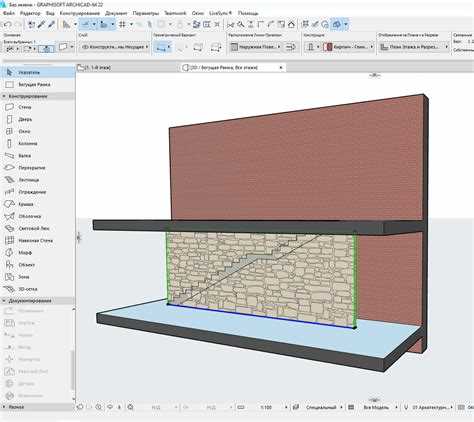
Archicad 23 – мощное программное обеспечение для архитектурного проектирования, которое отличается высокой точностью и множеством функций, ориентированных на профессионалов в области строительства. В этой версии программы были улучшены инструменты для моделирования, визуализации и управления проектами. Основная цель руководства – дать четкие инструкции по использованию ключевых функций Archicad 23, что позволит ускорить рабочие процессы и повысить эффективность работы.
Прежде чем приступить к проектированию, важно настроить рабочее пространство в соответствии с задачами. Archicad 23 предоставляет пользователю широкие возможности для настройки интерфейса, включая создание рабочих областей, организацию панелей инструментов и оптимизацию горячих клавиш для быстрого доступа. Для удобства работы рекомендуется настроить проект таким образом, чтобы все важные инструменты были под рукой, а интерфейс не перегружался лишними опциями.
Моделирование в Archicad 23 базируется на принципах информационного моделирования зданий (BIM). В этой версии улучшена работа с 3D-объектами, что значительно упрощает создание сложных форм и конструкций. Важно учитывать, что Archicad позволяет моделировать не только архитектурные элементы, но и инженерные системы, что дает возможность получать более точные и детализированные проекты с минимальными ошибками.
Начинающим пользователям следует обратить внимание на функции автоматического выравнивания и точного размещения объектов. Эти инструменты упрощают создание архитектурных элементов и позволяют избежать распространенных ошибок при проектировании. Для более опытных специалистов Archicad 23 предлагает продвинутые функции работы с фрагментами и деталями, что позволяет ускорить создание проектной документации и улучшить качество финального результата.
Работа с Archicad 23: Пошаговое руководство
Шаг 1: Настройка проекта
После запуска Archicad 23, первым делом выберите шаблон проекта. Для создания нового проекта воспользуйтесь меню «Файл» → «Новый» → «Проект». Выберите необходимую единицу измерения и настройте параметры отображения. Для удобства используйте профиль отображения слоев и видов, чтобы ускорить работу в дальнейшем.
Шаг 2: Создание и настройка слоев
Слои в Archicad 23 важны для упорядочивания объектов. Создайте нужные слои для стен, окон, дверей и других элементов. Перейдите в «Настройки» → «Слои», где можно добавить новые слои, задавать их видимость и толщину линий. Оптимизация слоев помогает быстро ориентироваться в проекте и улучшает производительность.
Шаг 3: Создание стены и других элементов
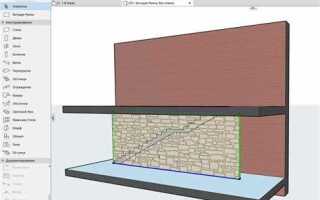
Для добавления стен используйте инструмент «Стена» на панели инструментов. В настройках стены можно выбрать материал, толщину и тип стены. При рисовании стены используйте «Палитру материалов», чтобы добавить текстуры для более точного визуального представления. Для точного размещения стены используйте координатную сетку.
Шаг 4: Размещение окон и дверей
Окна и двери добавляются через инструменты «Окно» и «Дверь». Выберите тип и размер элемента, а затем кликните в нужной точке на плане. Для точного размещения воспользуйтесь настройками отступов и привязки к сетке. Также можно настроить отображение окон и дверей в разных видах (план, фасад, разрез).
Шаг 5: Создание и редактирование 3D-модели
Для создания 3D-модели откройте вид «3D» и активируйте инструмент «3D-редактор». Здесь можно редактировать формы, перемещать элементы и создавать сложные геометрические объекты. В Archicad 23 присутствует функция автоматического пересчета размеров при изменении формы, что ускоряет работу.
Шаг 6: Добавление объектов и мебели
Для добавления объектов и мебели используйте встроенную библиотеку Archicad. В ней содержатся различные элементы: от мебели до технических устройств. Чтобы добавить объект, выберите его в библиотеке и перетащите в проект. Для точной настройки размера и положения используйте инструмент «Модификатор», который позволяет изменять масштаб и расположение объектов.
Шаг 7: Работа с чертежами и деталями
Для создания чертежей и деталей воспользуйтесь инструментом «Чертеж» в разделе «Документация». Выберите нужный масштаб и добавьте виды из 3D-модели. Добавление размеров и аннотаций происходит автоматически, если правильно настроены параметры документации. Все изменения в модели синхронизируются с чертежами в реальном времени.
Шаг 8: Рендеринг и визуализация
Archicad 23 предлагает встроенные инструменты для визуализации проекта. Для рендеринга выберите инструмент «Фотографирование» и настройте параметры освещения и материалов. Для быстрого просмотра модели используйте «Рендеринг в реальном времени», что позволит увидеть изменения на лету.
Шаг 9: Экспорт и совместная работа
После завершения проекта можно экспортировать его в различные форматы: DWG, IFC, PDF и другие. Для обмена данными с коллегами используйте возможность синхронизации через BIMcloud или другие платформы. Archicad 23 поддерживает работу с многими популярными форматами, что упрощает совместную работу.
Следуя этим шагам, вы сможете быстро освоить Archicad 23 и эффективно использовать его возможности для проектирования и визуализации.
Как настроить рабочее пространство в Archicad 23 для комфортной работы
Для того чтобы работать в Archicad 23 эффективно и без лишних помех, настройка рабочего пространства играет ключевую роль. Вот несколько рекомендаций по настройке, которые помогут повысить вашу производительность.
1. Настройка панели инструментов:
- Откройте меню «Рабочая среда» (Work Environment) через Опции > Настройки рабочей среды.
- В разделе «Панели инструментов» можно настроить отображение часто используемых инструментов. Для этого выберите панель и добавьте/удалите элементы.
- Создайте кастомизированные панели, перетаскивая нужные инструменты и функции из списка в левом окне.
2. Расположение окон и оконный макет:
- Выберите меню Окно > Рабочие области для создания нового макета окон. Это позволяет адаптировать пространство для работы с несколькими проектами одновременно.
- Используйте возможность «Привязки» окон, чтобы автоматически выравнивать их по краям экрана.
- Отключите ненужные окна, чтобы снизить загромождение интерфейса, и сохраните только те, которые активно используете в процессе работы.
3. Персонализация горячих клавиш:
- Для улучшения навигации в Archicad 23 настройте горячие клавиши через Опции > Горячие клавиши.
- Составьте список наиболее часто используемых команд и присвойте им собственные сочетания клавиш. Это ускоряет выполнение команд, таких как изменение типа отображения или активизация инструментов редактирования.
4. Настройка меню быстрого доступа:
- Используйте меню быстрого доступа для быстрых изменений в проекте. Через Рабочая среда можно добавлять/удалять команды и создавать группы команд для удобства.
- Для этого перейдите в раздел «Меню быстрого доступа» и добавьте туда функции, которые часто требуются в процессе работы, например, настройки вида или параметры материала.
5. Работа с цветовыми схемами:
- Настройте цвета интерфейса для повышения контрастности и улучшения восприятия, особенно при работе в длинных сессиях. Это можно сделать через Опции > Интерфейс.
- Выбирайте схему, которая не вызывает усталости глаз, а также подстраивайте уровни контраста в зависимости от освещения в помещении.
6. Использование рабочих папок и шаблонов:
- Создавайте свои шаблоны для начала новых проектов. Это поможет ускорить подготовку нового файла, не тратя время на повторные настройки.
- Используйте рабочие папки, чтобы разделять проекты по категориям, создавая четкую структуру для быстрого доступа к нужным данным.
7. Подключение внешних инструментов:
- Интегрируйте Archicad с внешними программами, такими как Photoshop или SketchUp, для улучшения визуализации и работы с 3D моделями.
- Для этого настройте плагины через меню «Дополнения», что позволит упростить процесс импорта и экспорта файлов.
Следуя этим рекомендациям, можно настроить Archicad 23 так, чтобы рабочее пространство было максимально удобным и функциональным, что способствует более продуктивной и комфортной работе над проектами.
Основные функции инструментов моделирования в Archicad 23
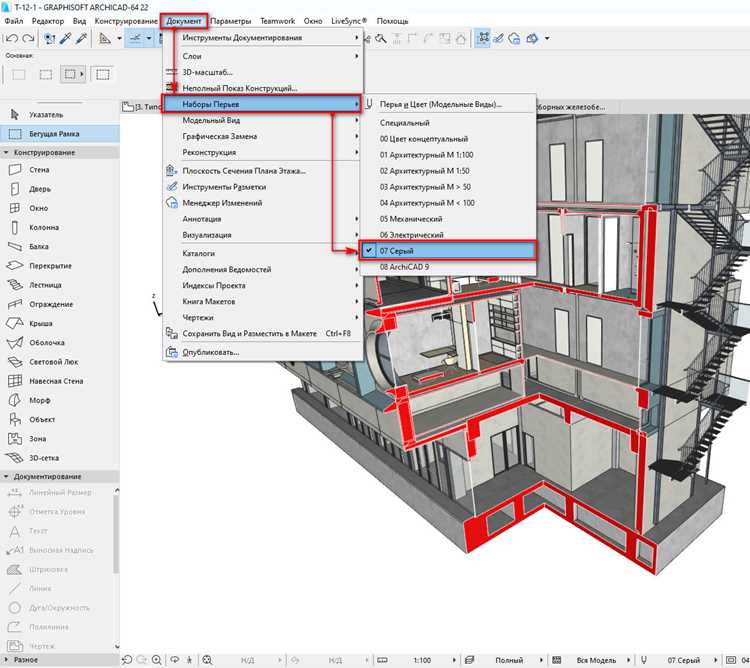
Archicad 23 предлагает набор мощных инструментов для создания и редактирования трехмерных моделей зданий. Система инструментов позволяет легко строить архитектурные элементы, управлять ими и визуализировать проекты. Рассмотрим основные функции инструментов моделирования в Archicad 23.
1. Инструмент стены (Wall Tool)
- Используется для создания вертикальных элементов зданий: стен, перегородок и фасадов.
- Позволяет быстро изменять параметры толщины, высоты, наклона и типа материала.
- Поддерживает создание стен с разными углами и кривыми, что упрощает моделирование сложных геометрий.
2. Инструмент крыши (Roof Tool)
- Предназначен для создания всех типов крыш, включая плоские, скатные и многоскатные конструкции.
- Поддерживает управление углом наклона, высотой и типом кровельного материала.
- Можно интегрировать окна и вентиляционные элементы в крышу, автоматически адаптируя её форму.
3. Инструмент окна и двери (Window and Door Tools)
- Позволяет вставлять стандартные и нестандартные окна и двери в модель.
- Настройка параметров, таких как размеры, расположение и материал, проводится через специальный диалог настройки.
- Инструмент поддерживает создание проемов в стенах любой формы и размеров.
4. Инструмент колонна (Column Tool)
- Используется для создания вертикальных опорных элементов: колонн и пилонов.
- Позволяет изменять форму колонны, добавлять различные типы оснований и капителей.
- Поддерживает интеграцию с другими элементами структуры для точного моделирования.
5. Инструмент лестница (Stair Tool)
- Позволяет создавать лестницы любой конфигурации: прямые, поворотные и винтовые.
- Можно настроить количество ступеней, их высоту и форму, а также материал покрытия.
- В Archicad 23 доступна возможность моделировать лестницы с помощью функции «Автоматическое выравнивание» для точного расположения на этажах.
6. Инструмент перекрытие (Slab Tool)
- Используется для моделирования горизонтальных конструкций: пола, потолка и межэтажных перекрытий.
- Позволяет задать толщину, материал, а также изгибы и вырезы в перекрытиях для сложных конструкций.
- Инструмент поддерживает создание перекрытий с различными наклонами для имитации крыш и потолков.
7. Инструмент поручень (Railing Tool)
- Позволяет моделировать ограждения, перила и балюстрады.
- Имеет широкий выбор вариантов дизайна, включая кривые и прямые ограждения.
- Можно настроить тип материала и форму элементов ограждения, таких как стойки и прутья.
8. Инструмент террейн (Terrain Tool)
- Позволяет моделировать сложные ландшафтные объекты: террасы, насыпные и выемные участки.
- Инструмент помогает визуализировать контуры местности с учетом изменений высотных уровней.
- Поддерживает использование внешних данных для более точного моделирования рельефа.
С помощью этих инструментов Archicad 23 значительно ускоряет процесс создания и корректировки 3D-моделей, а также помогает достичь высокого уровня точности при проектировании.
Создание и редактирование объектов в Archicad 23: пошаговый процесс

Шаг 1: Выбор инструмента для создания объекта
Для начала откройте проект в Archicad 23 и выберите соответствующий инструмент из панели инструментов. Например, для создания стены используйте инструмент «Стена» (Wall), для создания окна – «Окно» (Window). Выбор инструмента определяет тип создаваемого объекта, и он будет активен до выбора другого инструмента.
Шаг 2: Настройка параметров объекта
После выбора инструмента, настройте параметры объекта в панели «Параметры». Например, для стены выберите её толщину, тип материала и стиль. Для окон и дверей задайте размеры и параметры крепления. Важно, чтобы все настройки соответствовали проектным требованиям.
Шаг 3: Размещение объекта в чертежной области
После настройки параметров, кликайте в области чертежа для размещения объекта. Чтобы точно задать местоположение, используйте привязки и координатные линии. Для стен это обычно первое и второе место для размещения, для окон – одно место, где вы хотите вставить объект.
Шаг 4: Редактирование уже созданных объектов
Для редактирования объекта выберите его инструментом «Выбор» (Arrow). После выбора объекта откроется панель свойств, где можно изменить параметры объекта, такие как размеры, материал или тип. Также можно перетащить объект в новое место или использовать инструменты для его масштабирования.
Шаг 5: Использование инструментов для сложных объектов
Для работы с более сложными объектами, такими как лестницы, крыши или специализированные элементы, используйте соответствующие инструменты, такие как «Лестница» или «Крыша». Они требуют дополнительных настроек, таких как угол наклона или число ступеней. Важно помнить, что эти элементы взаимосвязаны с другими объектами, и изменение одного может повлиять на расположение других.
Шаг 6: Проверка и корректировка расположения объектов
После размещения и редактирования объектов, выполните проверку их расположения с использованием инструментов для точного выравнивания и измерений. Это поможет избежать ошибок при проектировании и обеспечит точность всех компонентов. Используйте координатные оси и привязки для оптимальной геометрии.
Шаг 7: Сохранение и экспорт
После завершения редактирования объектов сохраните изменения. Для дальнейшей работы или для обмена проектом с коллегами используйте экспорт в формат .PLN или .IFC. Убедитесь, что все объекты правильно отображаются в финальной версии проекта.
Как использовать слои и виды для организации проекта в Archicad 23

Слои и виды – ключевые инструменты для эффективной организации работы в Archicad 23. Использование слоёв позволяет разделить различные элементы проекта на логичные категории, а виды дают возможность контролировать, какие из этих элементов отображаются на каждом из этапов работы.
Для начала, необходимо понять, что слои в Archicad 23 работают по принципу «невидимости» и «видимости» объектов. Каждый объект или группа объектов (например, стены, окна, двери) могут быть размещены на определённом слое, что позволяет в любой момент скрывать или показывать их, не влияя на остальные элементы.
Чтобы создать и управлять слоями, откройте меню «Настройки» → «Слои» (Ctrl+L). Здесь можно создать новые слои, а также редактировать уже существующие. Каждый слой можно настроить по следующему принципу:
| Параметр | Описание |
|---|---|
| Имя слоя | Уникальное название слоя для его идентификации. |
| Тип слоя | Выбор между стандартным и конструктивным слоем. |
| Видимость | Определяет, будет ли слой видим в текущем виде. |
| Заморозить | Слой можно заморозить для предотвращения изменений, но оставить видимым. |
Виды в Archicad 23 – это не просто чертежи, а подробные настройки отображения слоёв для различных целей. Каждый вид может включать различные комбинации слоёв и объектов, что помогает создавать планировки для разных этапов проектирования: архитектурные, конструктивные, инженерные и другие.
Для создания нового вида необходимо:
- Перейти в меню «Вид» → «Настройки видов».
- В открывшемся окне выбрать «Создать новый вид» и указать параметры отображения, такие как видимые слои и настройки масштаба.
- После этого вы можете сохранить вид и применить его в проекте, чтобы быстро переключаться между различными конфигурациями.
Одним из наиболее эффективных методов работы с видами является использование «Группировки слоёв», что позволяет легко управлять большими проектами и не терять контроль над содержимым каждого из видов.
Никогда не забывайте проверять настройки видимости слоёв для каждого вида, чтобы исключить ненужное отображение объектов и повысить производительность системы.
Кроме того, Archicad 23 позволяет работать с несколькими видами одновременно, что особенно полезно при проектировании сложных объектов. Каждый из видов может иметь свои индивидуальные настройки для слоёв и масштабов, что ускоряет процесс проектирования и уменьшает вероятность ошибок.
В завершение, для организации проекта на большом объекте важно выработать системный подход к управлению слоями и видам, чтобы поддерживать порядок и минимизировать затраты времени на переключение между различными видами и слоями.
Настройка и экспорт чертежей в Archicad 23 для печати и презентаций
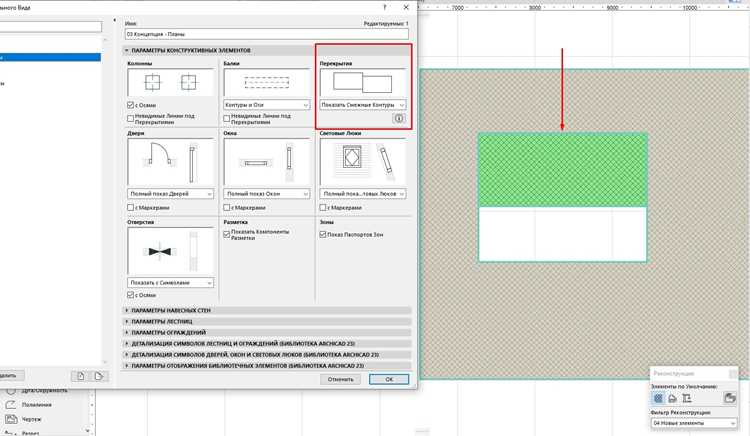
1. Настройка макета листа
Перед экспортом важно настроить размер листа. Откройте окно «План макета» и выберите подходящий размер страницы из доступных форматов, например, A3, A2, A1 и другие. Вы также можете настроить кастомный размер, если требуется уникальный формат. Для этого выберите «Настройка страницы» в меню «Печать» и укажите необходимые параметры.
2. Определение масштаба
Масштаб – это один из ключевых параметров, который влияет на читаемость и точность чертежа при печати. В Archicad 23 для установки масштаба на макете откройте панель «Масштаб» в правой части окна. Выберите фиксированный масштаб (например, 1:100, 1:50) или настройте его вручную в зависимости от требований проекта.
3. Настройка отображения слоев
При подготовке чертежа для печати важно учитывать, какие слои должны быть видимыми. В Archicad 23 можно отключать или включать слои, что позволяет отрегулировать отображение объектов. Для этого откройте «Управление слоями» и настройте видимость каждого слоя в зависимости от того, какие элементы должны быть на финальном чертеже.
4. Добавление аннотаций и размеров
Для подготовки чертежа к печати важно добавить аннотации, такие как размеры, текстовые пометки и другие элементы. Используйте инструменты для нанесения размеров и аннотаций в «Инструменте размеров». Для уточнения информации на чертеже добавьте текстовые блоки, которые будут видны при печати.
5. Печать и экспорт в PDF
После того как чертеж готов, для печати откройте диалоговое окно «Печать». Выберите принтер, который поддерживает печать в форматах PDF или другой необходимый формат. Также можно выбрать «Экспорт в PDF», чтобы создать файл для отправки по почте или для презентаций. В диалоговом окне экспорта укажите настройки качества (например, разрешение и цветность) для получения четких и детализированных чертежей.
6. Использование слоев для презентаций
Если вам необходимо подготовить чертежи для презентации, используйте слои для визуального выделения отдельных элементов. Например, можно временно скрыть элементы, не нужные для демонстрации, и сделать акценты на ключевых частях проекта. В Archicad 23 существует опция «Скрыть/показать слои», которая позволяет быстро настроить нужное отображение для презентации.
7. Экспорт в другие форматы
Помимо PDF, Archicad 23 позволяет экспортировать чертежи в различные форматы, включая .DWG, .DXF и другие. Это полезно, если вы планируете передавать файлы коллегам или подрядчикам, использующим другие программы для работы с чертежами. Для этого выберите «Экспорт» в меню «Файл» и выберите нужный формат.
8. Проверка перед финальным экспортом
Перед экспортом всегда проверяйте настройки печати и макет. Убедитесь, что масштаб, слои и аннотации отображаются корректно, а все элементы находятся в нужных позициях. Это поможет избежать ошибок и сэкономить время при доработке чертежей после экспорта.
Вопрос-ответ:
Как начать работу с Archicad 23? Какие шаги необходимо выполнить для создания первого проекта?
Для начала работы с Archicad 23 нужно выполнить несколько основных шагов. Во-первых, откройте программу и создайте новый проект, выбрав подходящий шаблон. В зависимости от целей, можно выбрать шаблон для жилого здания, офиса или других типов объектов. Далее, настройте параметры проекта: определите размеры и масштаб, установите единицы измерения, а также выберите начальные слои для дальнейшего проектирования. После этого можно приступить к моделированию, используя базовые инструменты, такие как стены, двери, окна и перекрытия.
Как настроить рабочую среду в Archicad 23 для удобной работы с большими проектами?
Для удобной работы с большими проектами важно правильно настроить рабочую среду. Во-первых, стоит настроить панели инструментов и меню так, чтобы все необходимые функции были под рукой. Также стоит использовать рабочие области и настроить их в соответствии с этапом проектирования. В Archicad 23 есть возможность создавать персонализированные рабочие среды, где можно настроить расположение окон, панели инструментов и даже горячие клавиши. Это позволит сэкономить время на поиске нужных функций и ускорить процесс работы.
Какие инструменты для 3D-моделирования доступны в Archicad 23? Как они помогают в процессе проектирования?
Archicad 23 предлагает широкий набор инструментов для 3D-моделирования, которые значительно упрощают процесс проектирования. Среди них есть инструменты для создания объемных объектов, таких как стены, крыши, перекрытия и лестницы. Также можно работать с конструктивными элементами, такими как колонны, балки и другие. Одним из важных инструментов является возможность работы с элементами в 3D-видах, что помогает быстро оценить проект и внести изменения в реальном времени. В Archicad также есть поддержка работы с готовыми библиотеками объектов, что ускоряет создание моделей.
Как экспортировать проект из Archicad 23 в другие форматы, чтобы использовать его в других программах?
Для экспорта проекта из Archicad 23 в другие форматы нужно использовать функцию экспорта, которая находится в меню «Файл». Archicad поддерживает несколько популярных форматов, таких как DWG, IFC, PDF и другие. При экспорте в DWG важно настроить параметры, чтобы сохранить точность всех элементов проекта. При экспорте в IFC можно передавать информацию о здании для использования в других программах, поддерживающих этот формат, например, для анализа энергоэффективности или строительных расчетов. Важно помнить, что для каждого формата могут быть свои настройки, которые нужно правильно настроить перед экспортом.

 Загрузка...