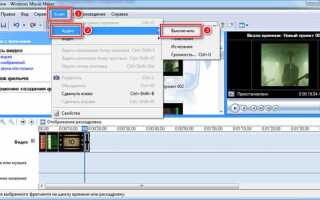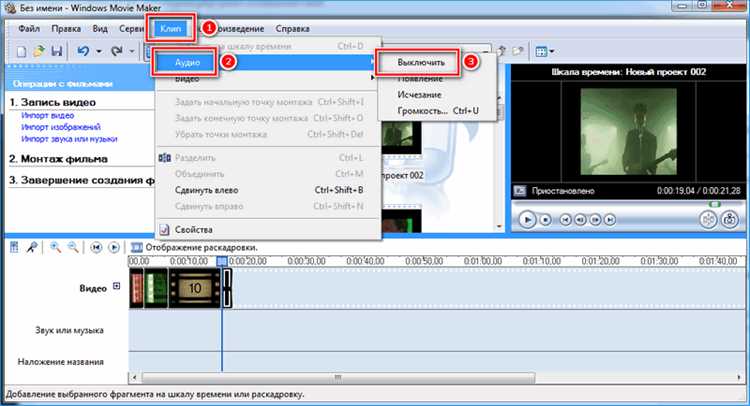
Windows Movie Maker – это простое в использовании, но мощное средство для монтажа видео, которое идеально подходит как для новичков, так и для опытных пользователей. Чтобы быстро научиться работать в этой программе, достаточно следовать нескольким ключевым шагам, которые помогут вам начать создавать качественные видеопроекты.
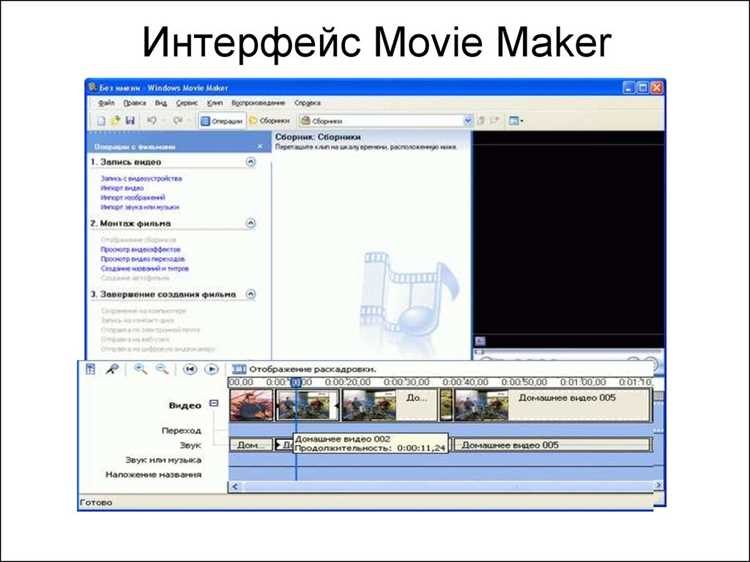
Первым делом откройте программу и ознакомьтесь с основным интерфейсом. В верхней части окна находится панель инструментов с базовыми функциями: добавление медиафайлов, редактирование видео и добавление эффектов. В нижней части – таймлайн, где будет происходить основная работа с видео. Познакомьтесь с этими элементами, так как они являются основой для дальнейшей работы.
Добавление медиафайлов в проект – первый шаг. Для этого перетащите фотографии, видеоролики или музыку в панель проекта или используйте команду «Импорт». Windows Movie Maker поддерживает большинство популярных форматов, включая .mp4, .avi, .wmv, .mp3 и другие. После того как файлы будут добавлены, можно переходить к следующему этапу – монтажу.
Редактирование видео включает в себя обрезку, добавление переходов и титров. Чтобы обрезать видео, выберите нужный фрагмент на таймлайне и используйте инструмент нарезки. Для добавления переходов между сцены воспользуйтесь вкладкой «Переходы», где представлены различные варианты для плавного переключения между кадрами. Титры можно вставить в любой момент: выберите «Титры» и напишите текст, который будет отображаться на экране.
Настройка звука – еще один важный этап. Для регулировки громкости аудио в проекте щелкните правой кнопкой мыши на звуковой дорожке на таймлайне и выберите «Громкость». Вы также можете добавить звуковые эффекты или музыку, просто перетащив аудиофайлы в нужное место.
После завершения всех этапов редактирования, не забудьте экспортировать проект. Выберите формат, в котором хотите сохранить видео, и установите параметры качества. Для большинства пользователей оптимален формат .mp4 с высоким разрешением.
Установка и настройка Windows Movie Maker
Для установки Windows Movie Maker нужно выполнить следующие шаги:
- Перейдите на официальный сайт Microsoft или на сторонний ресурс, где доступна версия Windows Movie Maker.
- Скачайте установочный файл, подходящий для вашей версии Windows (обычно это версия для Windows 7, 8 или 10).
- Запустите установочный файл и следуйте инструкциям на экране, чтобы завершить процесс установки.
- После завершения установки перезагрузите компьютер для применения всех изменений.
После установки можно настроить программу под свои нужды:
| Шаг | Описание |
|---|---|
| Запуск программы | Откройте меню «Пуск» и найдите Windows Movie Maker. Запустите программу. |
| Выбор проекта | При запуске программы выберите «Новый проект» или откройте существующий, чтобы начать работу. |
| Настройки параметров проекта | В разделе «Файл» выберите «Сохранить как» и укажите формат проекта. Можно выбрать качество видео и разрешение. |
| Настройка интерфейса | В меню «Вид» можно изменить расположение панелей инструментов для удобства работы. Также доступна настройка темного и светлого режимов. |
| Добавление эффектов | В меню «Параметры» вы можете включить различные эффекты для улучшения визуального восприятия материала. |
Если программа не запускается или возникают ошибки, проверьте совместимость версии с вашей операционной системой. Также убедитесь, что на компьютере установлены все последние обновления системы, включая DirectX.
После завершения настроек можно приступать к монтажу видеоматериалов. Важно помнить, что WMM ограничен в функционале по сравнению с более профессиональными программами, однако для базовых задач его возможностей вполне достаточно.
Импорт медиафайлов в проект
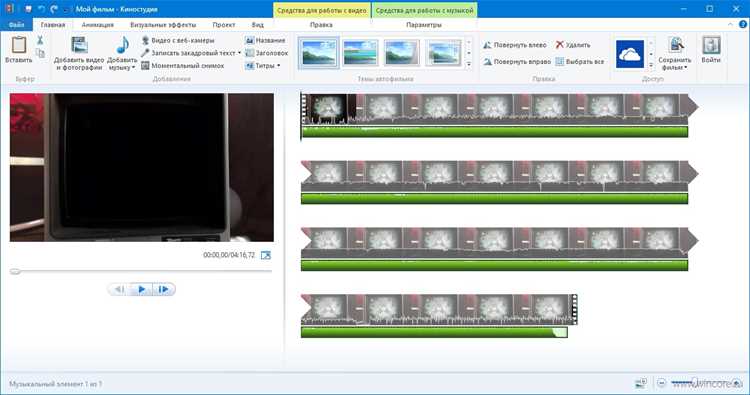
Для начала работы в Windows Movie Maker необходимо импортировать медиафайлы, которые будут использоваться в проекте. Этот процесс позволяет добавить фотографии, видео и аудиофайлы для дальнейшего редактирования.
1. Откройте программу и создайте новый проект или выберите существующий.
2. Для импорта медиафайлов используйте кнопку «Добавить видео и фотографии» на панели инструментов или в меню «Файл» выберите опцию «Импортировать в коллекцию». Вы также можете использовать клавишу быстрого доступа «Ctrl + I».
3. В открывшемся окне проводника выберите файлы, которые хотите добавить. Вы можете выбрать несколько файлов, удерживая клавишу «Ctrl» или выделяя диапазон, удерживая клавишу «Shift».
4. После выбора нажмите «Открыть». Файлы будут загружены в вашу коллекцию и появятся в списке доступных медиа. Все добавленные материалы можно перетащить на временную шкалу для редактирования.
5. Если вам нужно импортировать аудиофайлы, выберите файлы формата .mp3, .wav или .wma. Для видео и фото подойдут форматы .mp4, .avi, .wmv, .jpg и .png.
6. Обратите внимание на поддерживаемые форматы. Windows Movie Maker не всегда корректно работает с некоторыми редкими форматами файлов. В случае проблем с импортом попробуйте конвертировать файлы в более распространенные форматы.
7. После того как файлы импортированы, вы можете организовать их в папки для удобства работы, если проект содержит большое количество материалов.
Основные инструменты для редактирования видео
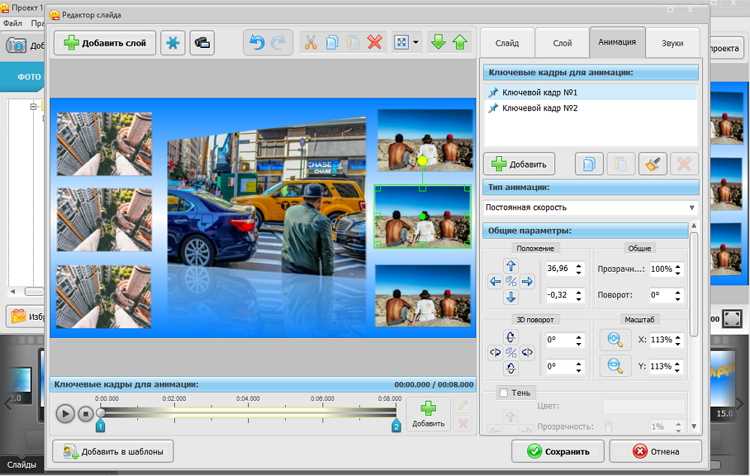
Windows Movie Maker предлагает ряд инструментов, которые значительно облегчают процесс редактирования видео. Важно разобраться с каждым из них, чтобы эффективно работать с программой.
- Таймлайн – главный элемент интерфейса, где отображаются все элементы проекта (видео, аудио, изображения). Здесь можно точно вырезать, перемещать и комбинировать различные части видео.
- Окно предварительного просмотра – позволяет просматривать видео на любом этапе редактирования. Это важный инструмент для точной настройки переходов и эффектов.
- Панель инструментов – включает в себя кнопки для добавления эффектов, переходов, титров и музыки. Знание расположения этих кнопок ускоряет рабочий процесс.
- Эффекты и фильтры – инструменты для изменения визуального восприятия видео. Можно добавлять цветовые коррекции, затуманивание, улучшение контраста и другие эффекты.
- Переходы – используются для плавного перехода между различными фрагментами видео. В Windows Movie Maker доступно множество переходов, от простых растворений до сложных анимаций.
- Титры и текстовые блоки – позволяют добавлять текстовые надписи в видео. Можно настроить шрифты, размеры и анимацию текста.
- Добавление музыки – важный инструмент для создания атмосферы. Встроенные функции позволяют вырезать, регулировать громкость и синхронизировать музыку с видео.
Каждый инструмент имеет свои особенности, и для лучшего результата их нужно комбинировать, внимательно следя за деталями и общей картиной редактируемого видео.
Как добавить переходы и эффекты к видео
Чтобы сделать видео более динамичным и привлекательным, можно добавить переходы между фрагментами и различные визуальные эффекты. В Windows Movie Maker это легко выполнить, следуя нескольким простым шагам.
Добавление переходов
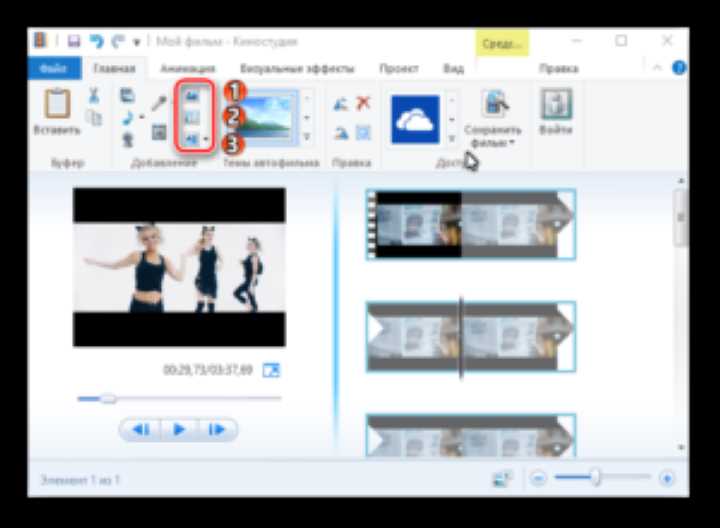
Переходы используются для плавного перехода между двумя видеофрагментами. В Movie Maker их можно вставить следующим образом:
- Выберите два видеоклипа на временной шкале, между которыми хотите добавить переход.
- Перейдите на вкладку «Переходы» в верхней панели инструментов.
- Просмотрите доступные переходы и выберите подходящий.
- Перетащите выбранный переход между клипами на временной шкале.
- Настройте продолжительность перехода, щелкнув по нему и установив нужное время в свойствах.
Некоторые популярные переходы в Movie Maker включают:
- Фейд (плавное исчезновение и появление).
- Сдвиг (картинка «сдвигается» в сторону).
- Мозаика (картинка превращается в пиксели).
Добавление эффектов
Эффекты позволяют изменить визуальное восприятие каждого клипа. Например, можно добавить фильтры для улучшения яркости, контрастности или применить специальные стили для создания уникального вида видео.
- Выберите видеофрагмент на временной шкале, к которому хотите применить эффект.
- Перейдите во вкладку «Эффекты».
- Просмотрите доступные эффекты и выберите нужный.
- Перетащите эффект на выбранный клип.
- Настройте интенсивность эффекта с помощью ползунков, если это необходимо.
Некоторые часто используемые эффекты:
- Черно-белый (преобразует видео в черно-белое).
- Размытие (делает картинку мягкой и нечеткой).
- Палитра (позволяет изменить цветовую гамму видео).
Рекомендации по применению переходов и эффектов
- Не переборщите с количеством эффектов и переходов – они должны дополнять, а не перегружать видео.
- Подбирайте переходы и эффекты в зависимости от темы и настроения видео. Например, для драматических сцен подойдут плавные переходы, а для динамичных – срезы или быстрые эффекты.
- Настройте длительность эффектов и переходов так, чтобы они не выглядели резкими или неудобными для восприятия.
Как использовать текстовые надписи и титры в видео
В Windows Movie Maker добавление текста в видео выполняется с помощью функции «Титры». Это позволяет вставлять информацию, комментарии или заголовки прямо на видео, улучшая восприятие контента. Для работы с текстовыми надписями выполните следующие шаги:
1. Добавление титров на начало или конец видео:
Перетащите видео на временную шкалу. После этого выберите вкладку «Титры» в верхнем меню. Вы можете выбрать один из предложенных шаблонов титров, который будет размещен в начале или конце видео. По умолчанию надписи появятся на протяжении нескольких секунд, но это можно изменить в настройках продолжительности.
2. Вставка текста в любой момент видео:
Для добавления текста в любое место на временной шкале, остановите воспроизведение на нужном кадре, затем выберите опцию «Добавить титры». Текст появится в виде отдельного слоя, который можно перемещать, изменять продолжительность и настраивать время отображения.
3. Настройка шрифта и стиля:
Для редактирования текста дважды кликните по титру на временной шкале. В появившемся окне вы сможете изменить шрифт, размер, цвет и положение текста на экране. Рекомендуется использовать контрастные цвета для улучшения читаемости, особенно на ярких или насыщенных фонах.
4. Продолжительность титров:
Титры можно сделать статичными или анимированными. Для изменения продолжительности просто перетащите край блока титров на временной шкале. Это позволит точно настроить, сколько времени титры будут отображаться. Также можно изменить скорость появления или исчезновения текста с помощью специальных эффектов.
5. Применение анимаций:
Windows Movie Maker предлагает несколько базовых анимаций для титров, таких как «Плавное появление», «Мелкое исчезновение» и другие. Эти эффекты делают титры более динамичными и заметными. Чтобы применить анимацию, выберите титр и перейдите в меню «Эффекты».
6. Расположение текста:
Чтобы разместить текст в нужной части экрана, используйте инструменты для его перемещения. Для точной настройки можно использовать опцию «Расположение на экране». Расположение текста должно быть таким, чтобы он не перекрывал важные элементы видео, а был легко читаемым.
7. Сохранение и экспорт:
После завершения работы с титрами и текстовыми надписями, не забудьте сохранить проект и экспортировать видео в нужном формате. Убедитесь, что титры корректно отображаются на финальной версии видео перед экспортом.
Синхронизация аудио и видео в проекте
Для точной синхронизации аудио и видео в Windows Movie Maker следует учитывать несколько ключевых аспектов. Во-первых, важно правильно выровнять дорожки в панели временной шкалы. При добавлении аудиофайла или видеоклипа на шкалу, они автоматически размещаются на соответствующих дорожках. Если звуковая дорожка не совпадает с видео, используйте функцию «Перетащить», чтобы подвинуть файл в нужное место.
Для точного выравнивания аудио и видео можно увеличивать масштаб временной шкалы, что позволит более детально управлять позициями файлов. Это поможет, например, если вам нужно синхронизировать определённый момент в аудио с конкретным кадром видео.
Если вам нужно подкорректировать начало или конец аудиофайла, используйте инструменты обрезки. Выделите аудиотрек и перетащите его край, чтобы изменить продолжительность или сместить начало записи. Важно помнить, что обрезка видео и аудио должна быть аккуратной, чтобы избежать потери синхронизации.
Используйте функцию «Предпросмотр», чтобы проверить результат синхронизации. Важно убедиться, что аудио не опережает или отстаёт от видео, особенно если речь идет о важной аудиовизуальной информации, например, голосе или музыке, которая должна совпадать с движениями персонажей или другими визуальными эффектами.
Для более точной работы с аудио можно использовать функцию замедления или ускорения звука. Это может быть полезно, если вы хотите адаптировать аудиофайл под изменяющуюся скорость видео. Эти инструменты помогут вам добиться идеального соответствия без необходимости записи нового материала.
Когда синхронизация завершена, сохраните проект, чтобы зафиксировать изменения. Для окончательной проверки можно экспортировать проект в виде тестового файла и убедиться в правильности всех настроек.
Экспорт готового видео в нужном формате
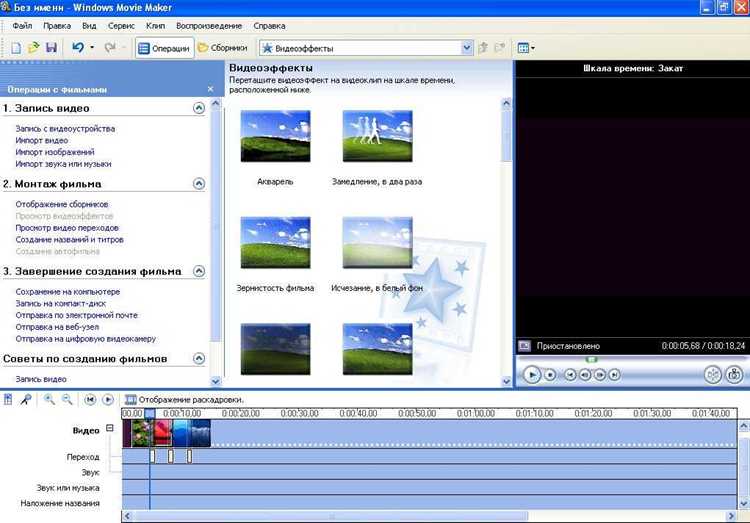
1. Для начала завершите монтаж: убедитесь, что все клипы на таймлайне расположены правильно и без ошибок. Просмотрите результат перед экспортом.
2. Перейдите в меню «Файл» и выберите «Сохранить фильм». В открывшемся окне будут предложены различные варианты качества и форматы экспорта.
3. Если вы планируете использовать видео для веб-платформ (например, YouTube или Vimeo), выберите вариант с качеством «Высокое» или «HD». Для публикации на социальных сетях подойдет формат с более низким разрешением, что снизит размер файла.
4. Важно выбрать правильное разрешение: 720p для стандартных видео или 1080p для Full HD. Обычные разрешения 480p могут подойти для компактных файлов, но качество будет хуже.
5. В разделе «Тип файла» можно выбрать между форматами .wmv, .avi, .mp4 и другими. Для большинства пользователей лучший выбор – это формат .mp4, так как он оптимален по соотношению качества и размера файла, а также поддерживается большинством устройств и платформ.
6. Для сохранения высококачественного видео без потерь выберите формат .avi, однако учтите, что файлы будут значительно крупнее, что может вызвать трудности при передаче или хранении.
7. Укажите место для сохранения файла. По умолчанию Windows Movie Maker сохраняет его в «Мои видео», но вы можете выбрать любой другой каталог на компьютере.
8. Нажмите кнопку «Сохранить» и дождитесь завершения процесса экспорта. Время экспорта зависит от длительности проекта и выбранных параметров качества.
9. После завершения экспорта проверьте файл, чтобы убедиться в его правильной работе и качестве. Если необходимо, используйте сторонние программы для сжатия или конвертации в другой формат.
Вопрос-ответ:
Как начать работать в Windows Movie Maker и какие основные шаги нужно сделать для создания первого видео?
Чтобы начать работать в Windows Movie Maker, нужно сначала установить программу, если она еще не установлена на вашем компьютере. После этого откройте программу и создайте новый проект. Для начала выберите видео и изображения, которые хотите использовать, и добавьте их на таймлайн. Затем можно начать редактировать: обрезать фрагменты, вставлять переходы между сценами и добавлять музыку. Это базовые шаги, с которых начинается создание видео.
Как добавить музыку в проект Windows Movie Maker?
Для того чтобы добавить музыку в Windows Movie Maker, нужно сначала выбрать вкладку «Музыка», которая расположена в верхней части программы. Затем нажмите на кнопку «Добавить музыку», выберите нужный файл на компьютере и добавьте его в проект. После этого вы можете настроить длительность музыки, чтобы она совпала с длительностью видео, или настроить громкость аудио.
Как можно улучшить качество видео, редактируя его в Windows Movie Maker?
Чтобы улучшить качество видео в Windows Movie Maker, вы можете использовать различные инструменты программы. Например, в разделе «Инструменты для видео» есть функции для изменения яркости, контраста и насыщенности. Эти настройки помогут сделать изображение более четким и ярким. Также можно добавить эффекты, такие как размытие фона или улучшение цвета, чтобы сделать видео более выразительным.
Можно ли в Windows Movie Maker работать с несколькими видеофайлами одновременно и как это сделать?
Да, в Windows Movie Maker можно работать с несколькими видеофайлами одновременно. Для этого нужно просто добавить все нужные файлы на таймлайн. Вы можете легко переключаться между ними, редактировать каждый отдельный фрагмент, а затем комбинировать их в одном проекте. Для удобства работы используйте функции обрезки и переходов между видео, чтобы создать плавный монтаж.
Как экспортировать готовое видео из Windows Movie Maker в нужном формате?
Для экспорта видео в Windows Movie Maker нужно нажать кнопку «Сохранить фильм», которая расположена в правом верхнем углу программы. После этого выберите нужный формат файла, например, для загрузки на YouTube или для сохранения на вашем компьютере. Программа предложит несколько вариантов качества и форматов, таких как WMV, AVI или MP4. Выберите подходящий вариант и укажите место для сохранения файла.

 Загрузка...