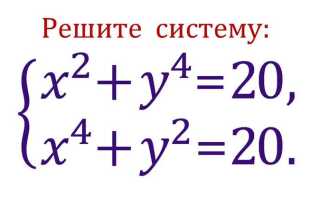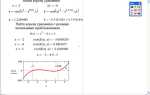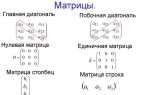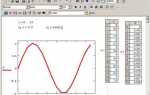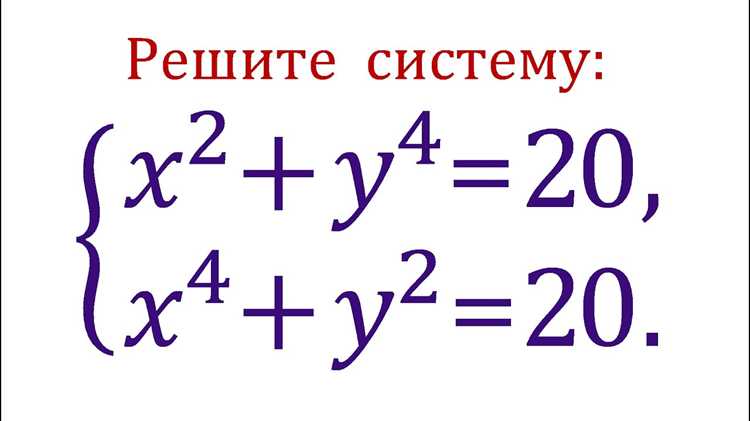
Maple предоставляет мощный набор инструментов для решения линейных и нелинейных систем уравнений. Для начала работы важно определить тип системы: линейная система с постоянными коэффициентами решается функцией LinearSolve, тогда как для нелинейных систем применяется команда fsolve с указанием переменных и диапазона поиска решений.
При работе с Maple критично использовать явное указание переменных и структурирование системы в виде списка уравнений. Например, запись {x + y = 3, x — y = 1} позволяет точно интерпретировать Maple задачу и ускоряет вычисления. Для больших систем рекомендуется применять матричное представление, что повышает точность и сокращает время решения.
Для проверки корректности решений в Maple можно использовать функцию subs, подставляя найденные значения переменных обратно в исходные уравнения. Это позволяет выявлять ошибки округления и некорректные результаты, особенно при работе с дробными или комплексными числами.
Оптимизация процесса решения также включает использование команд solve и allvalues для получения полного множества решений, включая комплексные. В сложных системах с параметрами рекомендуется задавать условия существования решения через assume, что предотвращает получение противоречивых результатов.
Решение систем уравнений в Maple: пошаговое руководство

Для начала откройте Maple и создайте новый документ. Введите команду для определения системы уравнений. Например, для системы двух линейных уравнений используйте синтаксис:
sys := {2*x + 3*y = 7, x - y = 1};
Чтобы найти решение, примените команду solve с указанием переменных:
sol := solve(sys, {x, y});
Maple выдаст решение в виде списка значений переменных: {x = 2, y = 1}. Для проверки корректности используйте команду eval:
eval(sys, sol); – результат должен быть {true, true}, что подтверждает правильность решения.
Для систем с более чем двумя переменными синтаксис аналогичен. Например, для трёх переменных:
sys3 := {x + y + z = 6, 2*x - y + z = 3, x - y + 2*z = 4};
sol3 := solve(sys3, {x, y, z});
Maple позволяет решать системы и численно, если аналитическое решение затруднительно. Для этого используйте команду fsolve:
numSol := fsolve(sys, {x, y});
Для нелинейных систем Maple автоматически подбирает методы решения. Например:
nonlinSys := {x^2 + y^2 = 10, x*y = 3};
solNonlin := solve(nonlinSys, {x, y});
Если необходимо получить решения в виде отдельных значений для каждой переменной, используйте команду rhs:
xVal := rhs(sol[x]); yVal := rhs(sol[y]);
Для визуализации решений удобно строить графики. Например, для двух переменных:
plot([2*x + 3*y = 7, x - y = 1], x=-5..5, y=-5..5);
Следуя этим шагам, вы сможете быстро задавать, решать и проверять системы уравнений в Maple, получать как точные, так и численные решения, а также визуализировать результаты для анализа.
Как задать систему линейных уравнений в Maple
В Maple система линейных уравнений задаётся с помощью списка или множества. Для примера рассмотрим систему из трёх уравнений с тремя неизвестными x, y, z:
1) 2x + y — z = 3
4x — y + 5z = 6
-x + 2y + 3z = -2
Для её задания используйте команду eqs := {2*x + y - z = 3, 4*x - y + 5*z = 6, -x + 2*y + 3*z = -2};
Система помещается в фигурные скобки, что создаёт множество уравнений, или в квадратные скобки для списка: eqs := [2*x + y - z = 3, 4*x - y + 5*z = 6, -x + 2*y + 3*z = -2];
Для переменных создайте список: vars := [x, y, z];
Это позволит использовать команды solve или LinearSolve, указывая явный порядок неизвестных.
При работе с матричной формой удобно записывать коэффициенты отдельно:
A := Matrix([[2, 1, -1], [4, -1, 5], [-1, 2, 3]]);
b := Vector([3, 6, -2]);
Затем решение находится через LinearSolve(A, b); – это особенно полезно для систем с большим количеством переменных.
Maple автоматически проверяет корректность заданных уравнений, но важно избегать дублирования переменных или пропусков коэффициентов, иначе результат будет ошибочным.
Для ввода уравнений с дробными коэффициентами используйте дробь через знак «/», например: 1/2*x - 3/4*y + z = 5/6; Maple корректно обработает такие выражения.
При наличии параметров в системе можно использовать синтаксис eqs := {a*x + b*y = c, ...} и затем применять solve(eqs, [x, y]);, где Maple вернёт решение в символической форме.
Использование команды solve для поиска решений
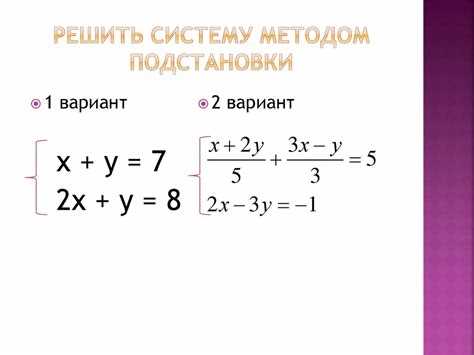
В Maple команда solve используется для нахождения точных решений систем уравнений, включая линейные и нелинейные. Она возвращает результат в виде списка или множества пар переменных и их значений.
Синтаксис для системы уравнений:
solve({уравнение1, уравнение2, ...}, {переменная1, переменная2, ...});Пример решения линейной системы:
S := {2*x + 3*y = 5,  x - y = 1};
solve(S, {x, y});
Результат: {x = 2, y = 1}
Для нелинейных систем команда solve ищет все действительные решения по умолчанию. Если требуется комплексная область, используется ключ complex:
S := {x^2 + y^2 = 1, x*y = 1/2};
solve(S, {x, y}, complex);
Для анализа множественных решений полезно преобразовать результат в список с помощью convert:
sol := solve(S, {x, y});
convert(sol, list);
Дополнительные рекомендации:
- Использовать фигурные скобки для группирования уравнений и переменных.
- Для больших систем применять
fsolveдля численного решения, еслиsolveне удается найти точное решение. - Проверять полученные решения подстановкой в исходные уравнения:
eval({уравнение1, уравнение2}, sol). - Если система содержит параметры, указывать их явно или использовать ключ
parametricдля получения решений в виде выражений с параметрами.
Команда solve позволяет находить как отдельные решения, так и обобщенные множества решений для систем, что делает её основной при аналитическом анализе в Maple.
Решение систем с несколькими переменными через fsolve
В Maple для численного решения систем нелинейных уравнений с несколькими переменными используется функция fsolve. Она позволяет находить корни системы, если аналитическое решение затруднительно или невозможно.
Синтаксис для системы из двух уравнений: fsolve({eq1, eq2}, {x, y}), где eq1 и eq2 – уравнения, x и y – переменные. Для систем с тремя и более переменными структура аналогична: fsolve({eq1, eq2, eq3}, {x, y, z}).
Рекомендуется задавать диапазон поиска для каждой переменной: fsolve({eq1, eq2}, {x=0..5, y=-2..3}). Это ускоряет вычисления и уменьшает вероятность пропуска корней. Без указания диапазона Maple выбирает значение автоматически, что может привести к неполным результатам для сложных систем.
Для систем с параметрами удобно использовать опцию parameters: fsolve({eq1, eq2}, {x, y}, parameters = {a=1, b=2}). Maple подставит указанные значения и произведет численный расчет.
Для получения всех возможных корней системы следует применять fsolve несколько раз с различными диапазонами переменных. Например, система {x^2 + y^2 = 4, x - y = 0} имеет два решения; без диапазона fsolve вернет одно из них. Разделив диапазон x=-3..0 и x=0..3, можно получить оба решения.
Если система сильно нелинейна, рекомендуется предварительно визуализировать пересечения графиков функций или использовать plots[implicitplot] для выбора адекватного диапазона переменных.
При решении систем с более чем двумя переменными следует проверять устойчивость решений, подставляя найденные значения обратно в исходные уравнения и вычисляя остатки. Значения с остатками больше 1e-6 требуют уточнения диапазонов или метода численного решения.
Опция fsolve({eq1, eq2, eq3}, {x, y, z}, complex) позволяет искать комплексные корни. Для чисто вещественных решений следует исключать complex и задавать вещественные диапазоны.
Функция fsolve в Maple эффективно решает системы с несколькими переменными, если строго задаются диапазоны и проверяются численные результаты. Комбинирование диапазонов и визуальной проверки повышает точность и полноту найденных решений.
Проверка корректности найденных решений

После получения решения системы уравнений в Maple необходимо подтвердить его точность. Для этого используется команда eval, позволяющая подставить найденные значения переменных обратно в исходные уравнения. Например, если система представлена как eq1 и eq2, а решения хранятся в sol, выполняется eval([eq1, eq2], sol). Все выражения должны упрощаться до True.
Если уравнение содержит дробные или вещественные значения, целесообразно использовать evalf для численного подтверждения: evalf([eq1, eq2], sol). Это особенно важно при работе с приближенными решениями, полученными через fsolve.
Для систем с параметрами рекомендуется проверять решения при нескольких значениях параметра. Используйте subs(параметр=значение, sol) и затем повторно eval исходные уравнения. Несоответствие значений сигнализирует о необходимости дополнительного анализа или ограничения области определения параметров.
В Maple также можно использовать is для логической проверки: is(eval(eq1, sol)). Результат True подтверждает корректность, False указывает на ошибку в решении или на наличие условных ограничений, которые не были учтены.
Для комплексных решений важно проверять каждую компоненту отдельно. Команда simplify помогает выявить скрытые ошибки в алгебраических выражениях: simplify(eval(eq1, sol)). Если результат не равен нулю, следует пересмотреть этапы решения или использовать альтернативные методы решения системы.
Автоматизация проверки возможна через цикл for, особенно при больших системах. Например: for i in [eq1, eq2] do eval(i, sol) end do;. Любое значение, отличное от True, сигнализирует о некорректном решении.
Работа с параметрическими системами уравнений
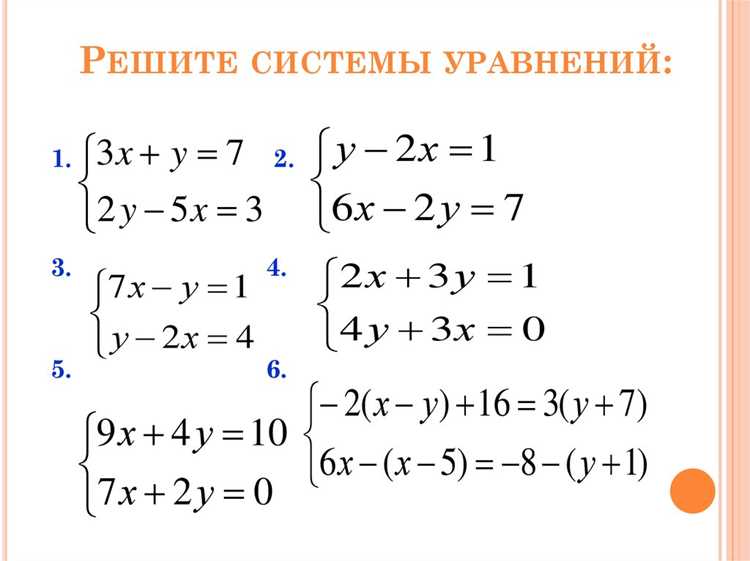
В Maple параметрические системы уравнений решаются с использованием команд solve и fsolve с явным указанием параметров. Например, система
x + y = a
2x — y = b
решается командой:
solve({x + y = a, 2*x - y = b}, {x, y});
Результатом будет решение через параметры a и b:
x = (a + b)/3, y = (2a — b)/3
Для анализа зависимости решений от параметров удобно использовать таблицы. Например, при фиксированном a = 2 и переменном b от -3 до 3:
| b | x | y |
|---|---|---|
| -3 | -1/3 | 7/3 |
| 0 | 2/3 | 4/3 |
| 3 | 5/3 | 1/3 |
Для систем с нелинейными уравнениями и параметрами применяется fsolve с диапазоном поиска:
fsolve({x^2 + y^2 = r^2, x*y = k}, {x, -10..10}, {y, -10..10});
Рекомендуется предварительно использовать isolate для разложения уравнений относительно одного из параметров, чтобы облегчить последующие численные вычисления.
Для нескольких параметров полезна команда subs для подстановки конкретных значений и построения таблиц зависимости решений от каждого параметра:
subs({a=2, b=1}, solve({x + y = a, 2*x - y = b}, {x, y}));
Таким образом, Maple позволяет получать как общие аналитические решения с параметрами, так и численные значения для конкретных наборов параметров, что облегчает анализ поведения систем при изменении условий.
Визуализация решений систем с помощью plot и plot3d
Maple позволяет визуально анализировать решения систем уравнений, используя функции plot для двумерных графиков и plot3d для трёхмерных. Это помогает выявлять пересечения кривых и поверхности, соответствующие решениям.
Для системы двух уравнений с двумя переменными x и y:
eq1 := x^2 + y^2 = 4;
eq2 := y = x + 1;
построение графиков выполняется так:
plot([rhs(eq1), rhs(eq2)], x = -3..3, y = -3..3, intersectionpoints = true);Рекомендации при построении двумерных графиков:
- Использовать
x = a..bиy = c..dдля ограничения области отображения. - Добавлять
colorдля разных функций, чтобы пересечения были визуально заметны. - Применять
intersectionpoints, чтобы автоматически отображать координаты точек пересечения.
Для систем с тремя переменными x, y и z применяют plot3d. Пример для уравнений:
eq1 := z = x^2 + y^2;
eq2 := z = 4 - x^2;
Визуализация выполняется так:
plot3d([x^2 + y^2, 4 - x^2], x = -2..2, y = -2..2, style = patchnogrid, transparency = 0.5);Практические советы для трёхмерных графиков:
- Использовать
transparencyдля одновременного отображения нескольких поверхностей. - Выбирать
style = patchnogridилиstyle = wireframeдля улучшения визуального восприятия пересечений. - Использовать
view = [xmin..xmax, ymin..ymax, zmin..zmax]для точной подгонки области отображения.
Для проверки точных координат пересечения 3D-поверхностей рекомендуется сначала решать систему аналитически с помощью solve или fsolve, а затем отмечать точки на графике через pointplot3d.
Комплексное использование plot, plot3d и автоматических инструментов Maple ускоряет анализ сложных систем и повышает наглядность решений.
Автоматизация решения повторяющихся систем через процедуры
В Maple повторяющиеся системы уравнений удобно обрабатывать с помощью процедур. Процедура позволяет определить алгоритм решения один раз и многократно применять его к разным наборам данных. Создание процедуры начинается с ключевого слова proc, за которым следуют параметры, тело процедуры и end proc.
Пример процедуры для решения линейной системы из трёх уравнений с тремя неизвестными:
solve_system := proc(a, b, c)
local x, y, z;
solve({a, b, c}, {x, y, z});
end proc;
Вызов solve_system(eq1, eq2, eq3) вернёт решение для конкретного набора уравнений. Для обработки серии систем удобно использовать списки или массивы. Например, если systems := [[eq1, eq2, eq3], [eq4, eq5, eq6]], можно применить map(solve_system, systems) для последовательного решения всех систем.
Для сложных или многократных вычислений рекомендуется сохранять результаты в таблицах или массиве, чтобы избежать повторного пересчёта. Например, results := []; for s in systems do results := [op(results), solve_system(op(s))] od. Такой подход ускоряет анализ и обеспечивает структурированное хранение решений.
Использование процедур особенно эффективно при параметрических системах: достаточно изменить значения параметров при вызове, и процедура автоматически вычислит новое решение, исключая необходимость ручного редактирования каждого уравнения.
Вопрос-ответ:
Как в Maple задать систему линейных уравнений для решения?
В Maple система уравнений задается с помощью списка или набора уравнений. Например, для двух уравнений с двумя неизвестными можно использовать запись: `sys := {x + y = 5, x — y = 1}`. После этого Maple распознаёт элементы как уравнения, и их можно передать функции `solve` или `fsolve` для нахождения решений. Важно указывать каждое уравнение отдельно и использовать фигурные скобки для объединения их в одну систему.
Чем отличается `solve` от `fsolve` при решении систем в Maple?
Функция `solve` ищет точные аналитические решения и возвращает их в виде выражений, включая дроби и корни. Она подходит для систем, где возможны точные ответы. Функция `fsolve` предназначена для численного поиска решений и выдаёт результат в виде десятичных чисел. Она полезна для сложных систем или уравнений с иррациональными коэффициентами, где аналитическое решение получить трудно.
Как в Maple ограничить область поиска решений системы уравнений?
Для численного поиска решений с ограничениями используется функция `fsolve` с указанием диапазона для каждой переменной. Например: `fsolve({x^2 + y^2 = 4, x — y = 1}, {x = 0..3, y = -2..2})`. Здесь Maple будет искать решения только внутри указанных интервалов. Такой подход помогает найти конкретные решения среди нескольких возможных.
Можно ли в Maple визуально проверить решения системы уравнений?
Да, Maple позволяет строить графики функций и поверхностей, соответствующих уравнениям системы. Для двух переменных используется команда `plot` или `implicitplot` из пакета `plots`. Например, `with(plots): implicitplot({x + y = 5, x — y = 1}, x=-5..5, y=-5..5)` построит пересечение графиков двух линий и визуально покажет точку решения. Для трёхмерных систем применяют `plot3d` или `implicitplot3d`.
Как решать системы уравнений с параметрами в Maple?
Если в системе присутствуют параметры, например `a*x + y = 3` и `x — a*y = 1`, то функции `solve` и `fsolve` могут возвращать решения в виде выражений через параметры. Maple автоматически подставляет параметры в формулы для неизвестных. Это позволяет исследовать зависимость решений от значений параметров. Можно также использовать команду `subs` для подстановки конкретного значения параметра и получения численного результата.
Как в Maple пошагово решить систему линейных уравнений с двумя переменными?
В Maple для решения системы линейных уравнений сначала нужно определить сами уравнения, используя стандартный синтаксис, например: `eq1 := 2*x + 3*y = 5:` и `eq2 := x — y = 1:`. Затем создаем список этих уравнений: `sys := [eq1, eq2]:`. После этого применяем команду `solve(sys, {x, y});`, которая возвращает значения переменных. Если требуется увидеть промежуточные шаги, можно использовать пакет `Student[LinearAlgebra]` и команду `ShowSteps(solve(sys, {x, y}));`, которая покажет последовательность преобразований уравнений и решение на каждом шаге. Такой подход помогает понять, как Maple пришёл к ответу и проверить правильность каждого действия.

 Загрузка...