
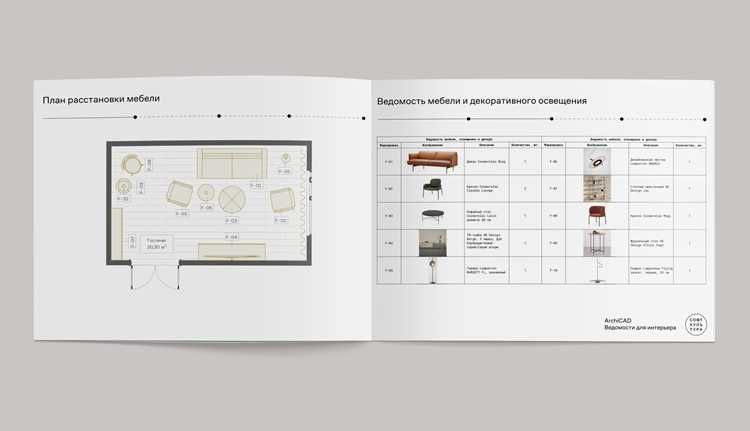
Archicad позволяет формировать точные сметы на основе 3D-модели проекта. Для корректного расчета необходимо убедиться, что все элементы имеют правильно заданные параметры: объемы, площади, свойства материалов и классы конструкций. Без этого автоматический подсчет затрат будет неточным.
Процесс начинается с настройки шаблона сметы. В Archicad предусмотрены встроенные типовые шаблоны, но для профессиональной работы рекомендуется создавать индивидуальный, учитывающий специфику проекта и стандарты вашей компании. В шаблоне задаются единицы измерения, группы материалов, а также формулы расчета стоимости для каждого вида работ.
Следующий шаг – привязка элементов модели к структурам сметы. Стены, перекрытия, окна и двери должны быть связаны с соответствующими позициями сметы. Archicad поддерживает автоматическое обновление данных при изменении параметров элементов, что снижает риск ошибок при корректировке проекта.
Для контроля правильности расчетов следует использовать отчеты по объему материалов и стоимости работ. В Archicad доступна функция проверки несоответствий: программа выделяет элементы, у которых отсутствуют параметры или не назначена категория сметы. Это позволяет оперативно исправлять ошибки до формирования окончательного документа.
Создание сметы в Archicad: пошаговое руководство
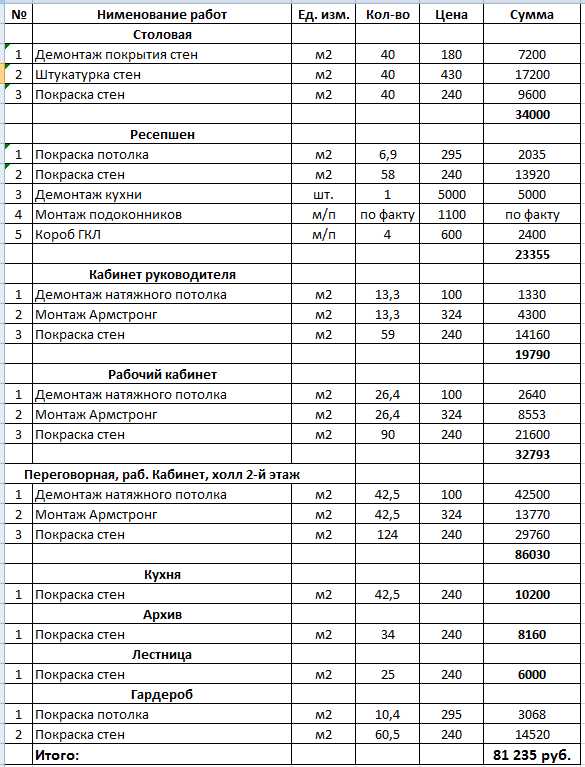
Для точного расчета стоимости проекта в Archicad используется модуль «Количество и смета». Он позволяет автоматически извлекать данные о материалах и объемах из модели и формировать детализированный отчет.
- Подготовка модели:
Проверьте, чтобы все элементы имели корректные свойства: материалы, площади, длины, объемы. Ошибки на этом этапе приведут к неточным расчетам.
- Создание списка элементов:
Перейдите в меню Документы → Количество и смета → Создать список. Выберите категорию объектов, которые хотите включить (стены, перекрытия, окна, двери и т.д.).
- Настройка параметров списка:
- Выберите тип сметы: по количеству, по площади, по объему.
- Укажите единицы измерения для каждого типа объекта.
- Добавьте фильтры, чтобы исключить временные или вспомогательные элементы.
- Присвоение цен и коэффициентов:
Через панель «Сметные данные» укажите стоимость материалов, трудозатраты и коэффициенты на накладные расходы. Можно использовать Excel-файл для массового импорта цен.
- Генерация сметы:
Нажмите Обновить список. Archicad автоматически подсчитает количество каждого элемента и итоговую стоимость.
- Настройка формата отчета:
- Выберите шаблон отчета: таблица, детальный список или сводная смета.
- Настройте порядок колонок: наименование, единица измерения, количество, цена, итог.
- Добавьте дополнительные поля, если требуется расчет по этапам строительства.
- Экспорт сметы:
Смету можно экспортировать в Excel, PDF или напрямую в систему управления проектом. Для Excel выберите Файл → Экспорт → Excel и укажите диапазон данных.
После экспорта рекомендуется проверить соответствие итоговой стоимости с проектной документацией и провести корректировку коэффициентов для локальных условий строительства.
Подготовка проекта к формированию сметы
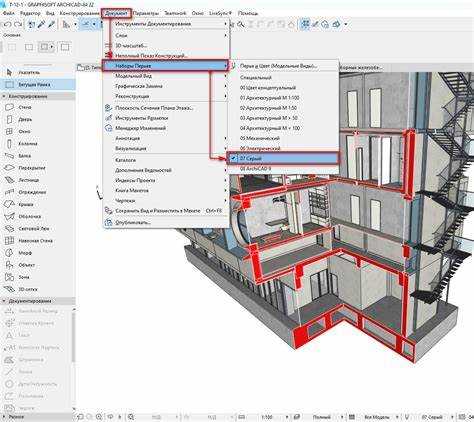
Перед формированием сметы необходимо проверить корректность структуры проекта. Убедитесь, что все этажи, зоны и помещения определены, а их границы совпадают с рабочими чертежами. Для этого используйте инструмент Слойовая организация и Управление слоями, отключив лишние элементы, влияющие на расчёты.
Следующий шаг – настройка классификаций материалов и строительных элементов. В Archicad это выполняется через Свойства элементов и Библиотечные объекты. Каждому элементу присвойте точную категорию: стены – по типу (монолит, кирпич), перекрытия – по конструкции (железобетон, дерево), окна и двери – по материалу и размеру.
Проверьте правильность всех размеров и объёмов элементов. Используйте инструмент Измерение объёмов и функции Проверки коллизий, чтобы исключить ошибки, которые повлияют на итоговую смету.
Создайте отдельные фильтры и комбинации слоёв для сметных ведомостей. Это ускорит формирование отчётов, исключив лишние элементы, например, декоративные объекты или мебель, не включаемую в строительную смету.
Перед экспортом сметы настройте единицы измерения и валюту. Archicad позволяет задать метрические и имперские единицы, а также указать точность округления, что критично для расчёта стоимости материалов и работ.
Наконец, сохраните проект как Версия для сметы, чтобы все изменения, связанные с расчётами, не влияли на основную рабочую модель. Это обеспечивает контроль версий и точность данных при многократном пересчёте смет.
Настройка единиц измерения и стоимости материалов
Для точного расчета сметы в Archicad необходимо корректно настроить единицы измерения. Перейдите в меню Документы → Сметы → Единицы измерения. В открывшемся окне можно выбрать метры, квадратные метры, кубометры, штуки и другие типы единиц для каждого вида материалов. Убедитесь, что для объемных материалов, таких как бетон, задана единица м³, для плитки или ламината – м², для крепежа и мелких элементов – шт.
Для настройки стоимости материалов откройте Библиотеку смет → Материалы. Каждому элементу присваивается цена за единицу измерения. Например:
| Материал | Единица измерения | Стоимость за единицу |
|---|---|---|
| Бетон М200 | м³ | 7 500 ₽ |
| Плитка керамическая | м² | 1 200 ₽ |
| Ламинат 8 мм | м² | 850 ₽ |
| Саморез 5×50 | шт | 12 ₽ |
При внесении новых материалов рекомендуется использовать одну систему единиц для всех элементов проекта. Это исключает ошибки при суммировании и автоматическом расчете стоимости. Для массового обновления цен используйте функцию Импорт цен из Excel, что ускоряет корректировку смет на стадии проектирования.
После настройки единиц и стоимости проверьте корректность расчетов через Просмотр сметы → Проверка соответствия единиц. Любое несоответствие выявляется сразу, что позволяет избежать ошибок при формировании окончательного отчета.
Выделение элементов для включения в смету
В Archicad выделение элементов для сметы начинается с использования инструментов Выбор по типу и Выбор по свойствам. Для конструкций применяют фильтры: стены, перекрытия, двери, окна. В панели Палитра информации указывают конкретные параметры, которые должны попасть в смету, например, материал, площадь, объем.
Для ускорения процесса используйте Маркировку объектов: элементы с одинаковыми характеристиками получают одинаковую марку, что позволяет сгруппировать их при создании сметы. При выделении стен указывайте тип стены, толщину и высоту, при перекрытиях – площадь и объем. Для окон и дверей важно указать размеры и тип заполнения.
Если проект включает сложные элементы, например лестницы или встроенную мебель, применяйте Выбор по пользовательским свойствам. Создайте свойства: «Материал», «Стоимость за м²», «Количество элементов». Затем используйте фильтры, чтобы выделить только те элементы, которые участвуют в расчетах.
Для массового выделения элементов в плане или 3D-виде применяйте комбинацию Shift + клик или Лассо. После выделения убедитесь, что в Информационной панели отображаются все нужные параметры для сметы. Это исключает пропуск элементов и снижает вероятность ошибок при экспорте данных.
Завершая выделение, сохраните набор выделенных элементов как выборку. Это позволит использовать его повторно при обновлении сметы после изменений в проекте.
Автоматическое создание списка материалов и объемов работ
В Archicad автоматизация смет начинается с корректной настройки классификаторов и атрибутов элементов. Для точного формирования списка материалов убедитесь, что каждому объекту присвоены категории, типы и свойства, соответствующие строительным нормам.
Используйте инструмент «Отчеты о количестве» (Schedule) для выбора объектов проекта. В настройках отчета отметьте поля: «Материал», «Объем», «Единица измерения», «Стоимость за единицу». Archicad автоматически подсчитает объемы, исходя из геометрии модели: площадь стен, длина перекрытий, объемы бетона и т.д.
Для учета сложных конструкций применяйте фильтры по слоям и комбинациям элементов. Например, можно отдельно формировать отчеты для несущих и перегородочных конструкций, включая только необходимые параметры для каждой группы.
После создания отчета его можно экспортировать в Excel или PDF, где автоматически сформированные объемы и материалы можно корректировать и интегрировать в коммерческую смету. В Archicad также доступна настройка формул внутри отчета для расчета стоимости с учетом коэффициентов отходов или транспортировки.
Регулярное обновление модели гарантирует, что при изменении геометрии отчеты будут пересчитаны автоматически, исключая ручной ввод и снижая риск ошибок в смете. Для ускорения процесса рекомендуется сохранять шаблоны отчетов с заранее настроенными полями и фильтрами.
Корректировка цен и добавление нестандартных элементов
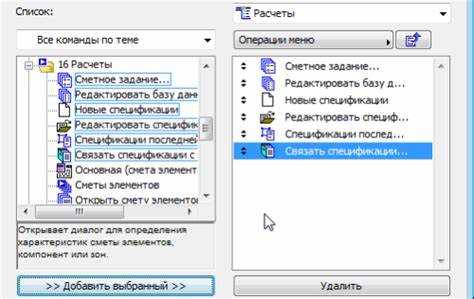
В Archicad редактирование стоимости элементов сметы выполняется через панель Смета и свойства конкретных объектов. Для изменения цены:
- Выберите элемент в проекте или в списке сметы.
- В панели свойств откройте раздел Стоимость (Price).
- Внесите корректировку в поле Цена за единицу или Общая стоимость.
- При необходимости обновите коэффициенты на материал, работу или комплектующие через вкладку Редактирование сметных норм.
Для нестандартных элементов, которых нет в библиотеке:
- Создайте Пользовательский объект через инструмент GDL-объект или Морф.
- В свойствах объекта укажите Категорию, Размеры и Единицы измерения.
- Присвойте стоимость в разделе Сметные параметры с возможностью выбора единицы: м², м³, шт.
- Если элемент составной, создайте Группу элементов и добавьте стоимость каждого компонента, чтобы суммарная цена формировалась автоматически.
Дополнительно, для удобства:
- Используйте функцию Импорт сметных цен из Excel для массовой корректировки.
- Сохраняйте шаблоны пользовательских элементов с готовыми ценами для повторного использования в других проектах.
- Регулярно обновляйте базу материалов, чтобы при изменении стоимости автоматически корректировались все связанные элементы.
Экспорт сметы в Excel или PDF для передачи заказчику
После формирования сметы в Archicad откройте окно «Отчёты» через меню «Документация» → «Смета». Выберите созданный отчёт и убедитесь, что все позиции, материалы и коэффициенты корректно отображаются. Перед экспортом проверьте фильтры: можно исключить скрытые элементы, уточнить диапазон этажей и группировку по категориям.
Для экспорта в Excel используйте команду «Файл» → «Сохранить как» → «Microsoft Excel (.xlsx)». В настройках укажите:
- формат чисел и единицы измерения;
- отображение сумм с учётом коэффициентов;
- структуру таблицы (по категориям, по позициям или по видавым разделам).
Сохранённый файл можно дополнительно форматировать в Excel, но рекомендуем минимальные изменения, чтобы сохранить соответствие исходной смете Archicad.
Для создания PDF выберите «Файл» → «Сохранить как» → «PDF». В настройках экспорта активируйте опцию «Таблицы и расчёты», чтобы сохранить структуру и все формулы. Рекомендуется установить масштабирование 100% и выбрать ориентацию страницы в зависимости от объёма сметы: портрет для небольших списков и альбом для больших таблиц. Добавление водяного знака с логотипом компании улучшает презентацию для заказчика.
После экспорта проверьте файл: суммы совпадают с данными Archicad, единицы измерения корректны, строки и столбцы читаемы. При необходимости выполните проверку на разных устройствах, чтобы убедиться в корректном отображении и совместимости с Excel или PDF-просмотрщиками заказчика.
Проверка и исправление ошибок в сформированной смете
После формирования сметы в Archicad необходимо провести пошаговую проверку точности данных. Начните с анализа количественных показателей: откройте панель «Сметные ведомости» и сверяйте площади, объемы и длины элементов с планами проекта. Любое расхождение более 2–3% требует ручной корректировки параметров объектов.
Проверяйте соответствие единиц измерения. В Archicad объекты могут автоматически конвертироваться в смете в метры, кубометры или штуки. Убедитесь, что единицы измерения для материалов и конструкций соответствуют требованиям проекта, иначе итоговые расчеты стоимости будут некорректными.
Используйте встроенные инструменты фильтрации и сортировки. В разделе «Смета» можно отфильтровать элементы по типу, назначению или цене. Это помогает быстро выявить аномальные значения, например, элементы с нулевой стоимостью или необычно высокой единичной ценой.
Для выявления ошибок формул сметы откройте «Настройки сметы» и проверьте расчетные коэффициенты, нормы расхода и цены материалов. Ошибки часто возникают из-за неправильно применённых коэффициентов или дублирования элементов. Исправляйте формулы напрямую в настройках, чтобы изменения автоматически обновлялись в итоговой смете.
После внесения корректировок создайте пробный экспорт сметы в Excel или PDF. Сравните итоговые показатели с проектной документацией, особое внимание уделите суммарной стоимости, количеству материалов и трудозатратам. Любые несоответствия выявляются на этом этапе и корректируются до финальной версии.
Регулярно сохраняйте промежуточные версии сметы. Archicad позволяет создавать резервные копии сметных ведомостей, что снижает риск потери данных при исправлении ошибок и облегчает возврат к предыдущей корректной версии при необходимости.
Вопрос-ответ:
Как в Archicad добавить новые элементы для расчёта сметы?
Для добавления новых элементов в смету откройте вкладку «Смета» и выберите «Добавить позицию». В появившейся форме укажите тип элемента, его характеристики и количество. Можно также подключить готовые библиотеки материалов или импортировать объекты из проекта. После заполнения всех параметров элемент автоматически появится в списке сметы с расчётом стоимости.
Можно ли автоматически обновлять смету при изменении проекта?
Да, в Archicad есть возможность синхронизации сметы с моделью. Когда вы изменяете параметры объекта, например размеры или материалы, смета пересчитывается в соответствии с новыми данными. Для этого необходимо включить функцию «Связь с проектом» в настройках сметы. Это позволяет избежать ручного пересчёта и снизить риск ошибок.
Какие форматы экспорта сметы доступны в Archicad?
Archicad поддерживает экспорт смет в несколько форматов: Excel, PDF, XML и текстовый формат. Экспорт в Excel удобен для дальнейшей обработки данных и составления финансовых отчётов. PDF позволяет получить готовый документ для передачи заказчику, а XML может использоваться для интеграции с другими программами учёта или планирования строительства.
Как настроить единицы измерения и валюту в смете?
Единицы измерения и валюту можно задать в настройках проекта. Перейдите в раздел «Смета» и откройте параметры измерений. Здесь можно выбрать метры, сантиметры, квадратные или кубические метры для объёмов и указать валюту для расчёта стоимости. После этого все новые элементы сметы будут использовать выбранные единицы и валюту, а существующие позиции можно пересчитать автоматически.
Можно ли группировать позиции сметы по категориям или этапам строительства?
Да, Archicad позволяет создавать категории для элементов сметы. Для этого в окне сметы добавьте новые группы и назначьте каждому элементу соответствующую категорию или этап строительства, например «Фундамент», «Стены», «Отделка». После этого смета будет отображать элементы в виде структурированного списка с возможностью сортировки и фильтрации по категориям.

 Загрузка...


