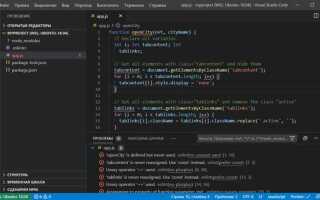
Visual Studio Code (VS Code) – это один из самых популярных редакторов для написания кода, поддерживающий множество языков, включая JavaScript. Чтобы начать работу с этим языком, достаточно несколько простых шагов для настройки. В этой статье мы разберем, как установить и настроить Visual Studio Code, настроить Node.js и создать первое приложение на JavaScript.
Первый этап – это установка Visual Studio Code, которая доступна для всех основных операционных систем. Скачайте редактор с официального сайта, и установите его, следуя стандартным инструкциям. После этого для запуска JavaScript потребуется установить Node.js, который будет интерпретировать ваш код и выполнять его через терминал. Это необходимо, так как без Node.js код JavaScript не сможет быть выполнен напрямую в редакторе.
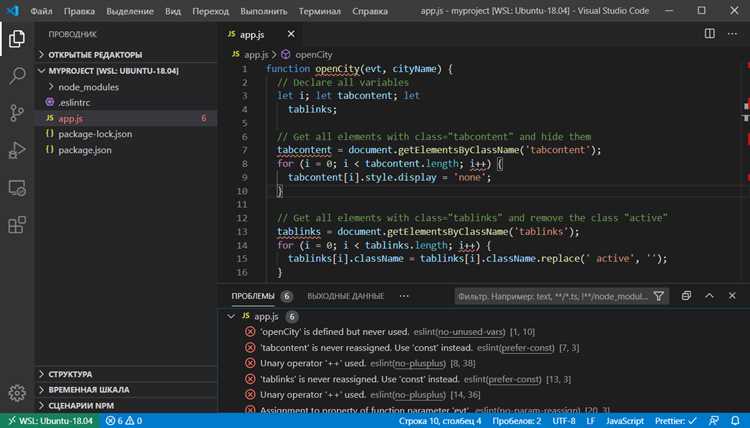
Следующий шаг – настройка среды. VS Code оснащен встроенным терминалом, который позволяет запускать JavaScript прямо из редактора, что удобно и быстро. Для новичков важно правильно настроить расширения, такие как ESLint, чтобы поддерживать чистоту кода и избегать ошибок в процессе разработки.
Установка и настройка Visual Studio Code для работы с JavaScript
Для начала работы с JavaScript в Visual Studio Code нужно скачать и установить сам редактор. Перейдите на официальный сайт Visual Studio Code и выберите версию, подходящую для вашей операционной системы. Установка проходит стандартным способом, без дополнительных настроек.
После установки откройте редактор. Для работы с JavaScript в VS Code нет необходимости в дополнительных плагинах, однако для удобства стоит установить несколько расширений. Одно из них – ESLint, которое поможет вам поддерживать чистоту кода, автоматически проверяя его на наличие ошибок и несоответствий стандартам.
Для удобства работы с проектами JavaScript в VS Code можно создать папку для проекта, а затем открыть её через File → Open Folder. В этой папке создайте файл с расширением .js, например app.js. Теперь в редакторе можно писать код и запускать его через терминал, используя команду node app.js.
Как установить Node.js для запуска JavaScript в VS Code
Для запуска JavaScript в Visual Studio Code необходим Node.js – среда выполнения JavaScript, которая позволяет выполнять код вне браузера. Установка Node.js начинается с скачивания последней стабильной версии с официального сайта nodejs.org. На странице будет предложено выбрать между LTS (долгосрочная поддержка) и текущей версией. Для новичков рекомендуется выбирать LTS, так как эта версия более стабильна и поддерживает все основные функции.
После скачивания установочного файла запустите его и следуйте инструкциям установщика. На Windows и macOS установка проходит стандартным способом, на Linux нужно будет выполнить несколько команд в терминале для установки через менеджер пакетов.
После завершения установки откройте терминал в VS Code и введите команду node -v. Если установка прошла успешно, терминал выведет номер версии Node.js, например v16.13.0.
Также стоит убедиться, что менеджер пакетов npm (который идет в комплекте с Node.js) установлен. Для этого выполните команду npm -v в терминале. Если все прошло корректно, вы получите номер версии npm.
Теперь Node.js установлен, и можно запускать JavaScript файлы в терминале, используя команду node имя_файла.js, где имя_файла.js – это имя вашего JavaScript файла.
Создание и запуск первого JavaScript файла в Visual Studio Code
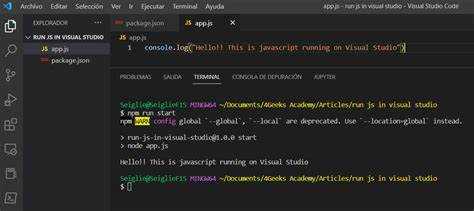
Для того чтобы создать и запустить первый JavaScript файл в Visual Studio Code, выполните несколько простых шагов:
- Создание проекта: Откройте Visual Studio Code и создайте новую папку для вашего проекта. Для этого выберите в меню File → Open Folder и укажите место для проекта.
- Создание файла: В папке проекта создайте новый файл с расширением .js, например,
app.js. Для этого щелкните правой кнопкой мыши на пустом месте в папке и выберите New File, затем введите имя файла с расширением .js. - Написание кода: Откройте созданный файл и напишите простой код. Например:
console.log("Hello, World!");Этот код выведет в консоль текст «Hello, World!».
- Запуск кода: Чтобы запустить файл, откройте встроенный терминал в VS Code (нажмите Ctrl + `) и выполните команду:
node app.jsВ терминале отобразится результат выполнения кода, в нашем случае – «Hello, World!».
После выполнения этих шагов вы успешно создали и запустили первый JavaScript файл в Visual Studio Code. Вы можете продолжить экспериментировать, добавляя новые функции и изучая возможности языка.
Использование встроенного терминала для запуска JavaScript кода
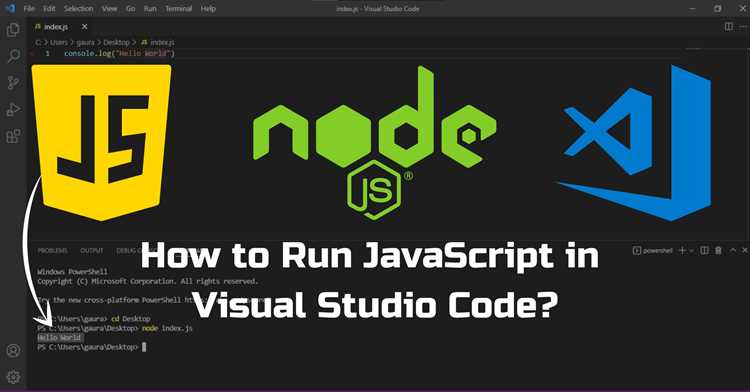
Visual Studio Code оснащен встроенным терминалом, который позволяет запускать JavaScript код без выхода из редактора. Это удобный инструмент для быстрой проверки кода и работы с проектами.
Для открытия терминала в VS Code используйте комбинацию клавиш Ctrl + ` или выберите Terminal → New Terminal в верхнем меню. Терминал откроется в нижней части окна редактора.
Когда терминал открыт, убедитесь, что у вас установлен Node.js, так как именно он выполняет JavaScript код. Для проверки введите команду node -v. Если Node.js установлен, терминал отобразит номер версии.
Чтобы запустить JavaScript файл, сначала откройте нужную папку с проектом в VS Code. Перейдите в папку с вашим JavaScript файлом (например, app.js). Для запуска используйте команду:
node app.jsИспользование терминала в VS Code помогает не только запускать код, но и выполнять различные команды для управления проектами, установки библиотек через npm и других задач, связанных с разработкой.
Установка расширений для улучшения работы с JavaScript в VS Code
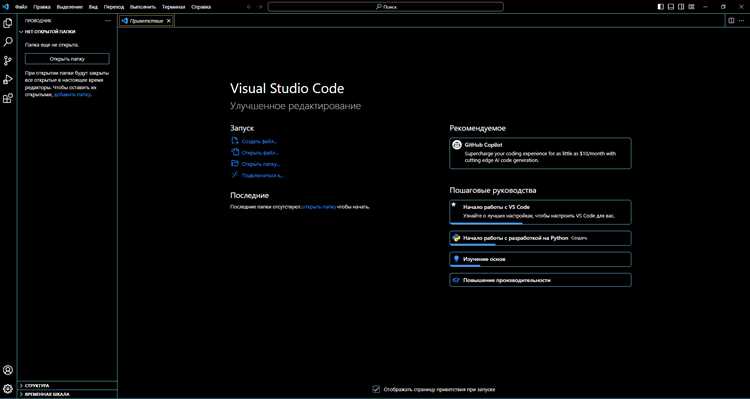
Visual Studio Code поддерживает множество расширений, которые помогают улучшить работу с JavaScript, улучшая производительность, удобство и качество кода. Вот несколько полезных расширений, которые стоит установить:

- ESLint – инструмент для проверки качества кода. Он помогает следить за соблюдением стандартов кодирования и находит ошибки в реальном времени. Для установки откройте вкладку Extensions (или используйте комбинацию Ctrl + Shift + X), найдите ESLint и нажмите Install.
- Prettier – расширение для автоматического форматирования кода. Оно помогает поддерживать единообразие в отступах, пробелах и других стилевых аспектах кода. Установите его так же, как и ESLint.
- JavaScript (ES6) code snippets – набор сниппетов для ускорения написания кода. Это расширение добавляет в редактор готовые фрагменты кода для часто используемых конструкций JavaScript. Например, с помощью
logможно быстро вставитьconsole.log(). - Debugger for Chrome – расширение для отладки JavaScript в браузере Google Chrome напрямую из VS Code. Оно позволяет ставить точки останова и отслеживать выполнение кода без необходимости вручную запускать браузер.
Чтобы установить расширения, перейдите в раздел Extensions (или нажмите Ctrl + Shift + X), введите название расширения в строку поиска и нажмите Install рядом с нужным расширением. После установки расширения могут потребоваться дополнительные настройки, которые обычно описаны в документации для каждого расширения.
Эти расширения значительно упрощают процесс разработки, ускоряют написание и тестирование кода, а также помогают следить за качеством и стилем программного кода.
Отладка JavaScript кода в Visual Studio Code

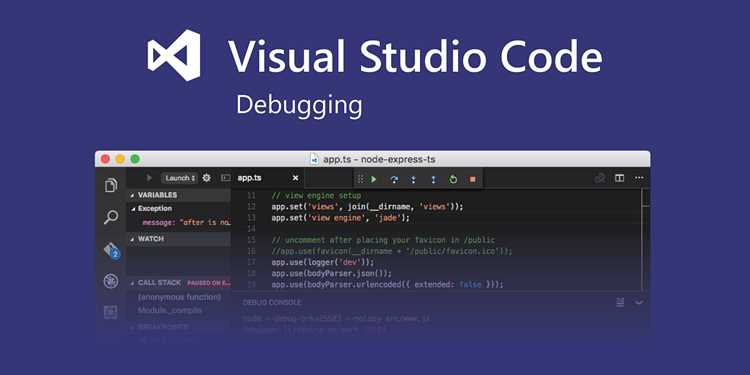
Для отладки JavaScript кода в Visual Studio Code можно использовать встроенные инструменты и расширение Debugger for Chrome, что значительно упрощает процесс поиска и исправления ошибок. Отладка позволяет ставить точки останова, просматривать значения переменных и отслеживать шаги выполнения программы.
Для начала установите расширение Debugger for Chrome. Перейдите в раздел Extensions (Ctrl + Shift + X) и найдите его. Нажмите Install. Это расширение позволяет подключать VS Code к браузеру Google Chrome для отладки кода в реальном времени.
После установки расширения, настройте конфигурацию отладки. Откройте вкладку Run and Debug в боковой панели или используйте комбинацию Ctrl + Shift + D. Нажмите на create a launch.json file и выберите Chrome: Launch. Это создаст файл конфигурации launch.json, который позволит запускать отладку с помощью Chrome.
Теперь можно ставить точки останова. Для этого откройте файл с кодом, кликните на номер строки, где хотите остановить выполнение, и появится красная точка. После этого, в терминале или через меню Run and Debug, нажмите Start Debugging или используйте команду F5.
Когда выполнение кода остановится на точке останова, вы сможете:
- Просматривать значения переменных в панели Variables.
- Шагать по коду с помощью кнопок Step Over (F10), Step Into (F11), Step Out (Shift + F11).
- Просматривать стек вызовов и анализировать, где произошла ошибка.
Эти инструменты позволяют эффективно отслеживать ошибки и улучшать качество кода, что особенно полезно для новичков при освоении JavaScript.
Вопрос-ответ:
Как установить Visual Studio Code для работы с JavaScript?
Чтобы начать работать с JavaScript в Visual Studio Code, нужно сначала скачать и установить сам редактор с официального сайта. После этого, чтобы запускать код, потребуется установить Node.js, так как именно он выполняет JavaScript в терминале. Убедитесь, что после установки Node.js вы можете проверить его версию с помощью команды node -v в терминале.
Почему мой JavaScript код не выполняется в Visual Studio Code?
Если JavaScript код не выполняется, возможно, проблема в отсутствии Node.js или неправильной настройке среды. Проверьте, установлен ли Node.js, набрав команду node -v в терминале. Также убедитесь, что ваш файл сохранен с расширением .js, а команда для запуска выглядит так: node имя_файла.js. Если ошибка не исчезает, проверьте настройки терминала и путь к Node.js.
Как использовать терминал в Visual Studio Code для запуска JavaScript?
Встроенный терминал в Visual Studio Code позволяет запускать JavaScript код без выхода из редактора. Чтобы открыть терминал, используйте комбинацию клавиш Ctrl + ` или выберите Terminal → New Terminal в меню. После этого в терминале перейдите в папку с вашим .js файлом и выполните команду node имя_файла.js. Вы увидите вывод выполнения прямо в терминале.
Как настроить отладку JavaScript в Visual Studio Code?
Для отладки JavaScript в Visual Studio Code установите расширение Debugger for Chrome, которое позволяет подключить VS Code к браузеру Chrome. После установки настройте файл launch.json, чтобы запускать и отлаживать код. Для этого в меню отладки выберите Create a launch.json file и настройте параметры. Вы сможете ставить точки останова и просматривать состояние переменных прямо в редакторе.
Какие расширения для Visual Studio Code полезны для JavaScript?
Для JavaScript в Visual Studio Code полезны несколько расширений. ESLint поможет следить за качеством кода, проверяя его на ошибки и соответствие стандартам. Prettier автоматически отформатирует код по заданным правилам. JavaScript (ES6) code snippets ускоряет написание кода, предлагая готовые шаблоны. Все эти расширения можно найти и установить через вкладку Extensions в VS Code.
Как запустить JavaScript код в Visual Studio Code?
Для того чтобы запустить JavaScript код в Visual Studio Code, нужно сначала установить Node.js с официального сайта. После установки Node.js откройте VS Code, создайте новый файл с расширением .js и напишите код. Чтобы выполнить код, откройте встроенный терминал (нажмите Ctrl + `) и используйте команду node имя_файла.js. Результат выполнения кода отобразится в терминале.
Как настроить терминал в Visual Studio Code для работы с JavaScript?
В Visual Studio Code терминал уже настроен для работы с JavaScript, если установлен Node.js. Чтобы убедиться, что все работает, откройте терминал в VS Code (нажмите Ctrl + `) и выполните команду node -v. Это покажет установленную версию Node.js. Затем просто перейдите в папку с вашим .js файлом через терминал и выполните команду node имя_файла.js для запуска кода. Если все настроено правильно, код выполнится и результат отобразится в терминале.

 Загрузка...