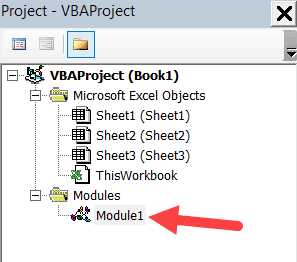
Для работы с макросами и автоматизацией в Excel необходимо использовать встроенный редактор Microsoft Visual Basic (VBA). Открытие редактора требует нескольких простых шагов, которые могут отличаться в зависимости от настроек Excel. Этот процесс несложный, но важно учитывать некоторые особенности, чтобы сразу приступить к написанию и редактированию кода без лишних трудностей.
В большинстве случаев доступ к редактору Visual Basic можно получить через вкладку «Разработчик». Однако в Excel по умолчанию эта вкладка скрыта, и перед её использованием потребуется выполнить несколько дополнительных действий.
Важно знать: Редактор VBA также можно открыть с помощью горячих клавиш, если они настроены в вашей версии Excel. Это значительно ускоряет процесс, если вы часто работаете с макросами и скриптами.
В следующем разделе мы подробно разберем все возможные способы открытия редактора Visual Basic, включая настройку интерфейса и выбор наиболее удобных методов для вашей работы в Excel.
Как открыть редактор Visual Basic через меню Excel
Чтобы открыть редактор Visual Basic через меню Excel, выполните следующие шаги:
1. Перейдите на вкладку «Разработчик». Если эта вкладка не отображается в вашем Excel, вам нужно включить её через настройки:
- Откройте вкладку «Файл» и выберите «Параметры».
- В открывшемся окне выберите «Настроить ленту».
- Отметьте чекбокс «Разработчик» и нажмите «ОК».
2. После того как вкладка «Разработчик» станет доступной, на ней найдите раздел «Код». Здесь расположен значок «Visual Basic». Нажмите на него, чтобы открыть редактор.
3. Если вкладка «Разработчик» уже отображается, но вы не хотите вручную её искать, можно быстро вызвать редактор Visual Basic с помощью комбинации клавиш Alt + F11.
Таким образом, доступ к редактору VBA можно получить с помощью нескольких кликов или горячих клавиш, в зависимости от ваших предпочтений.
Настройка панели инструментов для быстрого доступа к Visual Basic

Для того чтобы ускорить процесс работы с редактором Visual Basic в Excel, можно настроить панель быстрого доступа. Это позволит вам открыть редактор одним кликом, не обращаясь каждый раз к меню или вкладке «Разработчик».
Чтобы добавить кнопку для открытия редактора Visual Basic на панель быстрого доступа, выполните следующие шаги:
- Перейдите в меню «Файл» и выберите «Параметры».
- В открывшемся окне выберите раздел «Панель быстрого доступа».
- В списке «Выбрать команды из» выберите пункт «Команды, не входящие в ленту».
- В списке команд найдите «Visual Basic» и нажмите кнопку «Добавить».
- Нажмите «ОК» для подтверждения изменений.
Теперь на панели быстрого доступа будет расположена кнопка для быстрого открытия редактора VBA. Это значительно ускоряет работу, особенно если вы часто используете макросы или редактируете код.
Использование горячих клавиш для запуска редактора VBA

Для быстрого открытия редактора Visual Basic в Excel можно использовать комбинацию горячих клавиш. Это особенно удобно, если вам нужно часто переключаться между Excel и редактором VBA.
Самая простая и универсальная комбинация для запуска редактора – Alt + F11. Эта комбинация работает во всех версиях Excel и открывает редактор VBA без дополнительных настроек.
Если вы хотите, чтобы редактор открывался с конкретными параметрами или выполнялись дополнительные действия при запуске, можно настроить макрос или использовать комбинации в сочетании с другими горячими клавишами. Однако для большинства пользователей комбинация Alt + F11 будет достаточной для быстрого доступа.
Как открыть редактор Visual Basic с помощью вкладки «Разработчик»

Для открытия редактора Visual Basic через вкладку «Разработчик» выполните следующие действия:
1. Убедитесь, что вкладка «Разработчик» отображается в ленте. Если она скрыта, выполните следующие шаги для её активации:
- Перейдите в «Файл» и выберите «Параметры».
- В окне настроек выберите «Настроить ленту».
- Отметьте чекбокс «Разработчик» и нажмите «ОК».
2. На вкладке «Разработчик» в разделе «Код» найдите кнопку «Visual Basic». Нажмите на неё, чтобы открыть редактор VBA.
Этот способ является удобным, если вы предпочитаете работать с графическим интерфейсом и не хотите использовать горячие клавиши или панели быстрого доступа.
Преимущества открытия редактора через сочетание клавиш и меню

Открытие редактора Visual Basic с помощью сочетания клавиш Alt + F11 и через меню «Разработчик» имеет несколько явных преимуществ.
1. Скорость. Использование горячих клавиш позволяет мгновенно перейти к редактору, не тратя время на поиск нужных элементов в меню или на вкладке. Это особенно полезно, когда необходимо часто переключаться между рабочим листом и редактором кода.
2. Удобство для пользователей с низкой чувствительностью к мыши. Многие пользователи предпочитают минимизировать использование мыши, и горячие клавиши помогают сделать рабочий процесс более удобным и продуктивным.
3. Гибкость. В случае, если вкладка «Разработчик» не настроена или скрыта, горячие клавиши позволяют обойти эту проблему и сразу открыть редактор. Сочетание клавиш также остаётся постоянным и работает вне зависимости от версии Excel.
4. Эффективность для опытных пользователей. Для опытных пользователей сочетания клавиш становятся незаменимым инструментом, позволяющим ускорить выполнение задач и повысить продуктивность при работе с макросами и кодом.
Частые ошибки при открытии Visual Basic и их решение

При открытии редактора Visual Basic в Excel могут возникать различные ошибки. Вот несколько наиболее распространённых проблем и способы их устранения:
- Ошибка: вкладка «Разработчик» не отображается
Если вкладка «Разработчик» не видна, она может быть скрыта. Для её активации выполните следующие действия:
- Перейдите в «Файл» > «Параметры».
- Выберите «Настроить ленту» и отметьте «Разработчик».
- Нажмите «ОК».
- Ошибка: горячие клавиши не работают
Если комбинация Alt + F11 не открывает редактор, возможно, она была изменена или конфликтует с другими горячими клавишами. Проверьте настройки клавиш в Excel или попробуйте открыть редактор через меню «Разработчик».
- Ошибка: доступ к редактору ограничен
Если при попытке открыть редактор появляется сообщение о том, что доступ к VBA ограничен, это может быть связано с настройками безопасности. Для решения:
- Перейдите в «Файл» > «Параметры» > «Центр управления безопасностью».
- Включите или отключите параметры, ограничивающие доступ к макросам и VBA.
- Перезапустите Excel для применения изменений.
- Ошибка: окно редактора не появляется
Если редактор открылся, но не отображается, это может быть связано с тем, что он был минимизирован или скрыт на другом мониторе. Попробуйте восстановить окно, используя сочетание клавиш Alt + Tab или перезагрузите Excel.
Вопрос-ответ:
Как открыть редактор Visual Basic в Excel через меню?
Чтобы открыть редактор Visual Basic, нужно перейти на вкладку «Разработчик» в ленте. Если эта вкладка не отображается, её можно включить через настройки Excel: «Файл» > «Параметры» > «Настроить ленту» и поставить галочку рядом с «Разработчик». Затем в разделе «Код» нажмите на кнопку «Visual Basic», чтобы запустить редактор.
Почему не работает комбинация клавиш Alt + F11 для открытия редактора VBA?
Если сочетание клавиш Alt + F11 не работает, возможно, оно было переназначено в настройках Excel или конфликтует с другими горячими клавишами. Проверьте в разделе настроек горячих клавиш, и если проблема не решена, попробуйте открыть редактор через меню «Разработчик».
Как настроить панель инструментов для быстрого доступа к редактору VBA?
Для добавления кнопки «Visual Basic» на панель быстрого доступа, откройте «Файл» > «Параметры» > «Панель быстрого доступа». В выпадающем списке «Выбрать команды из» выберите «Команды, не входящие в ленту», найдите «Visual Basic» и нажмите «Добавить». Теперь кнопка будет доступна на панели для быстрого доступа.
Что делать, если вкладка «Разработчик» не отображается в Excel?
Если вкладка «Разработчик» скрыта, её можно включить через настройки. Перейдите в «Файл» > «Параметры» > «Настроить ленту», и в списке отметьте «Разработчик». После этого вкладка станет доступной, и вы сможете использовать её для доступа к редактору Visual Basic.

 Загрузка...