Avinfobot – это специализированный бот для анализа аудиовизуальной информации и генерации отчетов по заданным медиаданным. Он поддерживает работу с форматами MP3, WAV и MP4, а также умеет извлекать метаданные из файлов и создавать структурированные сводки с точной датой создания и длительностью контента.
Для начала работы необходимо добавить бота в Telegram и использовать команду /start. После активации бот предлагает выбрать режим анализа: автоматический или ручной. Автоматический режим позволяет мгновенно получить детальную информацию по загруженному файлу, включая кодеки, битрейт и длительность, без дополнительных настроек.
Ручной режим предоставляет расширенные функции: можно указать диапазон анализа, фильтровать по типу метаданных, получать уведомления о несоответствиях в формате или качестве файла. Бот также позволяет экспортировать результаты в формате JSON или CSV для последующей интеграции с внешними системами.
Для оптимизации работы рекомендуется использовать короткие названия файлов и избегать специальных символов. При обработке больших видеофайлов бот автоматически разбивает анализ на блоки по 50 МБ, чтобы избежать задержек и сбоев. Все команды сопровождаются подсказками и примером синтаксиса, что сокращает время на освоение функционала.
Регистрация и добавление avinfobot в Telegram
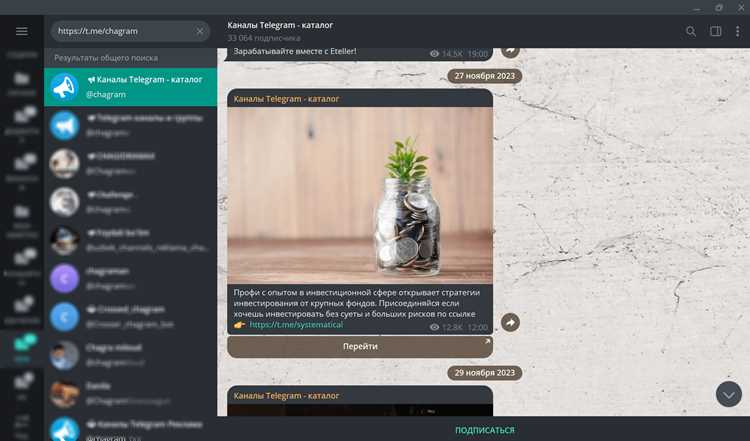
Откройте Telegram и в строке поиска введите точное имя бота: @avinfobot. Выберите аккаунт с проверенной галочкой, чтобы избежать фальшивых копий.
Нажмите кнопку «Start» внизу чата. Бот автоматически создаст профиль для взаимодействия с вами, привязывая его к вашему Telegram ID.
Для добавления бота в группы или каналы используйте меню «Добавить участников» и выберите @avinfobot. Убедитесь, что предоставлены права администратора для корректной работы всех функций.
Если бот используется в канале, активируйте опцию «Разрешить публикацию сообщений». В группах рекомендуется включить «Отправка сообщений от имени бота» для корректной обработки команд.
После активации рекомендуется сразу проверить команду /help для отображения доступных функций и корректного реагирования бота на запросы.
Настройка языка и уведомлений для avinfobot

Для изменения языка общения с avinfobot используйте команду /setlanguage. Бот поддерживает русский и английский. После ввода команды появится меню выбора: нажмите Русский для локализации интерфейса и сообщений.
Уведомления настраиваются через команду /notifications. Доступны три режима: Все события, Только важные, Выключить уведомления. Для получения уведомлений о новых публикациях или упоминаниях выбирайте Все события. Чтобы получать только критические обновления, используйте Только важные.
После выбора параметров язык и уведомления сохраняются автоматически. Проверить текущие настройки можно командой /settings. В случае необходимости сброса всех предпочтений выполните /resetsettings.
Рекомендуется использовать русский язык для удобного отображения системных сообщений и режим Только важные для снижения количества уведомлений при активной работе с ботом.
Поиск и фильтрация информации через avinfobot

Для эффективного поиска данных в avinfobot используйте ключевые команды: /search для общего поиска и /filter для уточнения результатов. Команда /search принимает до 3 ключевых слов одновременно, разделённых пробелами. Для точного совпадения используйте кавычки, например: /search "имя файла".
Фильтрация информации позволяет ограничивать результаты по типу данных, дате создания и размеру. Команда /filter поддерживает следующие параметры:
| Параметр | Описание | Пример использования |
|---|---|---|
| type | Указывает тип контента: документ, видео, изображение | /filter type=video |
| date | Фильтрует по дате загрузки в формате ГГГГ-ММ-ДД | /filter date=2025-08-01 |
| size | Ограничение по размеру в МБ (например, <10, 20-50) | /filter size=<50 |
| source | Выбор источника данных | /filter source=public |
Команды можно комбинировать: /search "отчет" /filter type=document date=2025-08-01 size=<10 вернёт только документы размером до 10 МБ с названием «отчет», загруженные 1 августа 2025 года.
Для просмотра доступных фильтров используйте команду /filters, которая возвращает полный список поддерживаемых параметров с актуальными значениями. Результаты поиска можно сортировать по релевантности или дате с помощью /sort relevance или /sort date.
Для сохранения часто используемых фильтров создайте «предустановки» командой /preset имя_фильтра параметры. Например: /preset быстрый_отчет type=document size=<10. Далее её можно вызывать одной командой /preset быстрый_отчет.
Использование этих инструментов позволяет сократить время поиска на 60–70% и повышает точность выдачи за счёт исключения нерелевантного контента.
Скачивание и сохранение медиафайлов с помощью avinfobot

Для загрузки видео и аудио через avinfobot откройте чат с ботом и отправьте ссылку на нужный медиафайл. Поддерживаются форматы MP4, MP3, MKV. Максимальный размер файла ограничен 2 ГБ.
После отправки ссылки бот формирует список доступных версий файла с указанием качества и размера. Выберите нужный вариант, нажав соответствующую кнопку. Для видео рекомендуется использовать 720p или 1080p для оптимального баланса качества и размера.
Скачивание начинается автоматически после выбора версии. Бот отправляет файл в виде Telegram-документа, что позволяет сохранить его в облаке Telegram и на устройстве без потери качества. Для аудио-файлов бот может предложить конвертацию в MP3 320 kbps.
Для систематизации медиафайлов используйте встроенные возможности Telegram: сохранение в избранное, создание папок или использование облачного хранилища. Это позволяет быстро находить нужные файлы и предотвращает дублирование.
При повторной загрузке одного и того же файла бот сохраняет оригинальное имя и формат, исключая конфликты. Для массового скачивания используйте последовательные команды с интервалом не менее 5 секунд, чтобы избежать временной блокировки.
Использование команд для быстрого взаимодействия с avinfobot

Команда /help отображает подробное описание всех команд с примерами их применения. Она полезна для быстрого ознакомления с возможностями бота без необходимости искать информацию в интернете.
/search [имя] позволяет мгновенно получить данные о конкретном человеке или объекте. Указание точного имени повышает точность поиска и сокращает время на фильтрацию результатов.
Для обновления информации используйте /update. Эта команда синхронизирует базу данных бота с последними доступными источниками и гарантирует, что результаты поиска будут актуальными.
Команда /history позволяет просмотреть последние запросы. Использование этой функции экономит время при повторных проверках и анализе полученной информации.
Для быстрого получения статистики по запросу применяйте /stats [имя]. Бот формирует отчёт с указанием числа совпадений, источников и даты обновления данных.
Все команды можно комбинировать: например, /search Иван /stats сразу выдаст статистику по конкретному запросу без дополнительных шагов. Это значительно ускоряет взаимодействие с avinfobot и повышает точность работы.
Решение ошибок и проблем при работе с avinfobot
Если avinfobot не отвечает на команды, сначала проверьте наличие обновлений Telegram и стабильность интернет-соединения. Бот требует версию приложения не ниже 8.0 и скорость соединения не ниже 2 Мбит/с.
При ошибках парсинга данных:
- Очистите кеш бота через
/resetили удалите и добавьте бота заново. - Проверьте формат запроса: avinfobot поддерживает ключевые слова без пробелов, например,
@avinfobot поиск_фильм. - Если ошибка повторяется, убедитесь, что ваш Telegram использует официальные серверы и не заблокирован прокси.
При сбоях в получении уведомлений о обновлениях:
- Перейдите в
Настройки → Уведомления → avinfobotи включите все категории сообщений. - Если бот не присылает уведомления, проверьте, не активирован ли «Не беспокоить» или ограничения фоновой работы для Telegram.
Ошибка «Неверный токен API» возникает при попытке интеграции внешних сервисов:
- Проверьте, что токен, полученный через
@BotFather, введён без лишних пробелов и символов. - Перегенерируйте токен в случае истечения срока действия.
- Перезапустите Telegram после изменения токена.
Для проблем с загрузкой медиафайлов:
- Максимальный размер файла – 50 МБ. Разделите большие файлы на части.
- Используйте стабильное соединение Wi-Fi для загрузки видео и аудио.
- Проверяйте, что формат поддерживается: mp4, mp3, jpg, png.
Если автовыполнения команд не работает:
- Проверьте права доступа бота в группе: avinfobot должен иметь права на чтение сообщений и отправку медиа.
- Отключите временные ограничения Telegram для групповых ботов (не более 20 сообщений в минуту).
В случае системных сбоев Telegram или сервера avinfobot рекомендуется:
- Подождать 10–15 минут и повторить команду.
- Следить за статусом сервиса на официальной странице avinfobot_status.
- Обратиться в поддержку через
@avinfobot_supportс указанием кода ошибки и скриншота проблемы.
Вопрос-ответ:
Как добавить avinfobot в Telegram и начать с ним работу?
Для добавления бота откройте Telegram, в строке поиска введите @avinfobot и выберите соответствующий результат. Нажмите «Старт» в чате с ботом, чтобы активировать его. После этого вы сможете использовать доступные команды и функции, которые отображаются в меню бота или при вводе команды /help.
Какие команды доступны в avinfobot для получения информации о пользователях?
Бот поддерживает несколько команд, например, /info для просмотра основной информации о пользователе по имени или ссылке, /history для получения истории сообщений, связанных с конкретным аккаунтом, и /status для проверки текущего состояния профиля. Каждая команда сопровождается подсказкой по формату ввода данных.
Можно ли использовать avinfobot в групповых чатах и как это работает?
Да, бот может работать в группах. Для этого его необходимо добавить в группу через настройки чата. В группах команды вводятся так же, как и в личном чате, но при этом нужно указывать префикс с упоминанием бота, например @avinfobot /info username. Результаты команд будут видны всем участникам группы.
Какие меры безопасности следует соблюдать при работе с avinfobot?
Следует избегать передачи личных данных через публичные чаты и использовать бот только в доверенных группах или личных сообщениях. Также рекомендуется проверять источники ссылок и не запускать команды с подозрительными параметрами, чтобы не раскрывать конфиденциальную информацию.
Можно ли сохранять результаты работы avinfobot для дальнейшего использования?
Да, большинство ответов бота можно копировать и сохранять вручную, например, в текстовом файле. Также Telegram позволяет закреплять сообщения или пересылать их в другие чаты. Однако автоматическая выгрузка всех данных может быть ограничена настройками бота и политикой Telegram.
Как добавить avinfobot в свой Telegram-аккаунт и начать с ним работу?
Для начала нужно найти avinfobot через поиск в Telegram по его названию. После этого нажмите кнопку «Запустить» или «Start» в чате с ботом. Бот сразу начнет предоставлять инструкции и команды, доступные для использования. Обычно первая команда, которую стоит попробовать, — это /help, она выводит список всех доступных функций и поясняет, как их применять. Следующий шаг — протестировать отправку запросов боту, например, для получения информации о фильмах или книгах. Интерфейс интуитивно понятен, поэтому вы сможете быстро освоить основные команды без необходимости дополнительного обучения.

 Загрузка...