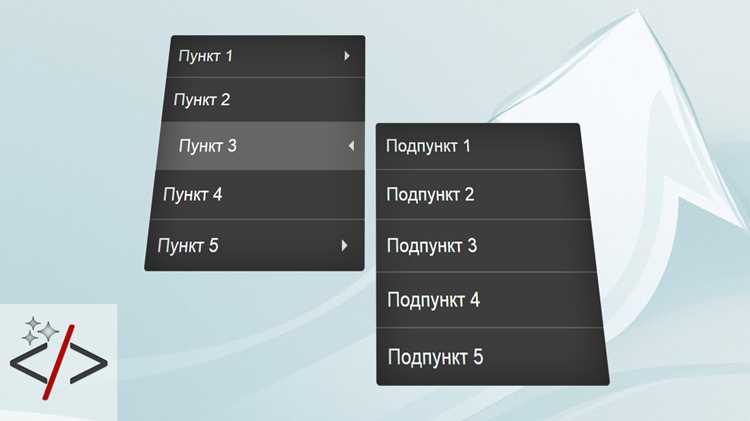
Центрирование элементов на веб-странице – одна из базовых задач, с которой сталкивается каждый разработчик. Особенно это важно для навигационных меню, которые должны быть правильно выровнены для улучшения пользовательского опыта. В этой статье мы рассмотрим несколько методов, которые помогут вам выровнять меню по центру, используя только CSS.
Наиболее популярным и современным способом центрирования является flexbox. Это мощный инструмент, который позволяет легко управлять расположением элементов как по горизонтали, так и по вертикали. Он значительно упрощает задачи, которые раньше требовали использования сложных и нестабильных решений.
Другим вариантом является использование CSS grid. Хотя grid в первую очередь используется для создания макетов, он также отлично подходит для центрирования контента. Этот метод может быть полезен, если ваше меню является частью более сложного сеточного макета.
Кроме того, мы рассмотрим более традиционные методы, такие как использование text-align и margin: auto, которые до сих пор применяются в некоторых случаях. Эти способы могут быть полезны для более простых макетов, где вам нужно просто выровнять меню на одной строке.
Каждый из этих методов имеет свои особенности, и правильный выбор зависит от конкретной ситуации и структуры вашего сайта. В следующей части мы подробно разберем, как использовать эти подходы на практике.
Использование flexbox для центрирования элементов
Чтобы выровнять меню по центру, необходимо задать контейнеру следующие свойства:
.container {
display: flex;
justify-content: center;
align-items: center;
}
display: flex превращает контейнер в flex-контейнер, а justify-content: center выравнивает элементы по горизонтали, размещая их в центре. Для вертикального выравнивания используется align-items: center, который работает по вертикали и центрирует элементы относительно оси Y.
Если меню состоит из нескольких элементов и их ширина фиксирована, можно использовать свойство flex-direction, чтобы менять ориентацию элементов (например, расположить их в колонку или строку). Но для большинства случаев достаточно указанных свойств.
Этот метод подходит для большинства современных браузеров и хорошо работает на мобильных устройствах. Однако важно помнить, что flexbox не всегда оптимален для всех типов макетов. Например, если вам нужно более сложное выравнивание или управление позиционированием, можно использовать grid.
Пример использования flexbox для выравнивания меню с несколькими пунктами:
.nav {
display: flex;
justify-content: center;
}
.nav ul {
display: flex;
list-style: none;
}
.nav li {
margin: 0 15px;
}
В данном примере меню выровнено по центру благодаря flexbox, а элементы внутри списка имеют отступы между собой для создания пространства между пунктами меню.
Применение свойства justify-content для горизонтального выравнивания
Чтобы выровнять меню по центру, достаточно использовать следующее правило:
.nav {
display: flex;
justify-content: center;
}
Здесь display: flex превращает контейнер в flex-контейнер, а justify-content: center выравнивает все его элементы по горизонтали, располагая их в центре. Это решение подойдет для большинства случаев, когда необходимо равномерно распределить меню по ширине страницы.
Кроме центра, justify-content поддерживает и другие значения, которые могут быть полезны в зависимости от нужд макета:
- flex-start: элементы выравниваются по левому краю контейнера (по умолчанию).
- flex-end: элементы выравниваются по правому краю контейнера.
- space-between: элементы распределяются по контейнеру с одинаковым промежутком между ними.
- space-around: элементы распределяются с равными промежутками с обеих сторон каждого элемента.
- space-evenly: элементы распределяются с одинаковым промежутком между ними и по краям контейнера.
Пример с использованием space-between для распределения меню:
.nav {
display: flex;
justify-content: space-between;
}
Этот способ может быть полезен, если вы хотите, чтобы пункты меню располагались по краям контейнера с равными промежутками между ними. Важно, что justify-content работает только с flex-контейнерами, поэтому для правильной работы его следует использовать в комбинации с display: flex.
Применение этого свойства дает гибкость в управлении расположением элементов, что особенно важно при адаптивном дизайне и работе с различными устройствами.
Центрирование меню с помощью text-align и display:inline-block
Для простых макетов и когда меню состоит из небольшого количества элементов, можно использовать сочетание text-align и display: inline-block для центрирования. Этот метод работает хорошо, если необходимо выровнять блоки по горизонтали без использования flexbox или grid.
Чтобы центрировать меню с помощью этих свойств, следует выполнить следующие шаги:
.nav {
text-align: center;
}
.nav ul {
display: inline-block;
list-style: none;
margin: 0;
padding: 0;
}
Здесь свойство text-align: center применяется к родительскому контейнеру, чтобы выровнять содержимое по центру. Элементы списка ul с помощью display: inline-block превращаются в строчные блоки, которые можно центрировать внутри родителя.
Дополнительно, чтобы убрать стандартные отступы и маркеры, применяется list-style: none и убираются значения margin и padding.
Этот метод подходит для простых случаев, когда меню состоит из небольшого числа элементов, например, горизонтальная навигация на сайте. Однако стоит учитывать, что он не такой гибкий, как flexbox, и не будет работать, если элементы меню нужно выравнивать по вертикали или создавать сложные макеты.
Пример кода для горизонтального меню:
В этом примере меню выравнивается по центру с помощью указанных свойств, и элементы списка представлены как блоки, которые располагаются на одной строке.
Как использовать margin: auto для центрирования блока меню
Свойство margin: auto – один из простых и эффективных способов центрирования блока по горизонтали. Оно работает, когда элемент имеет фиксированную ширину, и позволяет автоматически распределить пространство с обеих сторон элемента, выравнивая его по центру контейнера.
Для центрирования меню с помощью margin: auto нужно задать фиксированную ширину для блока меню и применить данное свойство к его внешним отступам. Пример:
.nav {
width: 600px;
margin: 0 auto;
}
В этом примере блок с классом .nav имеет ширину 600px. Свойство margin: 0 auto устанавливает верхний и нижний отступы равными нулю, а левый и правый отступы – автоматически, что выравнивает блок по центру контейнера.
Этот метод подходит для случаев, когда меню имеет фиксированную ширину. Если меню будет адаптивным, то следует использовать другие способы, такие как flexbox, чтобы сохранить его гибкость на разных устройствах.
Пример для меню с фиксированной шириной:
В этом примере, если родительский контейнер имеет достаточно широкое пространство, меню будет расположено по центру. Однако для более сложных макетов, где элементы должны изменять свои размеры, стоит использовать более универсальные методы, такие как flexbox или grid.
Выровнять меню с помощью grid: основные принципы
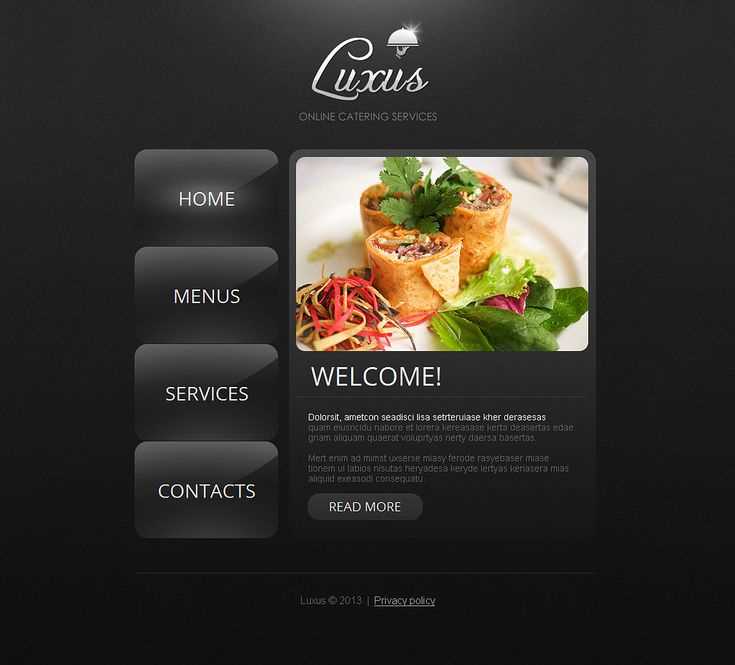
Для центрирования меню с помощью grid необходимо сначала задать контейнеру свойство display: grid, а затем использовать justify-items и align-items для выравнивания элементов внутри контейнера.
Пример базового кода для центрирования меню:
.nav {
display: grid;
justify-items: center;
align-items: center;
}
Здесь justify-items: center выравнивает элементы по горизонтали, а align-items: center – по вертикали. Это решение подходит для выравнивания меню в случае, если элементы должны быть расположены в центре контейнера, как по горизонтали, так и по вертикали.
Если меню состоит из нескольких элементов, можно использовать grid с двумя колонками для более точного контроля. Например:
.nav {
display: grid;
grid-template-columns: repeat(3, auto);
justify-items: center;
}
В этом примере задаются три колонки с автоматической шириной для каждого пункта меню. Все элементы будут расположены по центру с использованием justify-items.
Кроме того, можно использовать grid-template-columns для задания фиксированной ширины колонок или гибкой сетки, в зависимости от требуемого макета. Это особенно полезно, когда меню должно адаптироваться к разным размерам экранов.
Grid отлично работает для более сложных макетов с несколькими уровнями или при необходимости управлять позиционированием в двух измерениях. Однако для простых горизонтальных меню flexbox может быть более легким и эффективным решением.
Особенности центрирования при разных ширинах экрана
Центрирование элементов на экране становится более сложным, когда необходимо адаптировать меню для разных устройств с различными размерами экранов. При разработке адаптивных интерфейсов важно учитывать, как меню будет вести себя на мобильных, планшетных и десктопных устройствах. Рассмотрим, как применяются различные методы центрирования в зависимости от ширины экрана.
Для адаптивного дизайна часто используется медиазапросы (@media), которые позволяют изменять стили в зависимости от ширины экрана устройства. Например, на мобильных устройствах меню можно сделать вертикальным и выровнять по центру, а на больших экранах – горизонтальным с равномерным распределением элементов.
Пример медиазапроса для изменения расположения меню в зависимости от ширины экрана:
@media (max-width: 768px) {
.nav {
display: block;
text-align: center;
}
.nav ul {
display: block;
}
.nav li {
margin: 10px 0;
}
}
В данном примере при ширине экрана до 768px меню превращается в вертикальное и выравнивается по центру с помощью text-align: center. Для десктопных экранов можно использовать flexbox или grid для более сложного выравнивания.
Для понимания того, как различные методы центрирования ведут себя при изменении размеров экрана, рассмотрим таблицу с примерами для различных технологий:
| Метод | Мобильный экран (max-width: 768px) | Десктопный экран |
|---|---|---|
| Flexbox | Горизонтальное центрирование, элементы в колонку | Горизонтальное центрирование, элементы на одной строке |
| Text-align | Меню вертикальное, элементы выровнены по центру | Меню горизонтальное, элементы на одной строке |
| Grid | Меню вертикальное, элементы выровнены по центру | Меню горизонтальное, элементы с равными промежутками |
Как видно из таблицы, на мобильных устройствах часто используется вертикальное меню, и для его выравнивания применяется text-align, а для более сложных макетов – grid или flexbox. На десктопах же предпочтительно использовать flexbox или grid для создания более сложных и равномерно распределённых макетов.
Используя медиазапросы, вы можете адаптировать выравнивание и поведение меню для различных экранов, гарантируя удобство и читаемость интерфейса на всех устройствах.
Центрирование меню с фиксированной шириной
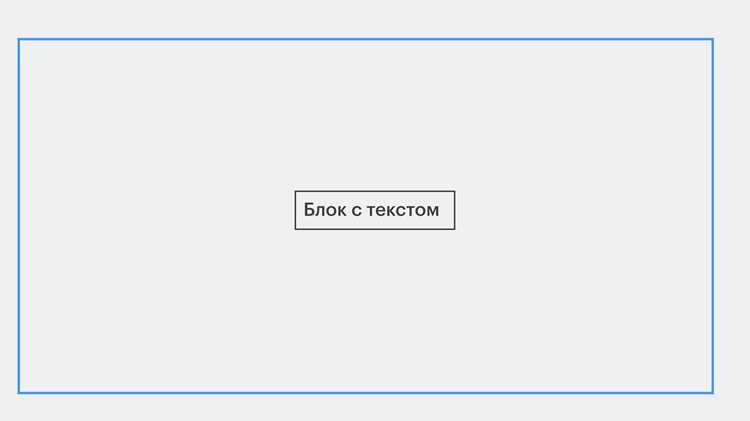
Пример центрирования меню с фиксированной шириной:
.nav {
width: 800px;
margin: 0 auto;
}
Здесь width: 800px задаёт фиксированную ширину для контейнера меню, а margin: 0 auto автоматически выравнивает его по горизонтали. Это решение удобно, когда вам нужно зафиксировать ширину меню на всех устройствах, при этом оно будет оставаться по центру экрана.
Если меню состоит из нескольких пунктов, можно использовать дополнительное выравнивание элементов внутри контейнера, например, с помощью flexbox. Но для простых случаев с фиксированной шириной достаточно использовать margin: auto.
Пример меню с фиксированной шириной и использованием flexbox для выравнивания пунктов:
.nav {
width: 800px;
margin: 0 auto;
display: flex;
justify-content: center;
}
.nav ul {
list-style: none;
padding: 0;
}
.nav li {
display: inline-block;
margin: 0 15px;
}
В этом примере меню с фиксированной шириной 800px будет выровнено по центру экрана. С помощью flexbox пункты меню равномерно распределяются по горизонтали, и между ними добавляются промежутки с помощью margin: 0 15px.
Этот способ идеально подходит для статичных макетов с ограниченной шириной, где важно сохранить стиль и центрирование независимо от размеров экрана, например, для навигационных панелей на десктопных версиях сайтов.
Как избежать проблем с выравниванием на мобильных устройствах
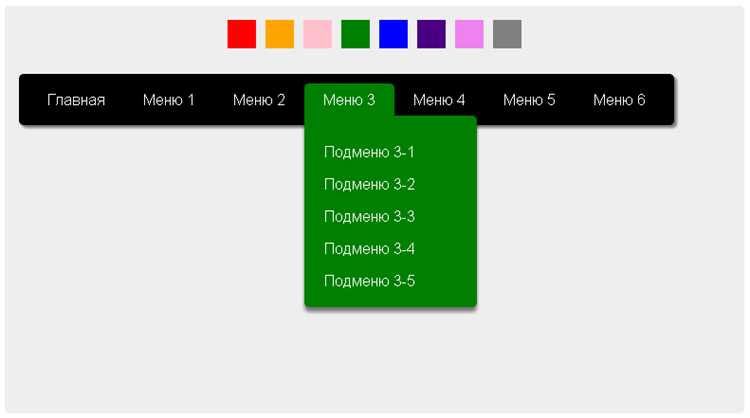
При создании адаптивных сайтов важно учитывать особенности выравнивания меню на мобильных устройствах. Экран маленького размера требует особого подхода к размещению элементов, чтобы избежать сдвигов или некорректного отображения меню. Рассмотрим несколько подходов, которые помогут избежать проблем с выравниванием на мобильных устройствах.
- Использование медиазапросов (media queries): Медиазапросы позволяют адаптировать стили в зависимости от ширины экрана. Например, можно изменить расположение меню с горизонтального на вертикальное на мобильных устройствах:
@media (max-width: 768px) {
.nav {
display: block;
text-align: center;
}
.nav ul {
display: block;
}
.nav li {
margin: 10px 0;
}
}
Этот код заставит меню на экранах шириной менее 768px стать вертикальным и выровняться по центру.
- Использование flexbox: Flexbox является отличным инструментом для создания гибких, адаптивных макетов. Для мобильных устройств можно настроить элементы так, чтобы они располагались в колонку с центровкой:
@media (max-width: 768px) {
.nav {
display: flex;
flex-direction: column;
justify-content: center;
}
}
Этот код позволяет при необходимости автоматически выстраивать элементы меню в вертикальную колонку и центрировать их.
- Минимизация ширины контейнера: На мобильных устройствах часто используются контейнеры с максимальной шириной в 100% экрана, что предотвращает выход элементов за пределы экрана. Убедитесь, что контейнер меню не имеет фиксированной ширины, а использует значения, соответствующие ширине экрана:
.nav {
width: 100%;
max-width: 100%;
}
Использование width: 100% позволяет контейнеру адаптироваться к размеру экрана, избегая горизонтальной прокрутки.
- Проверка на переполнение (overflow): Иногда на мобильных устройствах меню может выходить за пределы экрана, если контент слишком широкий. Для предотвращения этого можно использовать свойство overflow:
.nav {
overflow: hidden;
}
Это свойство гарантирует, что если элементы не помещаются в контейнер, они не будут выходить за пределы, что особенно важно для мобильных устройств с ограниченной шириной.
- Использование гибких шрифтов и отступов: Слишком большие шрифты и отступы могут нарушить выравнивание. На мобильных устройствах лучше использовать относительные единицы измерения, такие как em или rem, для шрифтов и отступов, чтобы обеспечить адаптивность элементов:
.nav li {
font-size: 1.2em;
padding: 0.5em;
}
Это позволит тексту и отступам быть гибкими и адаптироваться под различные размеры экранов.
Следуя этим рекомендациям и корректно используя медиазапросы, можно избежать большинства проблем с выравниванием меню на мобильных устройствах. Убедитесь, что ваш дизайн остаётся удобным и функциональным на всех устройствах, учитывая их особенности.
Вопрос-ответ:
Как выровнять меню по центру с помощью flexbox?
Для центрирования меню с помощью flexbox необходимо задать контейнеру свойство display: flex, а затем использовать justify-content: center для горизонтального выравнивания и align-items: center для вертикального. Это выровняет все элементы внутри контейнера по центру как по горизонтали, так и по вертикали.
Какие преимущества у использования margin: auto для центрирования меню?
Метод с margin: auto подходит для выравнивания контейнера с фиксированной шириной. Нужно просто задать margin: 0 auto и указать фиксированную ширину для элемента. Этот метод идеально работает, когда меню должно быть по центру на странице, а его ширина остаётся неизменной.
Как избежать проблем с выравниванием меню на мобильных устройствах?
Для правильного выравнивания на мобильных устройствах используйте медиазапросы. Например, можно адаптировать меню под мобильные экраны, превращая его в вертикальное и выравнивая по центру с помощью text-align: center. Также стоит учитывать гибкость меню с помощью flexbox или grid для адаптивного дизайна.
Как применить grid для центрирования меню?
Для центрирования меню с помощью grid, необходимо задать display: grid для контейнера и использовать justify-items: center для горизонтального выравнивания. Это создаст сетку, в которой все элементы меню будут располагаться по центру. Такой подход удобен для более сложных макетов, где важно управлять расположением элементов в нескольких измерениях.

 Загрузка...